
В этой инструкции показано, как создать ДМ для распаковки коробки или палеты в кабинете FULSTOR.
Такой сценарий нужен, если груз был отправлен транзитом как одно грузовое место, например коробка или палета, но затем планы изменились. В таком случае коробку или палету можно разобрать на отдельные товарные позиции “на склад”.
После обработки складом товары появятся на складе как отдельные позиции, и с ними можно будет работать поштучно.
Важно: опция “Распаковка коробки” доступна только по отдельной заявке. По умолчанию она может не отображаться в кабинете.
Видеоинструкция
Когда нужна распаковка коробки или палеты
Распаковка используется, когда транзитный груз нужно перевести в товары “на склад”.
Примеры ситуаций:
- коробка или палета была отправлена транзитом, но клиент отказался от заказа;
- изменился дальнейший сценарий работы с грузом;
- нужно не хранить груз как одно место, а разделить его на отдельные товарные позиции.
Перед началом
Подготовьте:
- штрихкод коробки или палеты, которую нужно распаковать;
- Excel-файл со списком товаров, которые находятся внутри;
- при необходимости — номер документа в вашей системе и комментарий.
Excel-файл должен содержать такие столбцы:
- SKU;
- Название;
- EAN-код;
- Количество;
- Цена.
Первая строка файла используется как заголовок, поэтому именно в ней должны быть названия столбцов.
Шаг 1. Откройте раздел “Доставки”
В кабинете FULSTOR откройте раздел “Доставки”. На этой странице отображается список созданных доставок, их статусы, номера документов, стоимость, примечания и файлы.
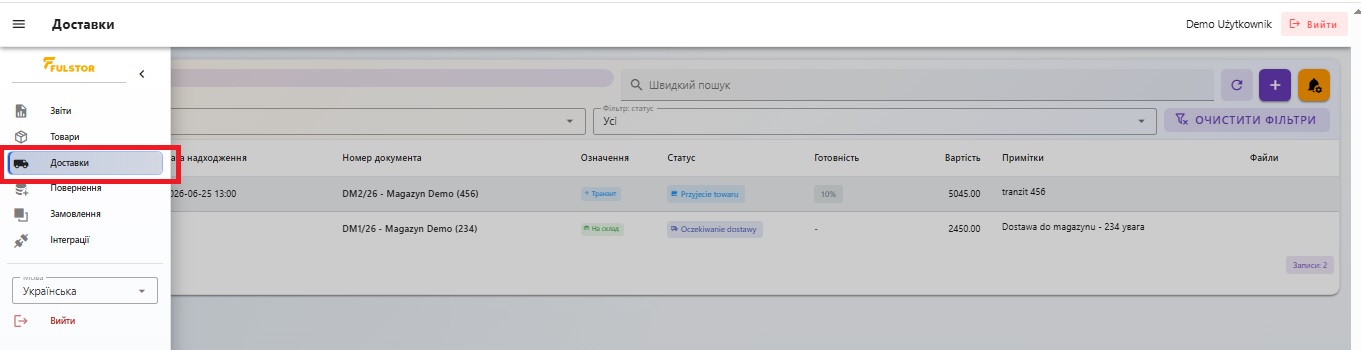
Нажмите кнопку “+”, чтобы создать новую доставку.
Шаг 2. Выберите тип “Распаковка коробки”
В окне “Создание доставки” выберите тип “Распаковка коробки”.
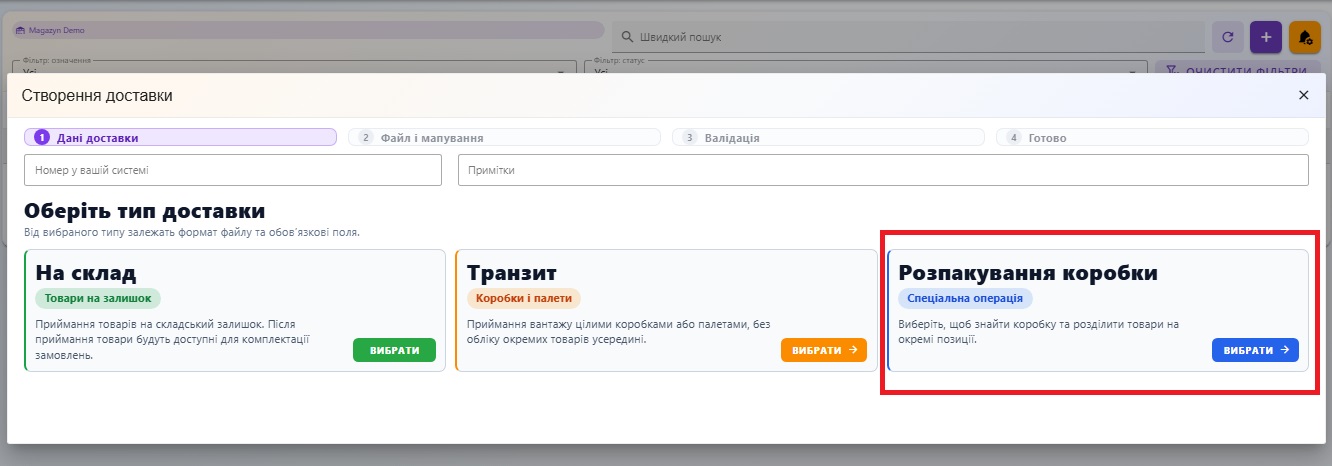
Этот тип используется для создания заявки на распаковку коробки или палеты в отдельные товарные позиции.
Шаг 3. Найдите коробку или палету
После выбора типа доставки откроется поиск коробки или палеты.
Введите штрихкод в поле поиска и нажмите “Искать”. Когда система найдет нужную позицию, выберите ее из списка.
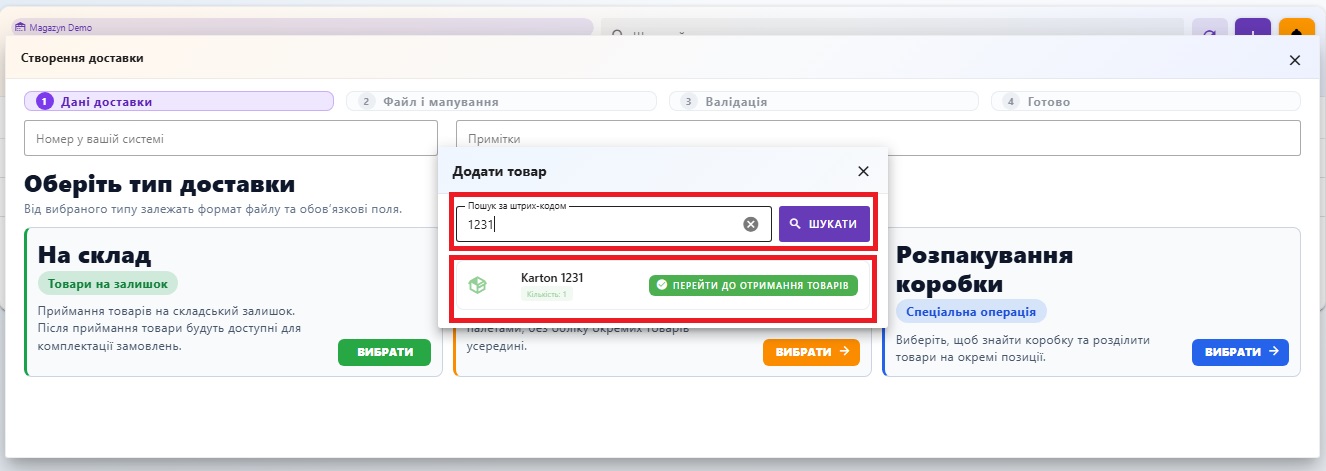
После выбора коробки или палеты система перейдет к шагу “Файл и маппинг”.
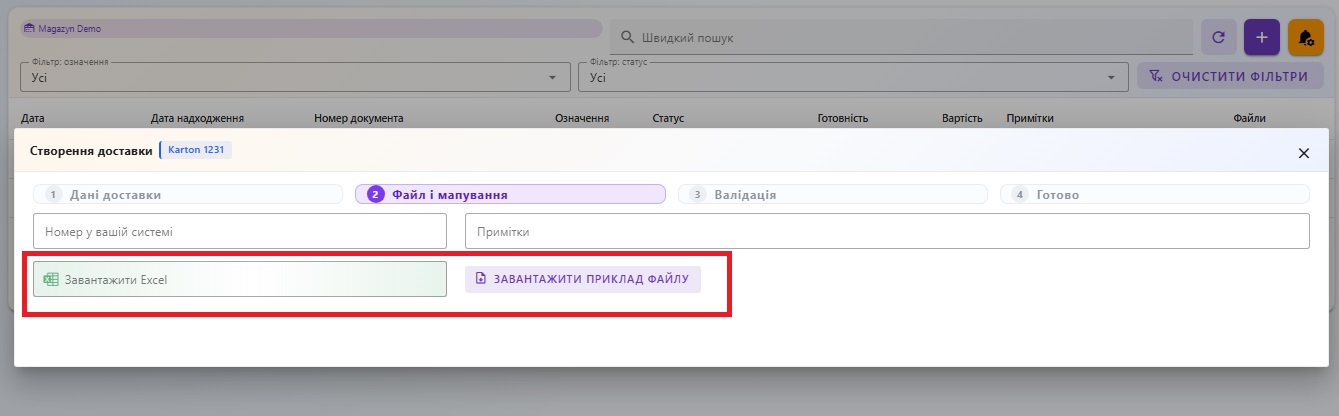
Шаг 4. Загрузите Excel-файл
На шаге “Файл и маппинг” загрузите Excel-файл со списком товаров, которые должны быть созданы после распаковки.
При необходимости можно скачать пример файла и заполнить его по шаблону.
Шаг 5. Настройте маппинг столбцов
После загрузки файла система попробует автоматически сопоставить столбцы файла с полями в системе.
Проверьте, правильно ли сопоставлены поля:
- SKU;
- Название;
- EAN;
- Количество;
- Цена.
Если нужно, измените сопоставление вручную через выпадающие списки над таблицей.
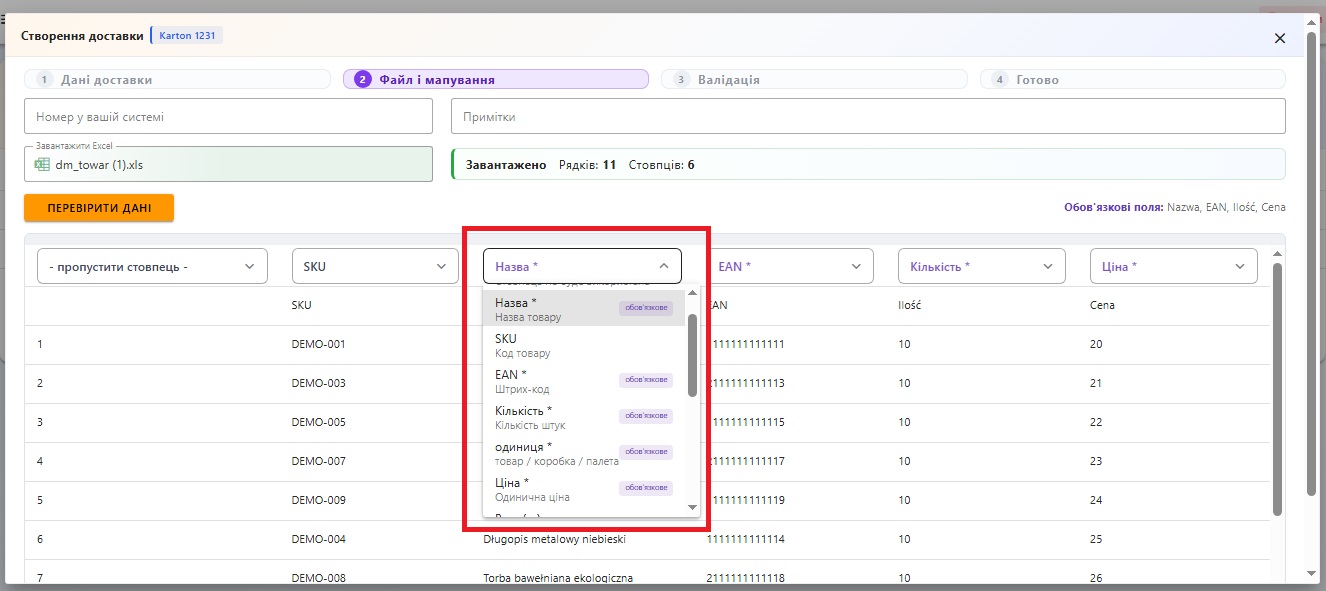
После настройки нажмите “Проверить данные”.
Шаг 6. Проверьте результаты валидации
Система проверит данные из файла и покажет результат:
- сколько товаров уже существует в системе;
- сколько новых позиций будет создано;
- есть ли ошибки;
- общее количество товара;
- общую стоимость.
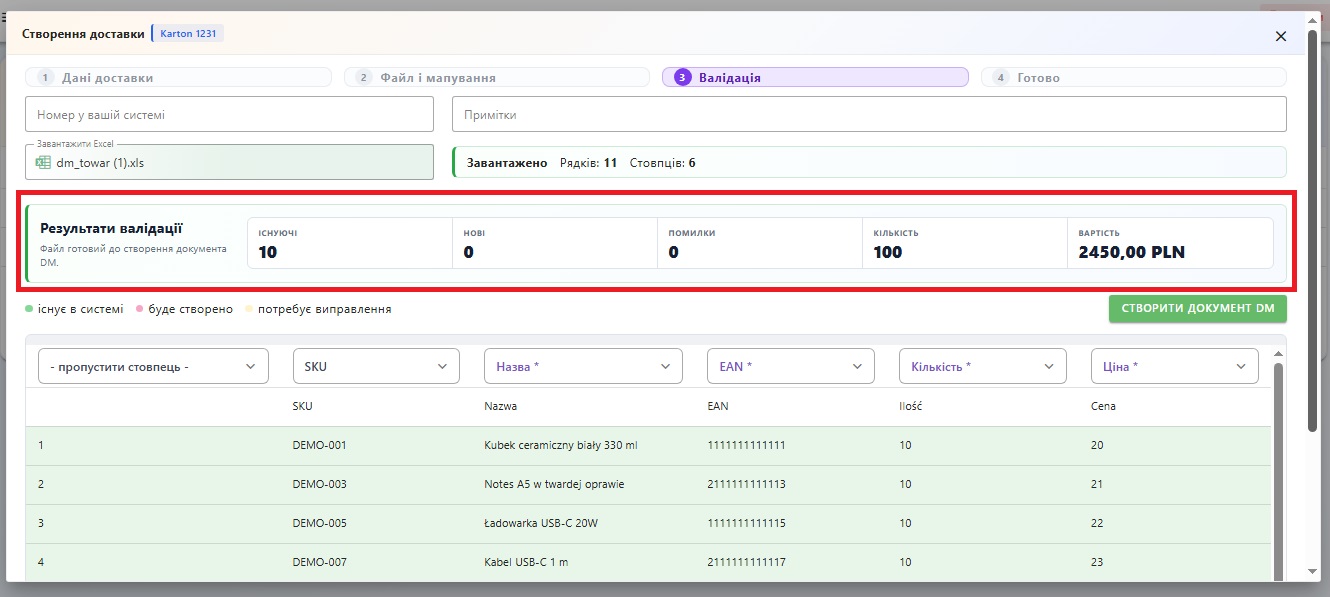
Если система нашла ошибки, исправьте файл или измените маппинг столбцов, а затем повторите проверку.
Шаг 7. Создайте документ ДМ
Если данные заполнены корректно и ошибок нет, нажмите “Создать документ ДМ”.
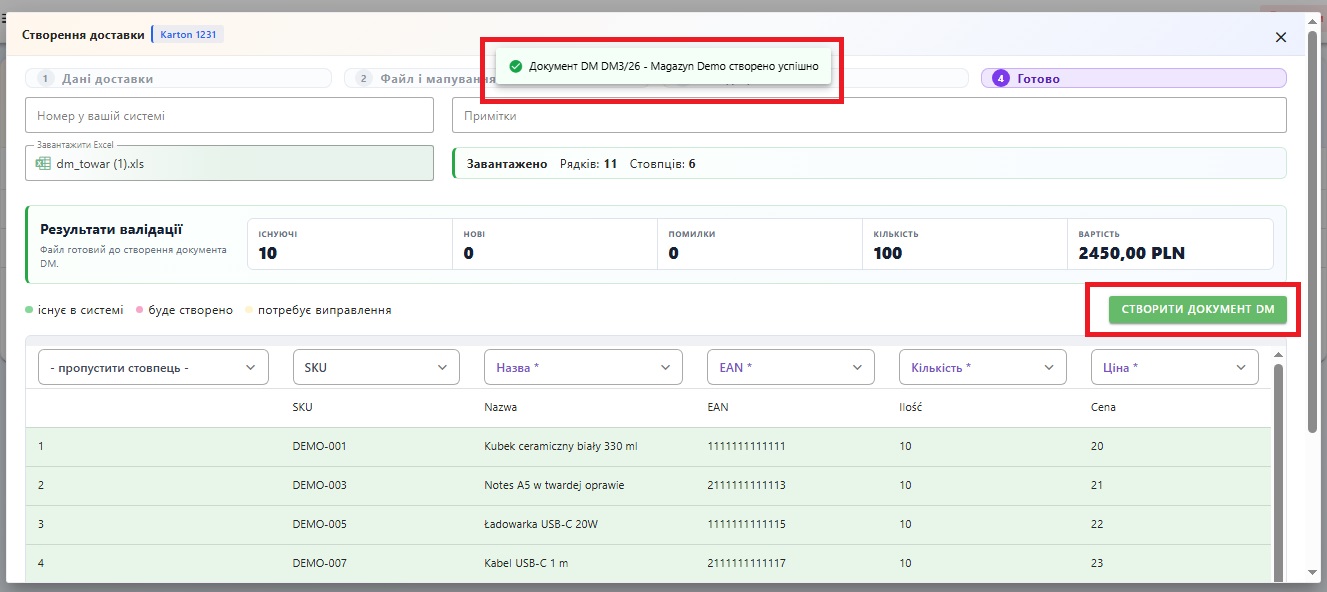
После создания система покажет сообщение об успешном создании документа.
Шаг 8. Проверьте документ в списке доставок
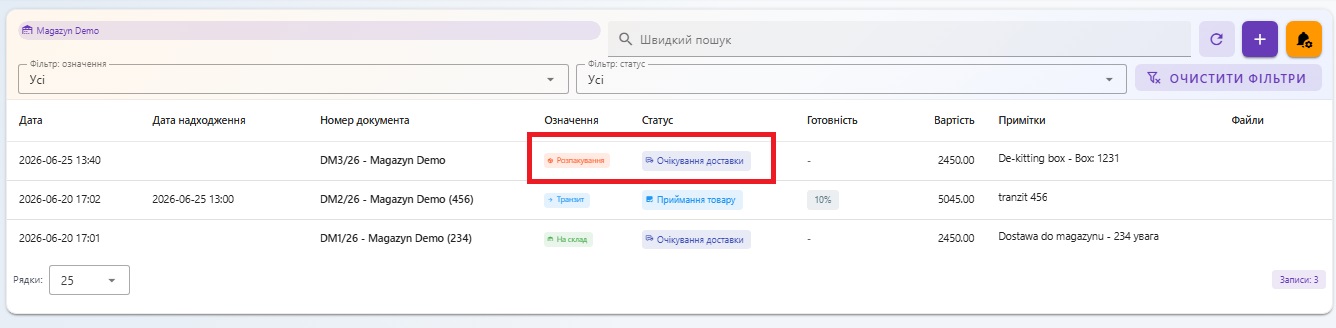
После создания документ появится в списке доставок.
Для него будет указана отметка “Распаковка” и статус “Ожидание доставки”.
Что происходит после создания ДМ
На этом этапе создается только заявка на распаковку.
Коробка или палета еще не списывается и не считается распакованной.
Фактическая распаковка произойдет позже, когда сотрудник склада начнет выполнять этот документ ДМ и отсканирует коробку или палету.
После этого система автоматически:
- спишет коробку или палету;
- создаст поставку на склад;
- добавит товары из файла как отдельные позиции.
Коротко
ДМ для распаковки коробки или палеты позволяет изменить дальнейший сценарий работы с транзитным грузом. Вместо одного грузового места склад получит отдельные товарные позиции, с которыми далее можно работать поштучно.