
В этой инструкции показано, как в кабинете FULSTOR отслеживать приемку товара по документу ДМ.
После создания доставки документ ДМ появляется в разделе «Доставки». В этом разделе можно проверить тип документа, статус приемки, дату поступления, процент готовности, стоимость и примечания.
Важно: принятый товар сразу попадает на складской остаток. Если часть поставки уже принята, она уже доступна в системе для продажи или дальнейшей отгрузки.
Видеоинструкция
В этой инструкции рассмотрим:
- где проверить, прибыл ли груз на склад;
- как проверить, началась ли приемка товара;
- что означают статусы документа ДМ;
- как читать процент готовности;
- где открыть документ ДМ и посмотреть приемку по позициям;
- когда приходит протокол приемки.
Шаг 1. Перейдите в раздел «Доставки»
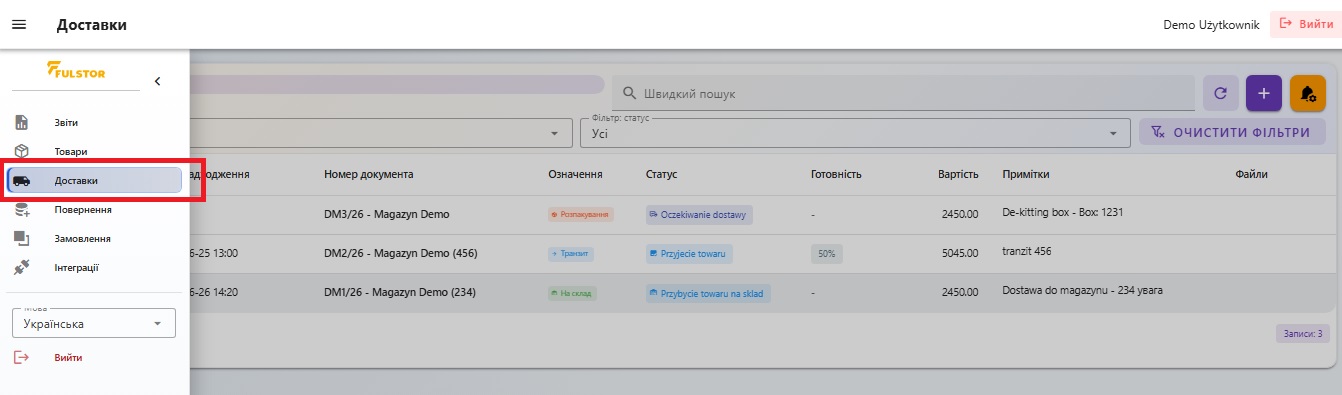
В кабинете FULSTOR откройте раздел «Доставки».
В этом разделе отображаются все созданные документы ДМ. Здесь можно увидеть их тип, статус, дату поступления, готовность, стоимость и примечания.
Шаг 2. Проверьте основные колонки в списке ДМ
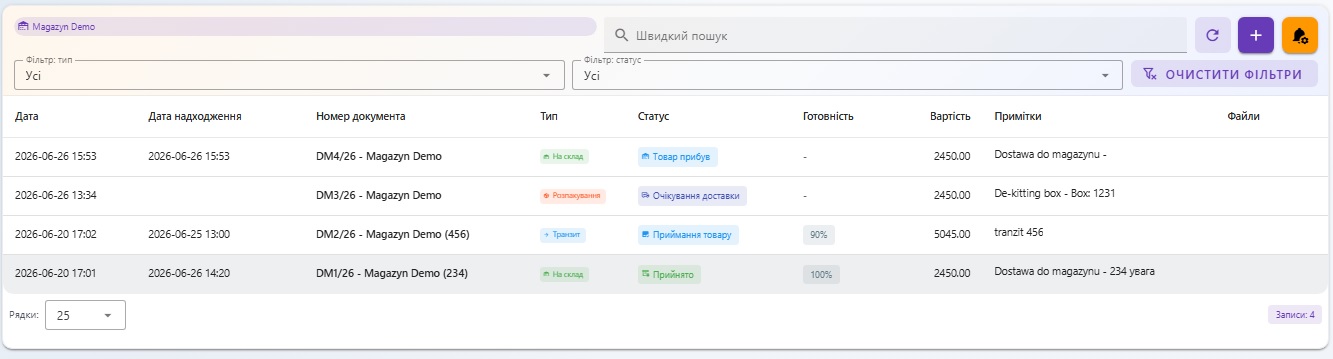
На странице «Доставки» обратите внимание на несколько важных колонок.
«Дата поступления» — это дата, когда груз приехал на склад.
«Тип» показывает тип ДМ: например, «На склад», «Транзит» или «Распаковка».
«Статус» показывает, на каком этапе сейчас находится документ.
«Готовность» показывает процент принятого товара по этому ДМ.
Шаг 3. Что означают статусы ДМ
В процессе приемки документ ДМ может иметь разные статусы.
«Ожидание доставки» — документ создан, но груз еще не приехал на склад.
«Товар прибыл» — груз уже доставлен к нам и ожидает очереди на приемку.
«Приемка товара» — груз уже в работе, сотрудники склада проверяют и принимают товар.
«Принято» — приемка завершена, товар обработан складом.
Шаг 4. Как читать процент готовности
Колонка «Готовность» показывает, какая часть товара уже принята по этому ДМ.
Если указано, например, 50% или 90%, это означает, что соответствующая часть товара уже принята складом.
Принятый товар сразу попадает на складской остаток. То есть если готовность составляет 90%, это означает, что остаток по этой части поставки уже обновлен, а товар доступен для продажи или дальнейшей отгрузки.
Оставшийся товар еще ожидает обработки складом.
Шаг 5. Откройте документ ДМ
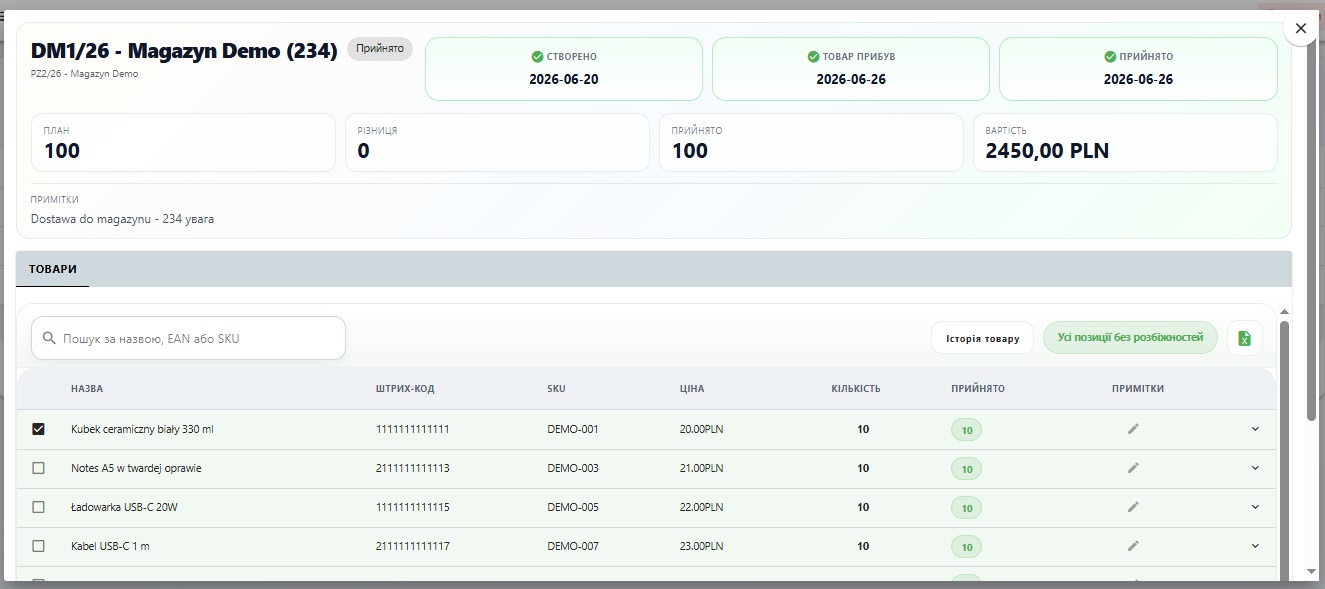
Чтобы посмотреть приемку подробнее, откройте сам документ ДМ.
В карточке документа видна общая информация:
- когда ДМ создан;
- когда товар прибыл;
- какой сейчас статус приемки;
- сколько товара было запланировано;
- сколько фактически принято;
- есть ли разница;
- общая стоимость;
- примечания.
Шаг 6. Проверьте список товаров в ДМ
Ниже в документе отображается список товаров по этому ДМ.
Здесь можно проверить каждую позицию отдельно:
- название товара;
- штрихкод;
- SKU;
- количество по документу;
- фактически принятое количество.
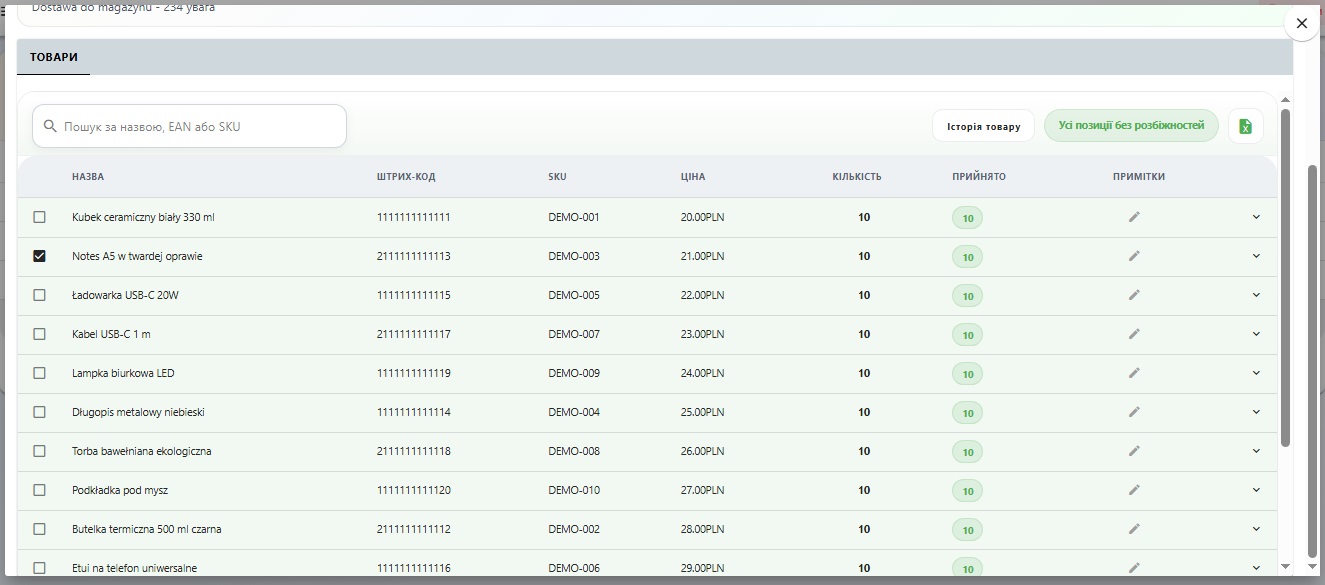
Если все совпадает, система показывает, что все позиции без расхождений.
Шаг 7. Посмотрите историю складских движений
По каждому товару можно посмотреть историю складских движений.
Для этого выберите нужную позицию и нажмите кнопку «История». После этого откроется история движений по этой позиции.

Шаг 8. Протокол приемки
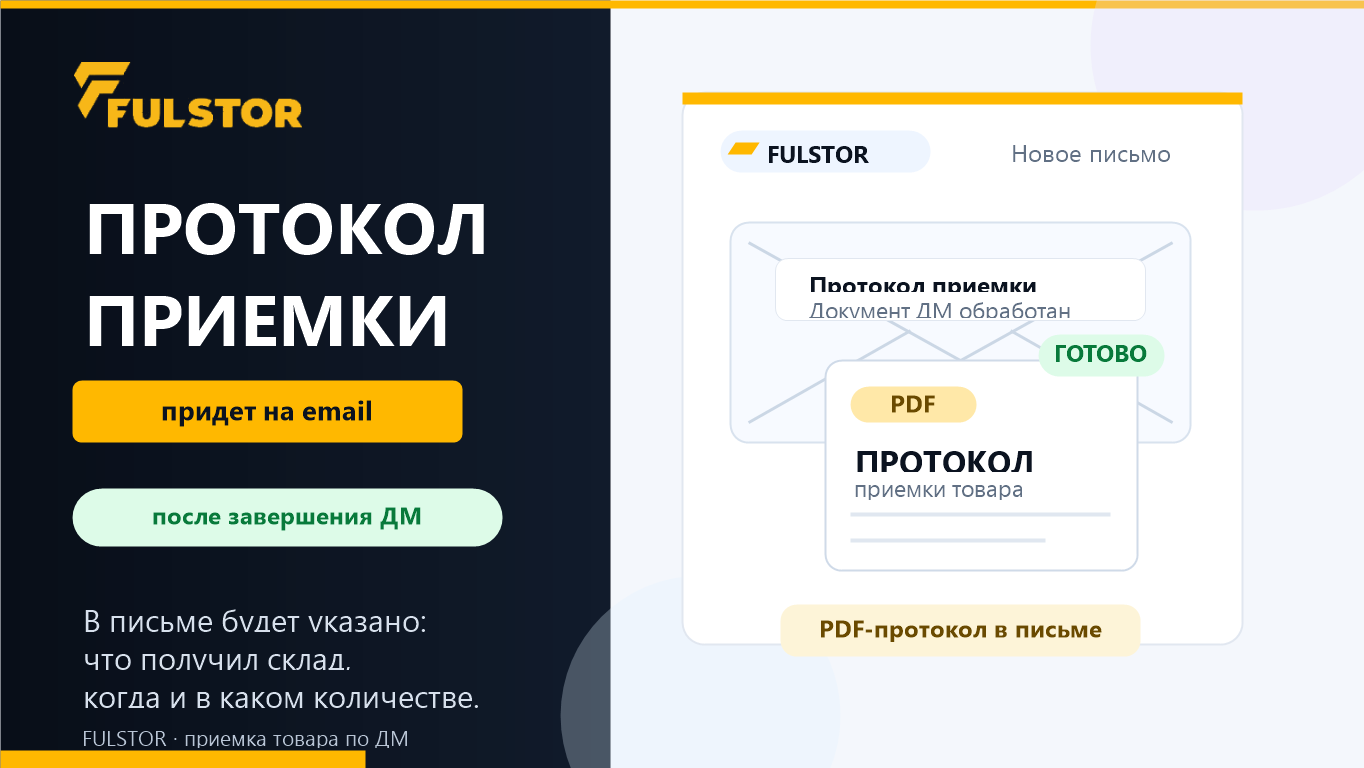
После завершения приемки на вашу электронную почту будет отправлен протокол приемки.
В протоколе будет зафиксировано, какой товар склад получил, когда и в каком количестве.
Коротко
В разделе «Доставки» можно быстро проверить статус приемки по документу ДМ.
Список доставок показывает общий статус документа, а сам документ ДМ позволяет проверить приемку детально по каждой позиции.
Принятая часть товара сразу попадает на складской остаток и становится доступной в системе. После завершения приемки протокол будет отправлен на электронную почту.