
В этой инструкции показано, как в кабинете FULSTOR создать B2B-заказ, заполнить данные клиента и доставки, проверить адрес через модуль Google Address Validation, добавить товары, подтвердить импорт при нехватке товара и настроить отправку на палетах.Такой сценарий используется, когда нужно создать заказ для бизнес-клиента, добавить в него много товаров, разрешить системе ожидать позиции, которых сейчас не хватает, и передать заказ на палетную отправку.
Важно: для B2B-заказа с нехваткой товара нужно обязательно активировать опцию “Надіслати коли готове”. Без этой опции заказ не будет корректно ожидать недостающие позиции и не перейдет в статус “Реалізація”.
Отдельно нужно проверить адрес доставки через модуль Google Address Validation. Это важно, чтобы избежать ошибки в индексе, городе или адресе перед передачей заказа в обработку. Заказ с неподтвержденным адресом нельзя перевести в статус “Реалізація”.
Когда использовать эту инструкцию
Эта инструкция будет полезна, если нужно:
- создать новый B2B-заказ вручную;
- заполнить данные клиента и адрес доставки;
- проверить адрес через Google Address Validation;
- добавить товары из Excel;
- продолжить импорт, даже если части товара не хватает;
- настроить автоматическое ожидание недостающего товара;
- настроить отправку заказа на палетах;
- проверить финальные параметры перед обработкой заказа.
Перед началом
Подготовьте:
- данные клиента: телефон, имя и фамилию, компанию, email, NIP при необходимости;
- адрес доставки: улицу, номер дома, город, почтовый индекс, страну;
- Excel-файл с товарами;
- информацию о способе доставки и оплате;
- решение, должен ли заказ быть без счета;
- решение, должен ли заказ ожидать товар и отправляться на палетах.
Excel-файл для импорта товаров должен содержать обязательные поля:
- штрихкод или EAN;
- количество;
- цену с НДС.
Шаг 1. Перейдите в раздел “Замовлення”
В кабинете FULSTOR откройте раздел “Замовлення” в левом меню.
На этой странице отображается список заказов, фильтры, выбор склада и кнопки управления.
Перед созданием нового заказа проверьте, что выбран нужный склад, например “Magazyn Demo”.
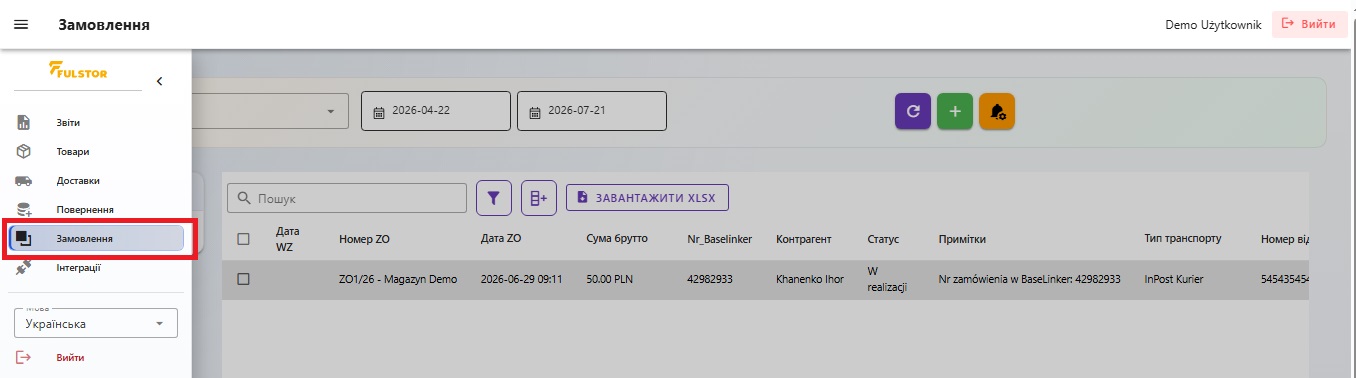
Откройте раздел “Замовлення” в левом меню кабинета FULSTOR.Шаг 2. Создайте новый заказ
Чтобы создать новый заказ, нажмите зеленую кнопку “+” в верхней части страницы.
После этого откроется окно “Utwórz nowe zamówienie”.
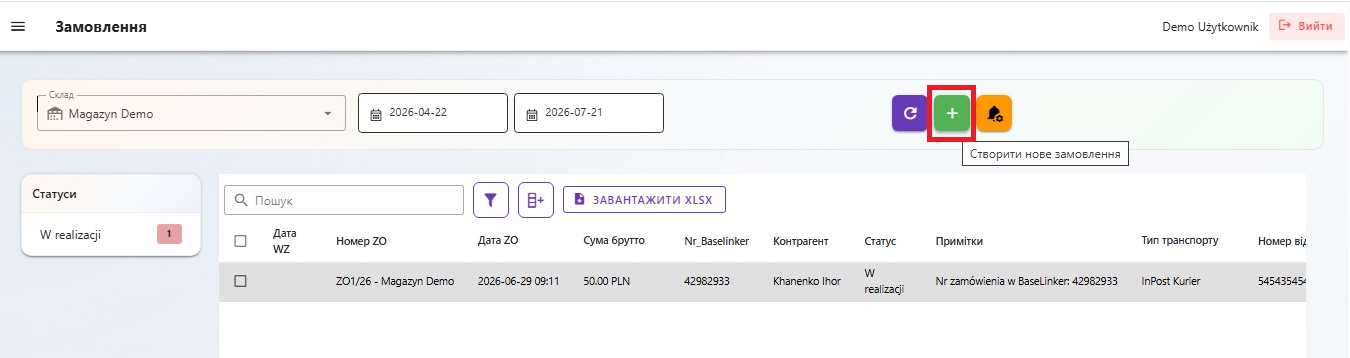
Нажмите зеленую кнопку “+”, чтобы создать новый заказ.Шаг 3. Заполните данные клиента
В первом блоке “Dane klienta” заполните данные клиента.
Эти данные используются как основная информация о заказчике.
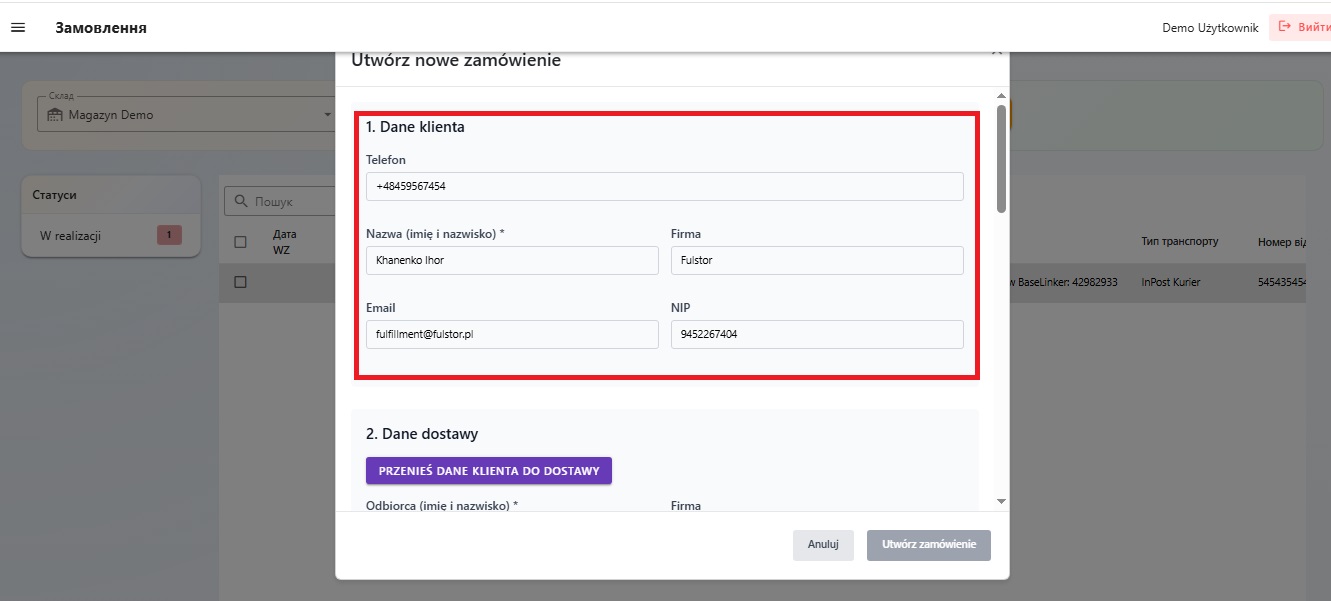
Заполните основные данные клиента в блоке “Dane klienta”.Шаг 4. Перенесите данные клиента в доставку
В блоке “Dane dostawy” нажмите кнопку “PRZENIEŚ DANE KLIENTA DO DOSTAWY”.
Система автоматически перенесет имя, компанию, телефон и email в данные доставки.
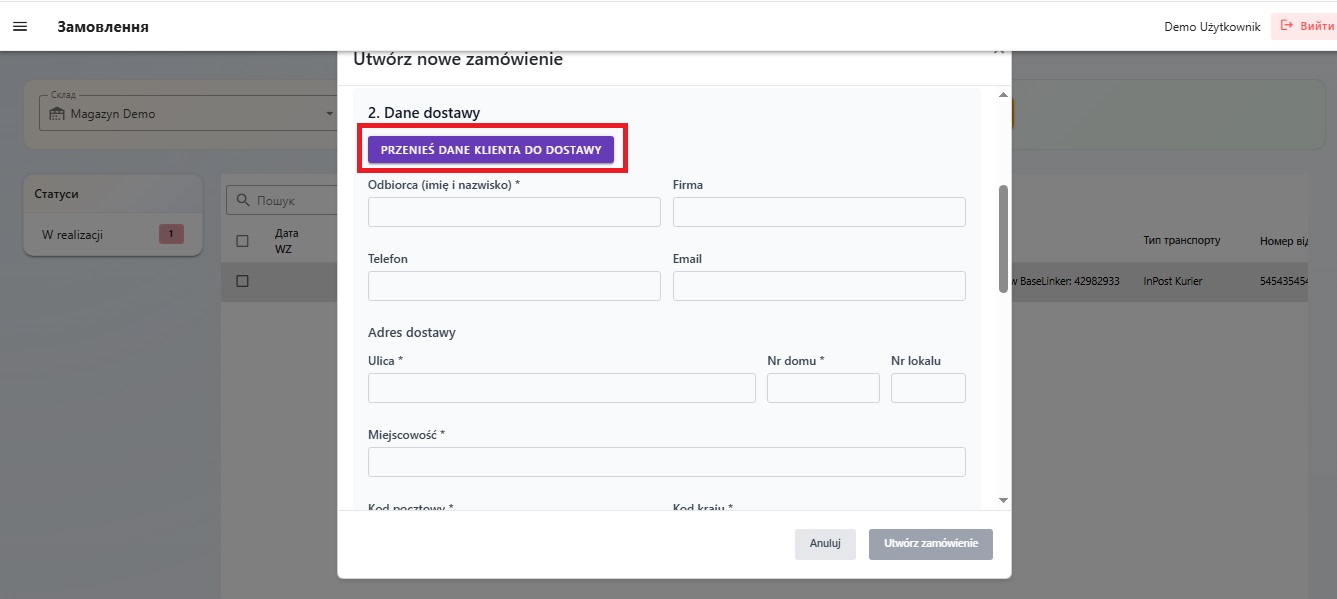
Используйте кнопку переноса, чтобы скопировать данные клиента в блок доставки.После переноса данных заполните адрес доставки:
- улицу;
- номер дома;
- город;
- почтовый индекс;
- страну.
Важно: адрес нужно вводить максимально точно. Особенно внимательно проверяйте город, почтовый индекс, номер дома и страну.
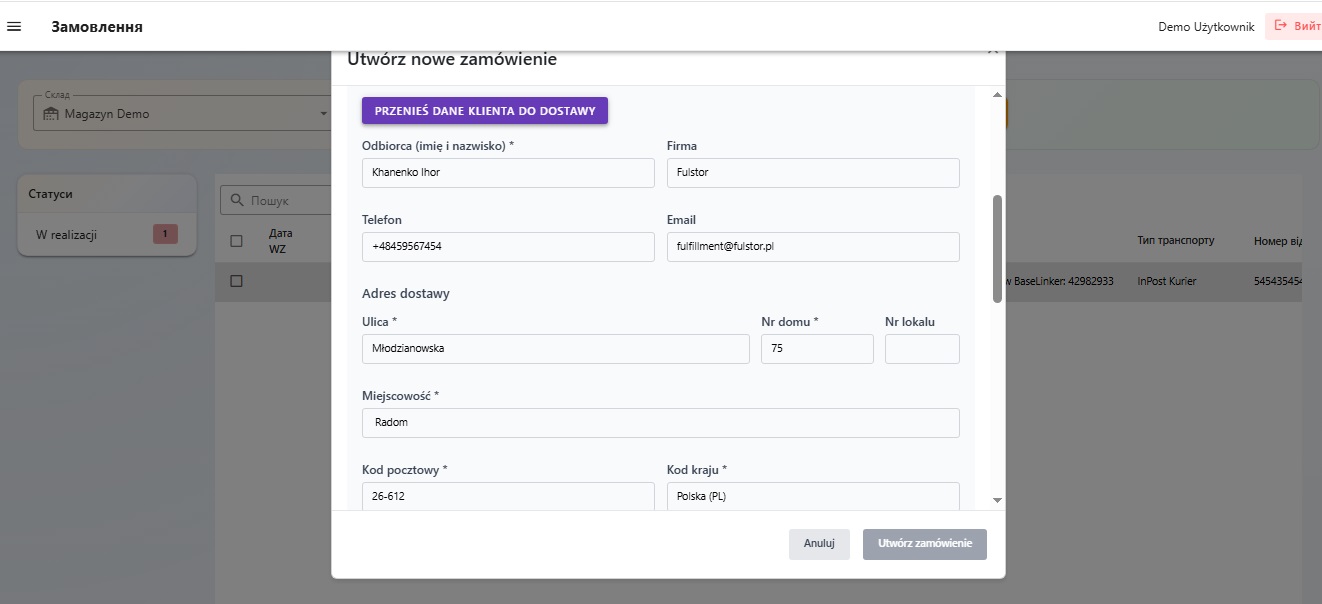
Проверьте и заполните полный адрес доставки клиента.Шаг 5. Выберите доставку и валюту
В блоке “Dostawa i płatność” выберите способ доставки.
В списке могут быть доступны разные способы доставки, например:
- DHL;
- DPD;
- FedEx;
- GLS;
- InPost Kurier;
- Raben;
- UPS;
- Własny transport.
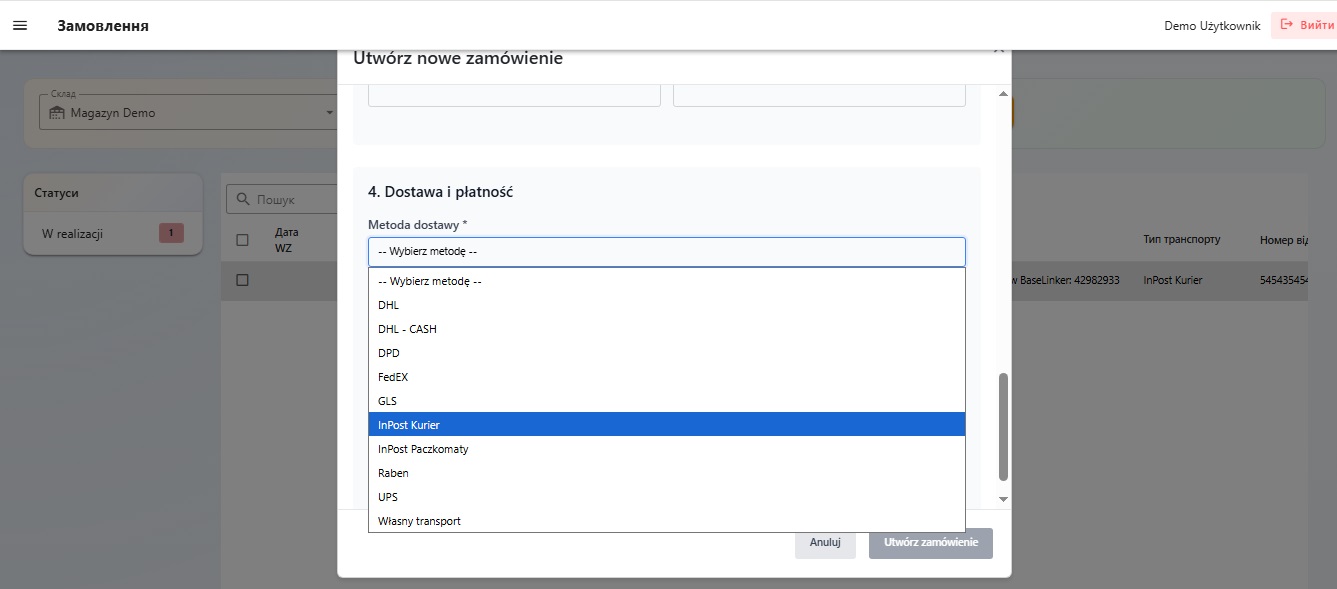
Выберите подходящий способ доставки для B2B-заказа.В поле “Waluta” выберите валюту заказа, например “PLN”.
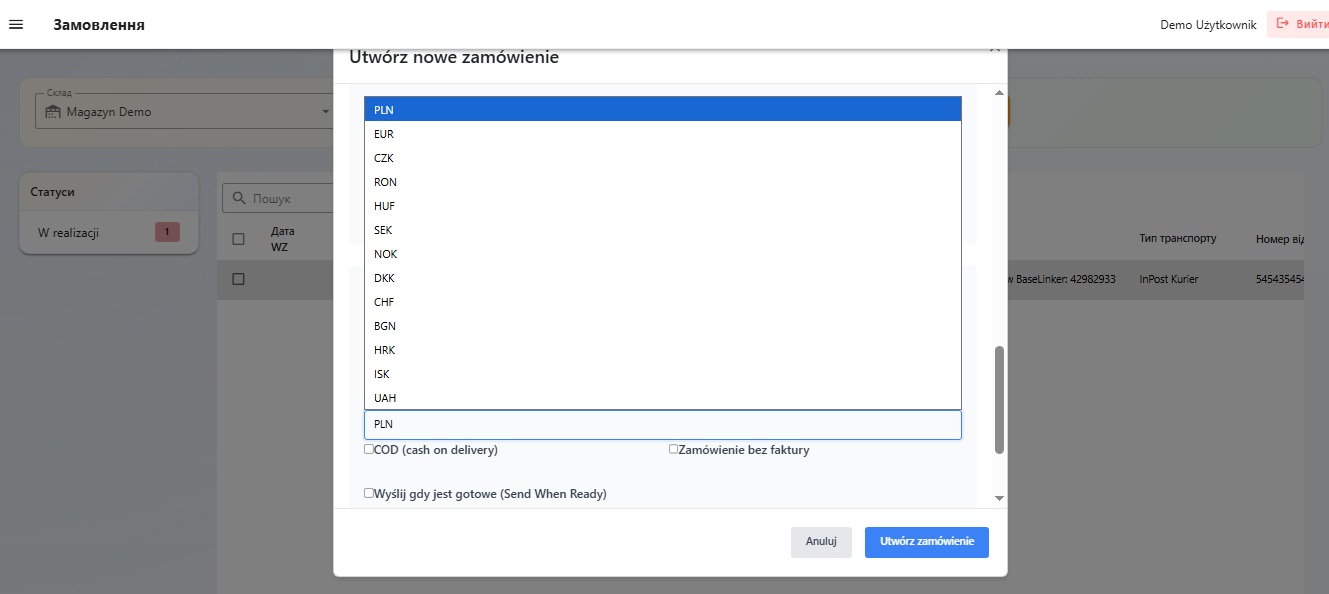
Укажите валюту заказа, например PLN.Если заказ не является наложенным платежом, чекбокс “COD (cash on delivery)” оставьте выключенным.
Если заказ нужно отправить только после полной готовности, активируйте “Wyślij gdy jest gotowe (Send When Ready)”.
Если заказ должен быть подготовлен на палетах, активируйте “Pakowanie na palety”.
После заполнения основных данных нажмите “Utwórz zamówienie”.
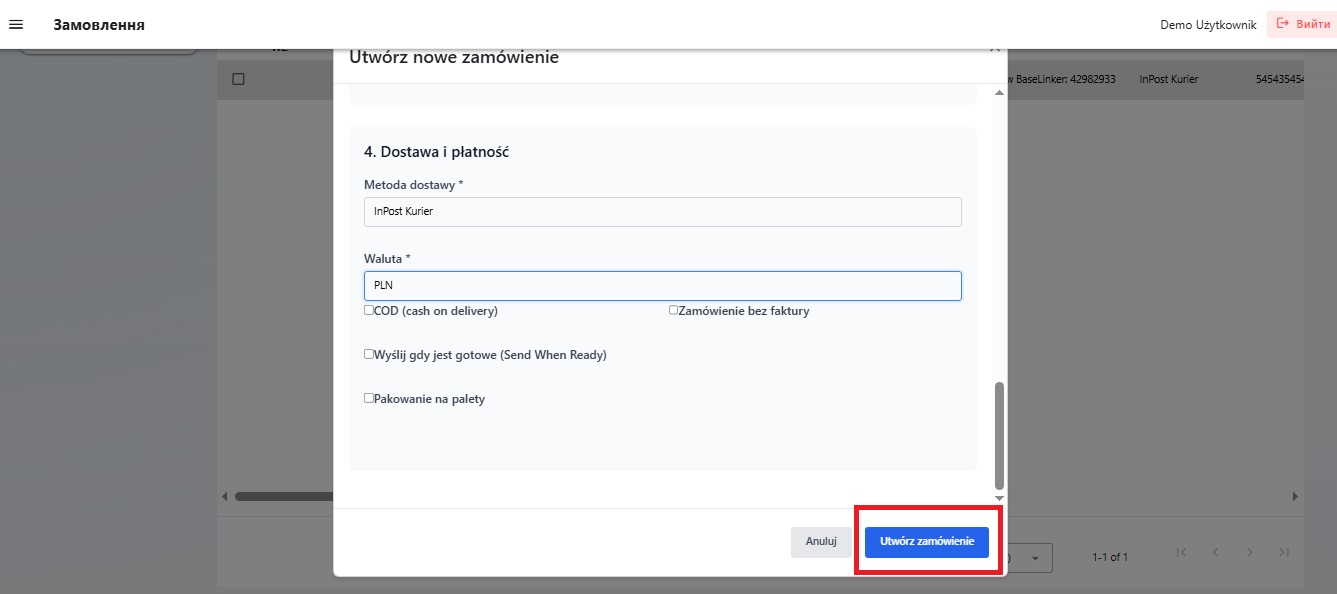
После заполнения формы нажмите “Utwórz zamówienie”.После создания система покажет сообщение, что заказ создан успешно. Нажмите “OK”.
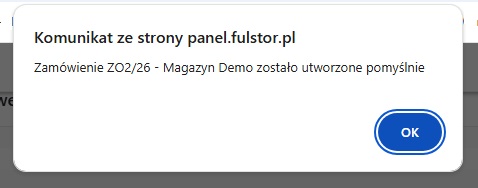
Подтвердите сообщение об успешном создании заказа.Шаг 6. Проверьте блок “Процес і рішення”
После создания откройте карточку заказа.
В блоке “Процес і рішення” проверьте основные параметры заказа:
- способ доставки;
- статус;
- способ оплаты;
- COD;
- упаковку на палетах;
- настройку “Надіслати коли буде готове”;
- заказ без счета.
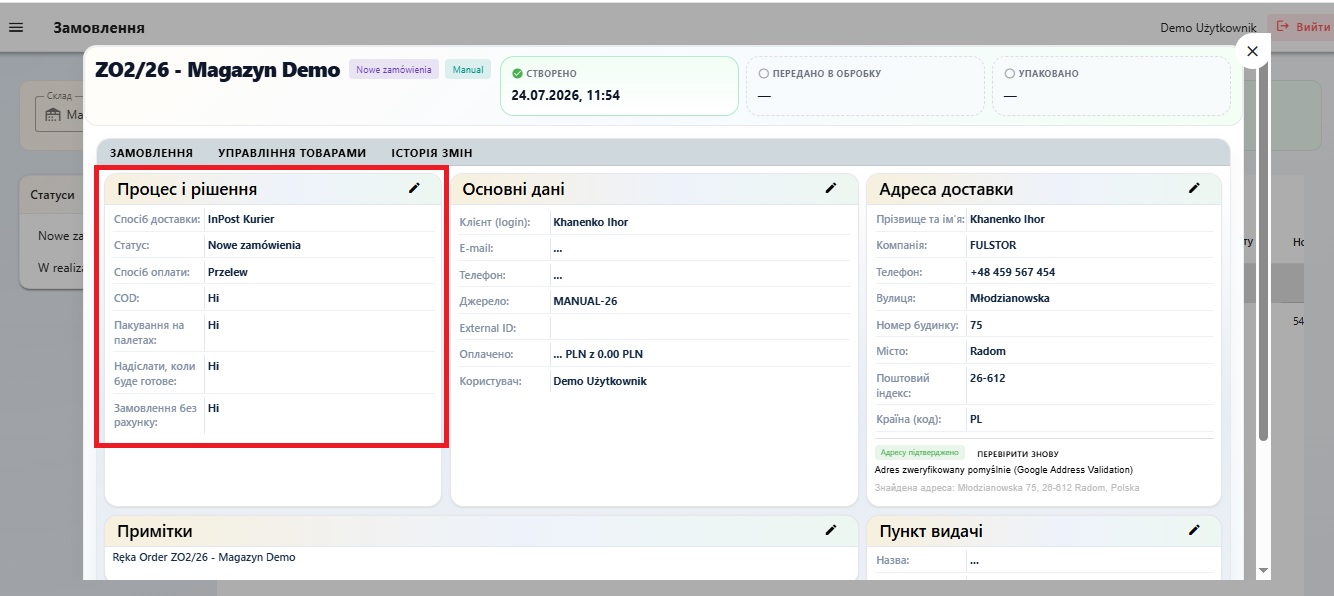
Проверьте основные параметры заказа в блоке “Процес і рішення”.Для B2B-заказа с палетной отправкой отредактируйте этот блок.
В поле “Sposób dostawy” выберите “Własny transport”.
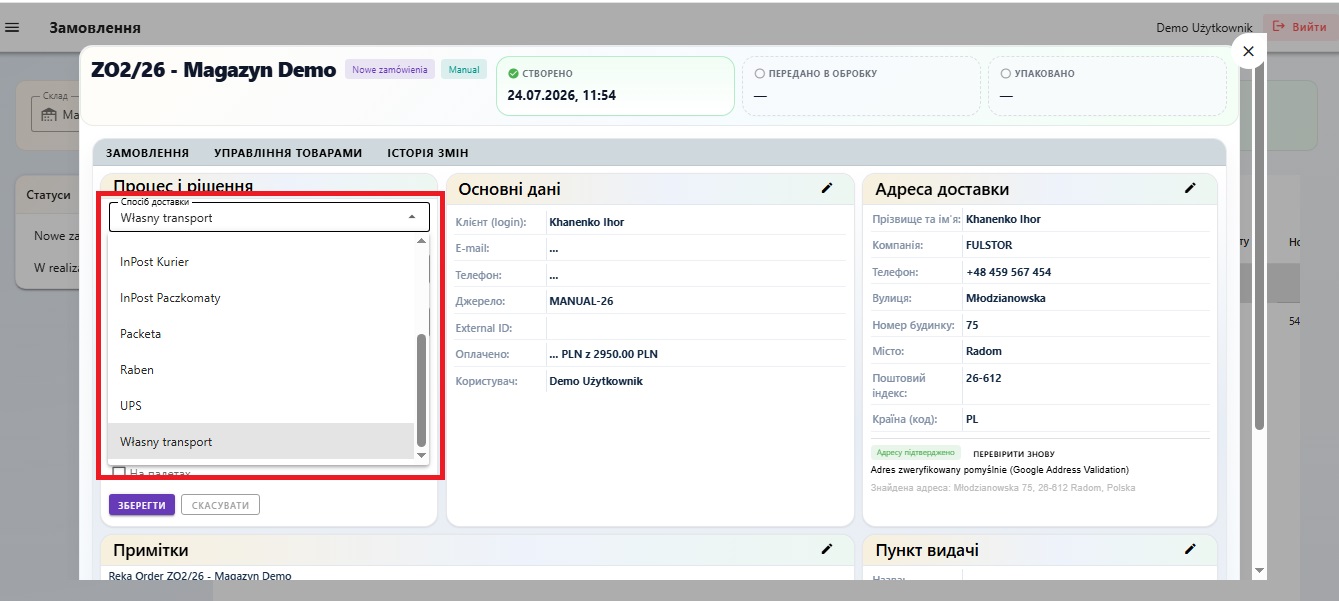
При палетной отправке измените способ доставки на “Własny transport”.Отредактируйте способ доставки.
Способ оплаты оставьте “Przelew”, если заказ оплачивается переводом.
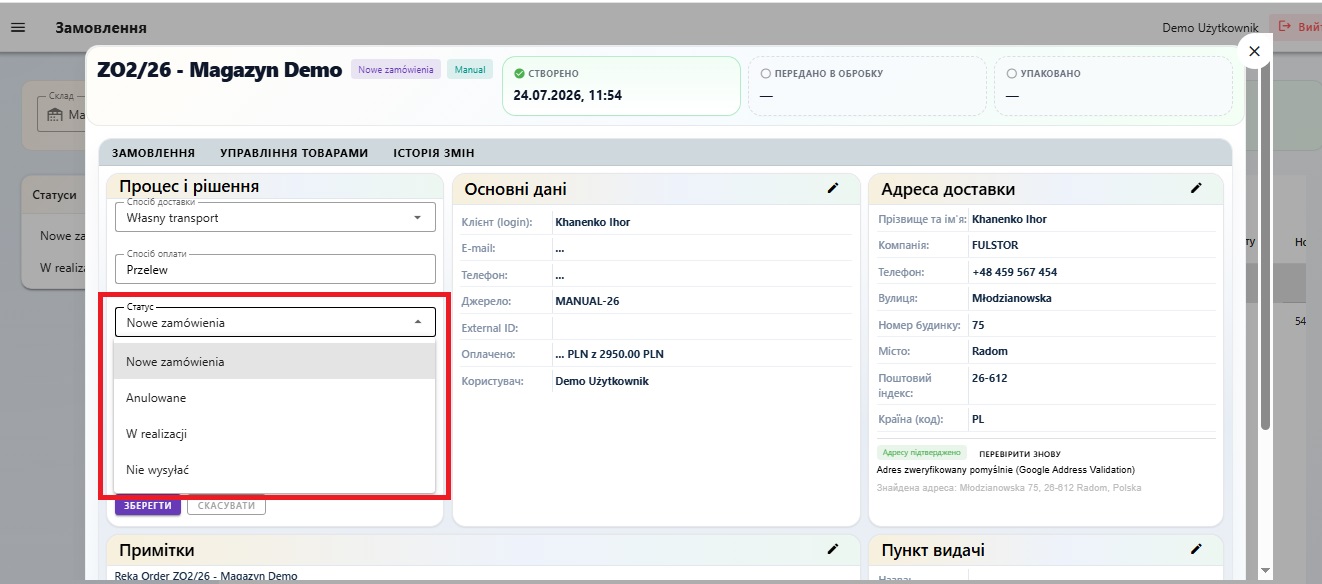
Проверьте статус и остальные параметры заказа перед сохранением.Далее активируйте нужные чекбоксы:
- “Zamówienie bez rachunku” — если заказ должен быть без счета;
- “Надіслати коли готове” — чтобы заказ ожидал товар, которого сейчас не хватает;
- “Na paletach” или “На палетах” — чтобы склад подготовил заказ на палетах.
Чекбокс “Pobrania” оставьте выключенным, если заказ не является наложенным платежом.
После внесения изменений нажмите “ZAPISZ”.
Шаг 7. Обязательно проверьте адрес доставки
После создания заказа обязательно проверьте блок “Адреса доставки”.
В этом блоке работает модуль Google Address Validation. Он сравнивает введенный адрес с данными Google и показывает, можно ли считать адрес корректным.
Этот этап нельзя пропускать, потому что ошибка в адресе или почтовом индексе может привести к задержке отправки, возврату или дополнительному согласованию с клиентом.
Если система находит возможную ошибку, она показывает предупреждение. Например, Google может подсказать, что для указанного адреса нужен другой почтовый индекс.
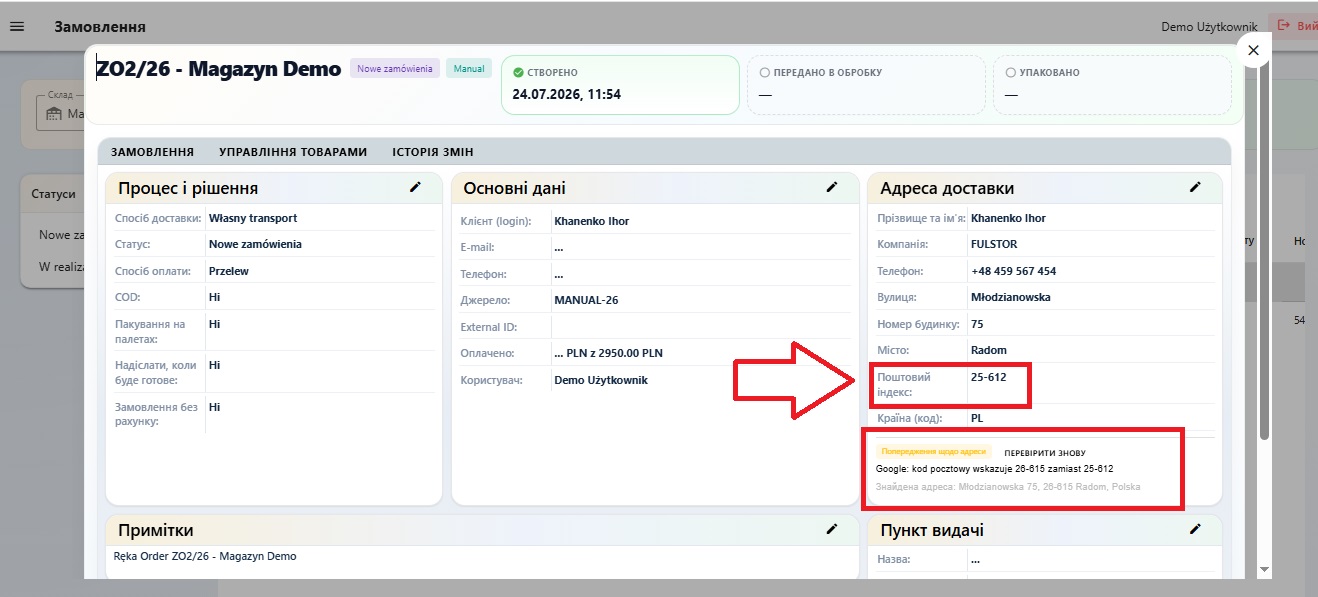
Если Google Address Validation показывает предупреждение, проверьте адрес и почтовый индекс.Если видите предупреждение:
- не игнорируйте его;
- нажмите иконку редактирования в блоке “Адреса доставки”;
- проверьте город, почтовый индекс, страну, улицу и номер дома;
- внесите исправления;
- сохраните изменения;
- нажмите “ПЕРЕВІРИТИ ЗНОВУ”.
Если адрес правильный, система покажет зеленый статус “Адресу підтверджено”.
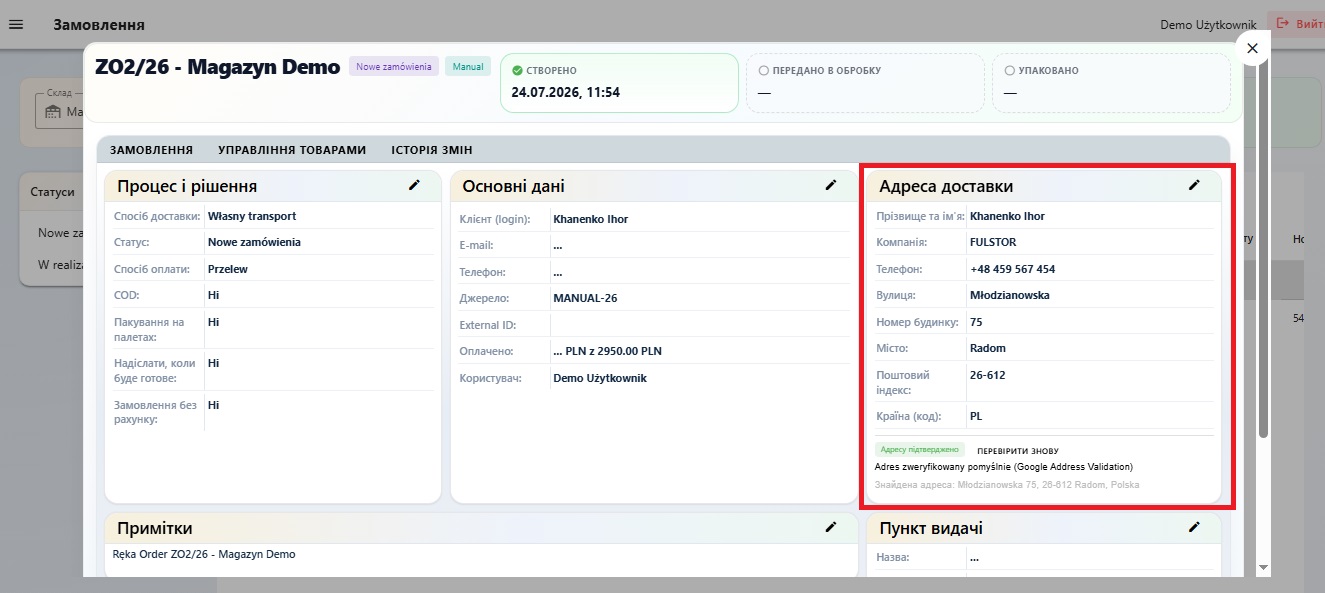
Убедитесь, что адрес доставки подтвержден перед дальнейшей обработкой заказа.Важно: после проверки адреса можно переходить к добавлению товаров.
Если адрес не подтвержден модулем Google Address Validation, заказ нельзя переводить в статус “Реалізація”.
Для B2B-заказов это особенно важно, потому что отправка часто идет большим объемом или на палетах.
Важно
После создания B2B-заказа система уже знает, что нужно отправить этот заказ бизнес-клиенту.
После добавления товаров она:
- сохранит полный список товаров;
- определит, каких позиций не хватает;
- автоматически будет контролировать их поступление;
- после полного обеспечения передаст заказ на комплектацию;
- подготовит его к отправке на палетах.
Таким образом заказ создается только один раз, даже если часть товара поступает на склад позже.
Шаг 8. Перейдите во вкладку “Управління товарами”
После проверки адреса перейдите во вкладку “Управління товарами”.
Здесь можно добавить товары вручную или импортировать список товаров из Excel.
Для импорта нажмите кнопку с иконкой Excel возле поля добавления товара.
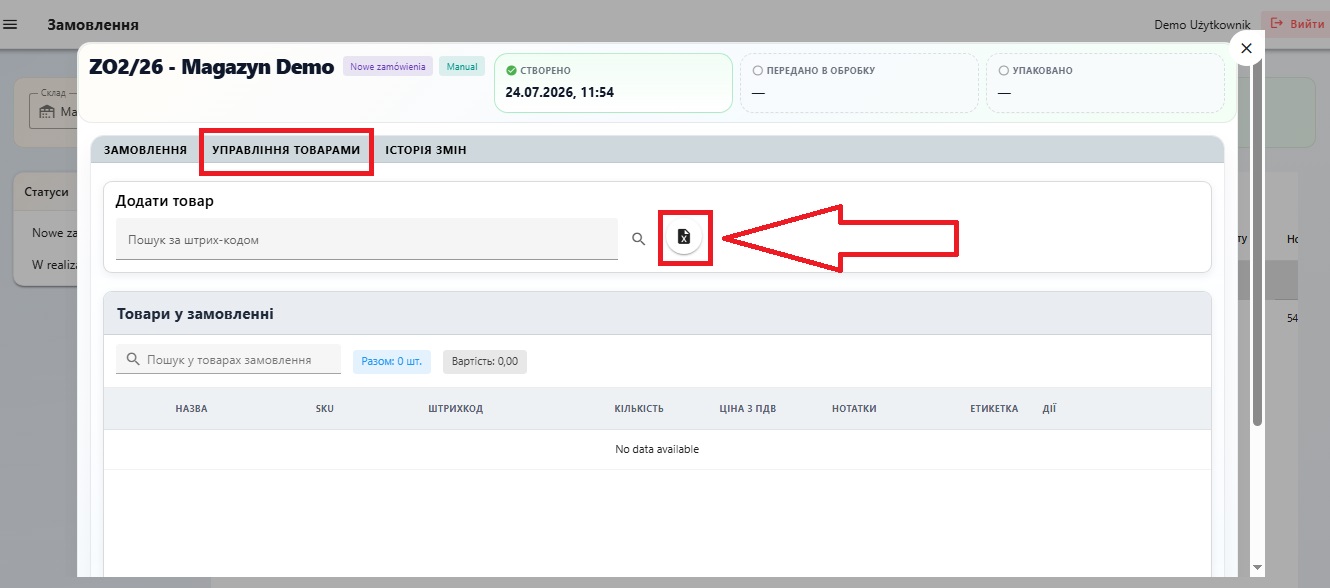
Перейдите во вкладку “Управління товарами”, чтобы добавить товары в заказ.Шаг 9. Импортируйте товары из Excel
Откроется окно “Import produktów z Excel”.
Система загрузит строки из файла и попросит сопоставить колонки с соответствующими полями.
Обязательные поля:
- “Штрихкод” или “EAN”;
- “Ilość” или “Количество”;
- “Cena” или “Цена с НДС”.
Проверьте, чтобы колонка со штрихкодом была сопоставлена с полем “EAN” или “Штрихкод”, колонка с количеством — с полем “Ilość”, а колонка с ценой — с полем “Cena”.
Шаг 10. Проверьте наличие товара
После сопоставления колонок система проверит доступность товаров на складе.
В блоке проверки видно:
- штрихкод;
- запрошенное количество;
- остаток;
- статус каждой позиции.
Если товара достаточно, система показывает статус “OK”.
Если товара не хватает, система показывает статус “Недостатньо” и количество позиций с нехваткой.
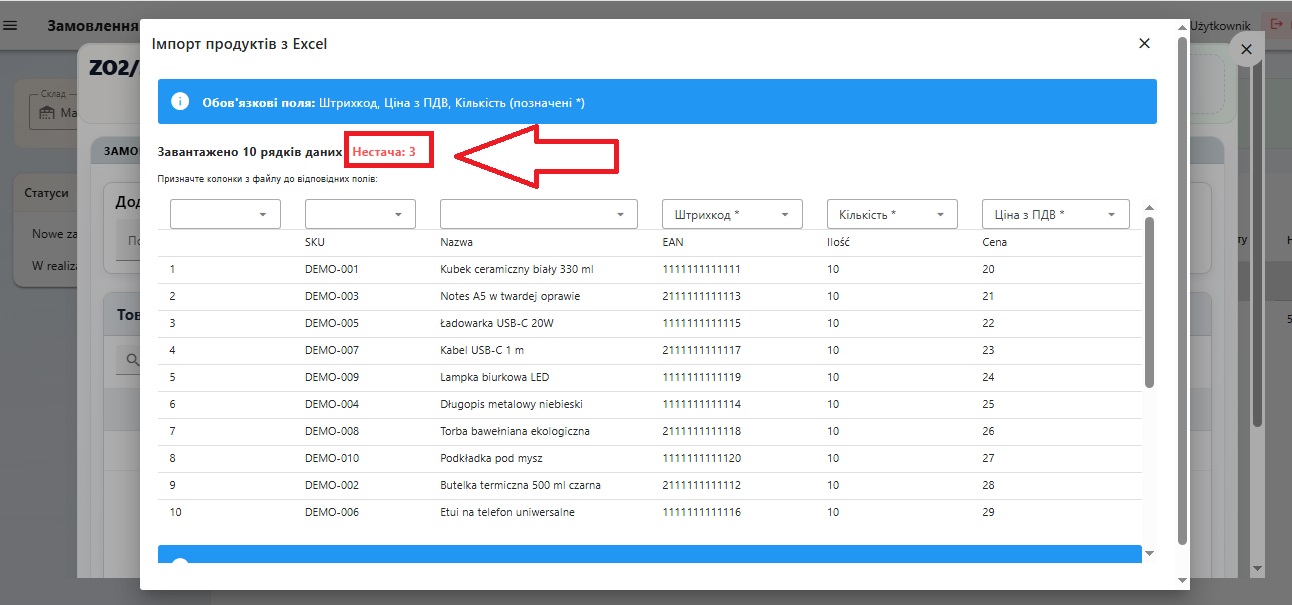
Сопоставьте колонки Excel с обязательными полями системы.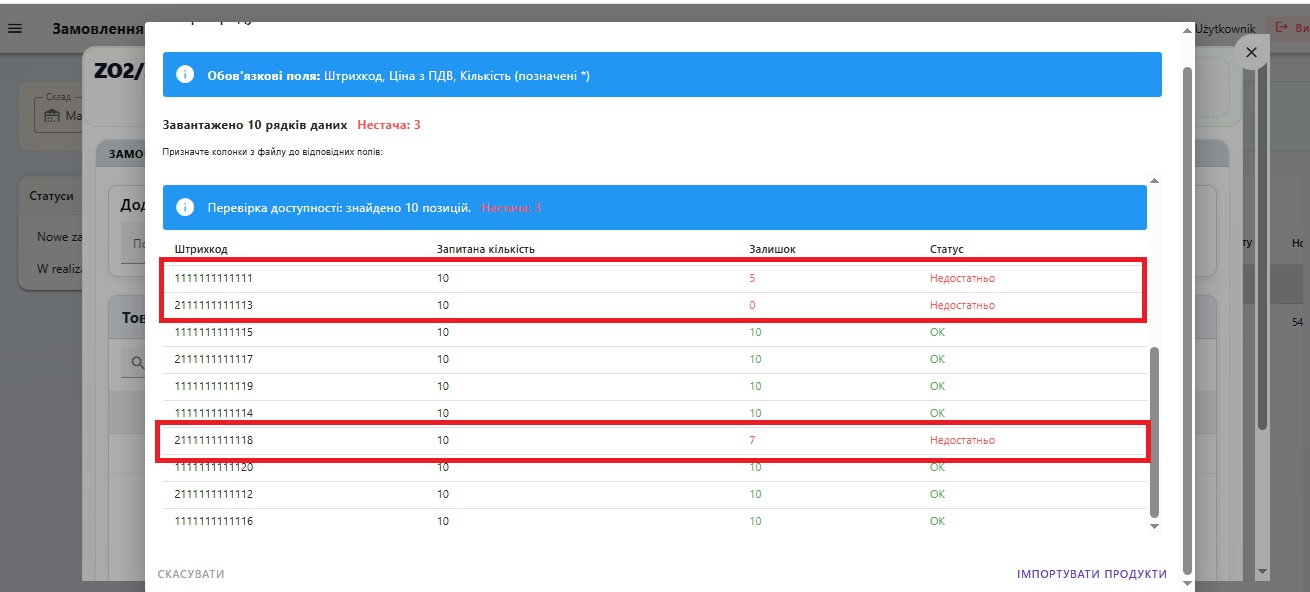
Проверьте, для каких товаров количества на складе недостаточно.Если часть товара недоступна, система покажет сообщение:
“Для X позицій недостатньо кількості. Продовжити імпорт?”
Чтобы добавить все позиции в заказ и ожидать нехватку автоматически, нажмите “OK”.
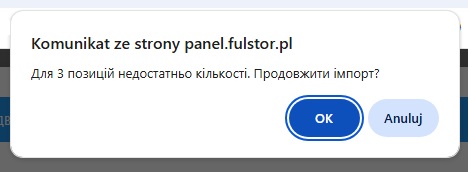
Подтвердите импорт, если нужно добавить товары и ожидать недостающие позиции.Что происходит дальше
После добавления товаров система проверяет их наличие на складе.
Возможны два варианта:
Все товары есть в наличии. В таком случае заказ можно передавать на комплектацию.
Части товара не хватает. Если активировано “Надіслати коли готове”, система будет ожидать поступления недостающих позиций. После полного обеспечения заказ можно будет передать на комплектацию без повторного создания или повторного импорта товаров.
Если также активировано “На палетах”, склад подготовит заказ к палетной отправке.
Таким образом B2B-заказ создается один раз, даже если часть товара поступает на склад позже.
Шаг 11. При необходимости добавьте товар вручную
Если нужно добавить отдельную позицию вручную, введите штрихкод или название товара в поле поиска.
Нажмите иконку поиска и выберите нужный товар из списка.
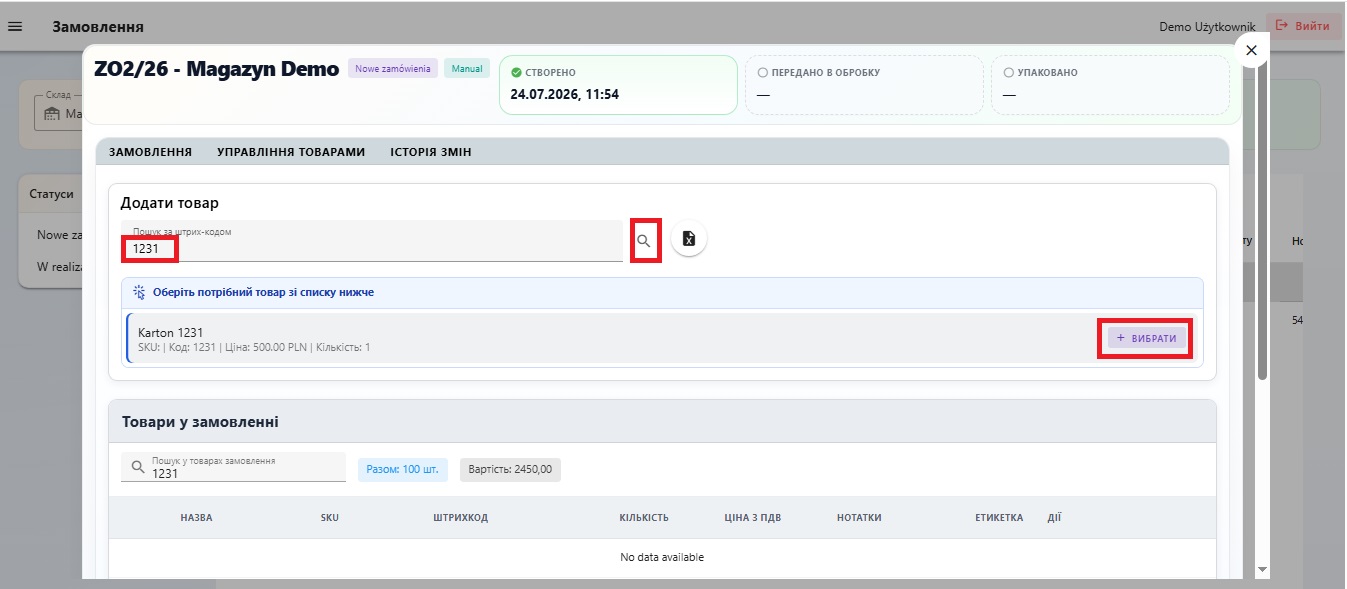
Для ручного добавления найдите товар по штрихкоду или названию.После выбора товара укажите количество и цену с НДС.
Затем нажмите “ДОДАТИ”.
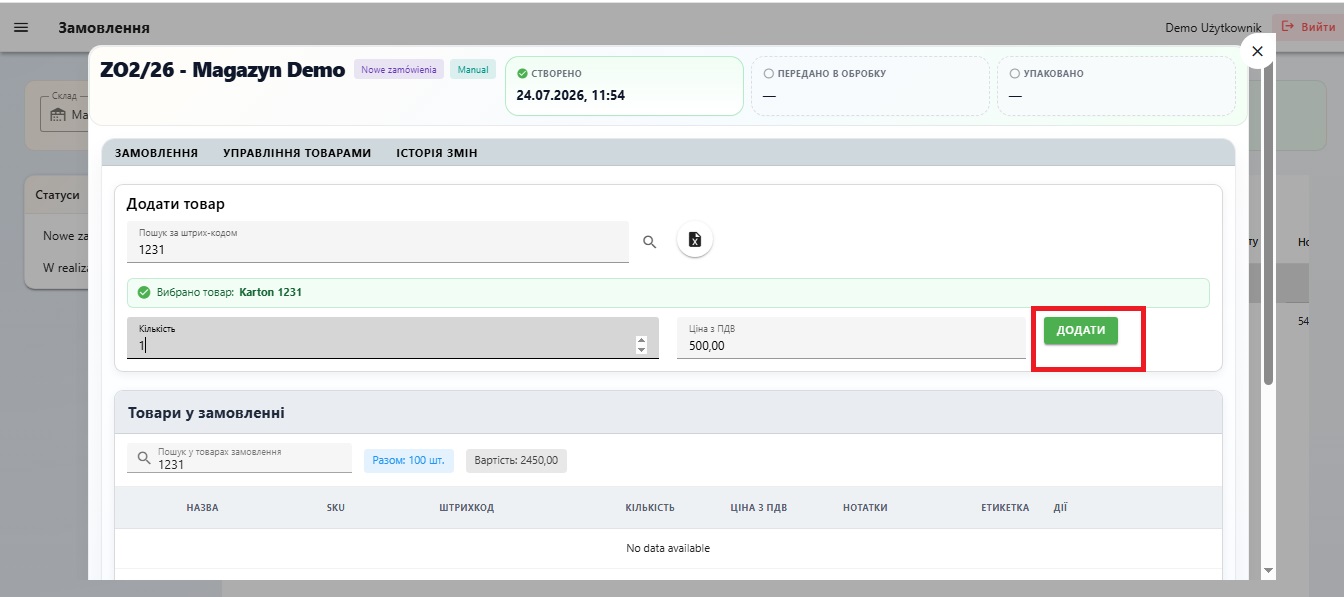
Укажите количество и цену, затем добавьте товар в заказ.Добавленный товар появится в таблице “Товари у замовленні”.
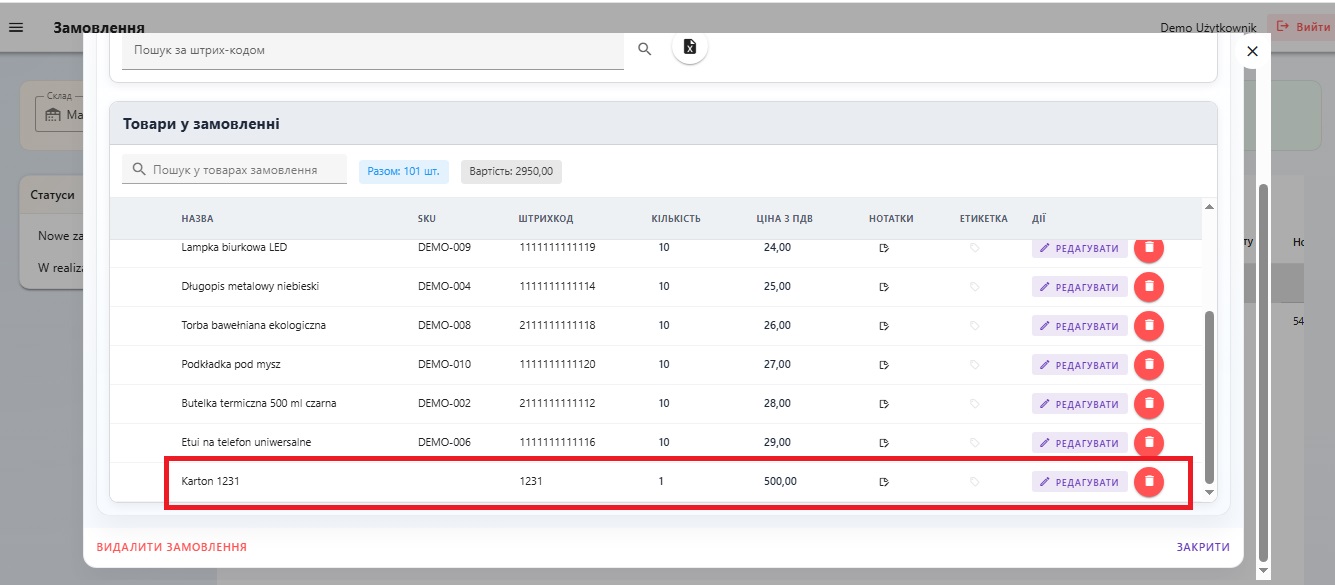
Проверьте добавленный товар в таблице товаров заказа.Шаг 12. Проверьте товары в заказе
После импорта и ручного добавления проверьте таблицу “Товари у замовленні”.
В таблице нужно проверить:
- название товара;
- SKU;
- штрихкод;
- количество;
- цену с НДС;
- общую стоимость.
Также обратите внимание на общее количество товаров и сумму заказа в верхней части таблицы.
Шаг 13. Сделайте финальную проверку
Перед завершением еще раз вернитесь во вкладку “Замовлення” и проверьте блок “Процес і рішення”.
Для B2B-заказа с ожиданием товара и отправкой на палетах нужно проверить:
- в поле “Sposób dostawy” выбрано “Własny transport”;
- активировано “Надіслати коли готове”;
- активировано “Na paletach” или “На палетах”;
- “Pobrania” выключено, если заказ не является наложенным платежом;
- адрес доставки подтвержден модулем Google Address Validation или вручную сверен с клиентом.
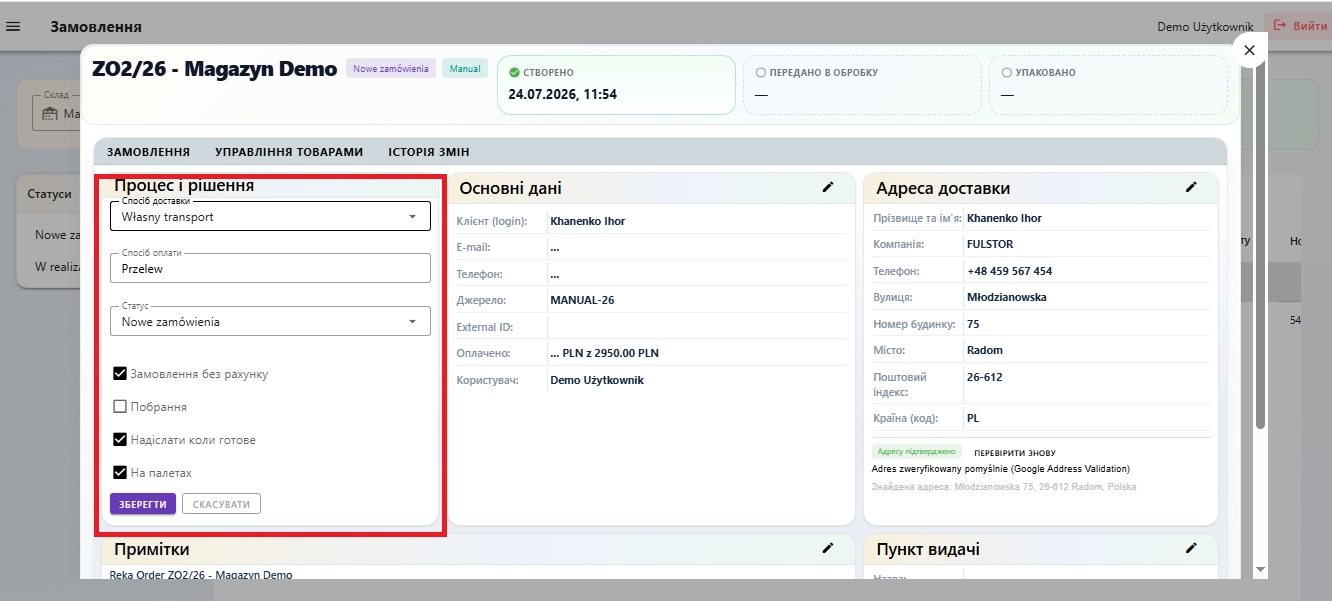
Перед завершением проверьте “Własny transport”, “Надіслати коли готове” и “На палетах”.После финальной проверки нажмите “Зберегти”, если изменения еще не были сохранены.
Следующая инструкция
Работу со статусом “Реалізація”, комплектацией, упаковкой, packing list и фактической отправкой лучше рассматривать отдельно.
В этой инструкции мы завершаем этап создания B2B-заказа, проверки адреса, добавления товаров, настройки ожидания недостающих позиций и палетной отправки.
Кратко
Чтобы создать B2B-заказ в FULSTOR, нужно открыть раздел “Замовлення”, нажать “+”, заполнить данные клиента и доставки, выбрать доставку и валюту, создать заказ и проверить его карточку.
Отдельно нужно проверить адрес доставки через Google Address Validation. Если система показывает предупреждение, нужно исправить адрес или сверить его с клиентом и повторить проверку. Заказ с неподтвержденным адресом нельзя переводить в статус “Реалізація”.
После этого во вкладке “Управління товарами” можно импортировать товары из Excel. Если товара не хватает, импорт можно продолжить, но для автоматического ожидания нужно активировать “Надіслати коли готове”.
Для палетной отправки в блоке “Процес і рішення” нужно активировать “На палетах” и проверить способ доставки “Własny transport”.