
В этой инструкции показано, как создать доставку товара в кабинете Fulstor: выбрать тип приемки “на склад” или “транзит”, загрузить Excel-файл, проверить данные и сформировать документ DM (Dostawa do Magazynu).
Видеоинструкция
Когда выбирать “на склад”, а когда “транзит”
Во время создания доставки система предлагает два варианта приемки товара.
На склад — используется, когда товар нужно принять на складской учет. После приемки он будет доступен для комплектации заказов.
Транзит — используется для готовых мест, например коробок или палет, которые не нужно сразу разбивать на отдельные единицы товара.
Шаг 1. Откройте раздел доставок
В кабинете Fulstor откройте раздел “Доставки”. На этой странице отображается список созданных доставок, их статусы, номера документов, стоимость, примечания и файлы.
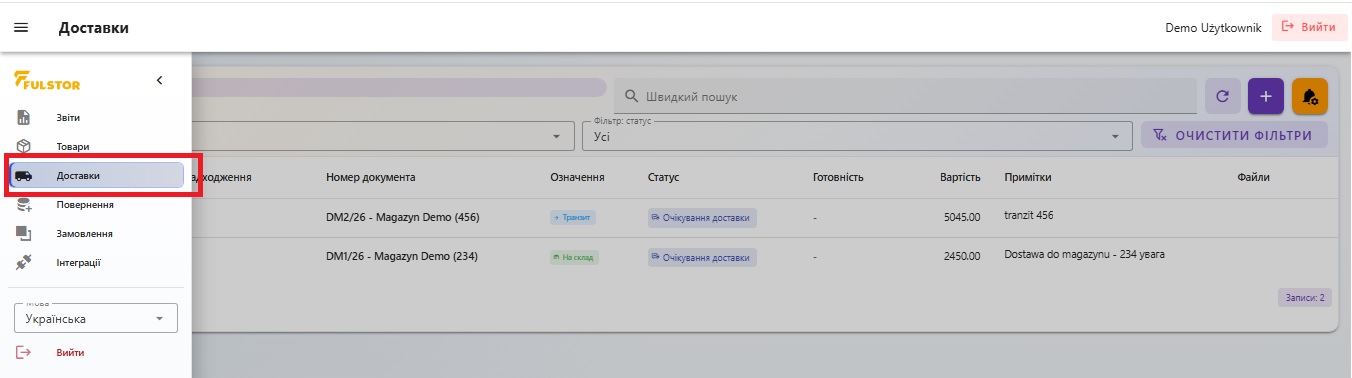
Перейдите в раздел “Доставки”.
Шаг 2. Создайте новую доставку
Нажмите кнопку “+”. После этого откроется окно “Создание доставки”, где нужно выбрать тип доставки.
Выберите один из двух вариантов:
“На склад” — используется для приемки товаров с постановкой на складской учет. После приемки эти товары будут доступны для комплектации заказов.
“Транзит” — используется для приемки готового груза без учета отдельных товаров внутри. Это могут быть палеты или коробки, которые далее будут переданы на хранение или дальнейшую обработку.

Выберите тип доставки.
Шаг 3. Загрузите Excel-файл
На этом этапе укажите номер документа из вашей системы в поле “Номер в вашей системе”. При необходимости добавьте комментарий в поле “Примечания”.
Чтобы подготовить файл для доставки, нажмите “Загрузить пример файла” и скачайте пример Excel-файла. Заполните его своими товарами: названиями, EAN, количеством и ценами.
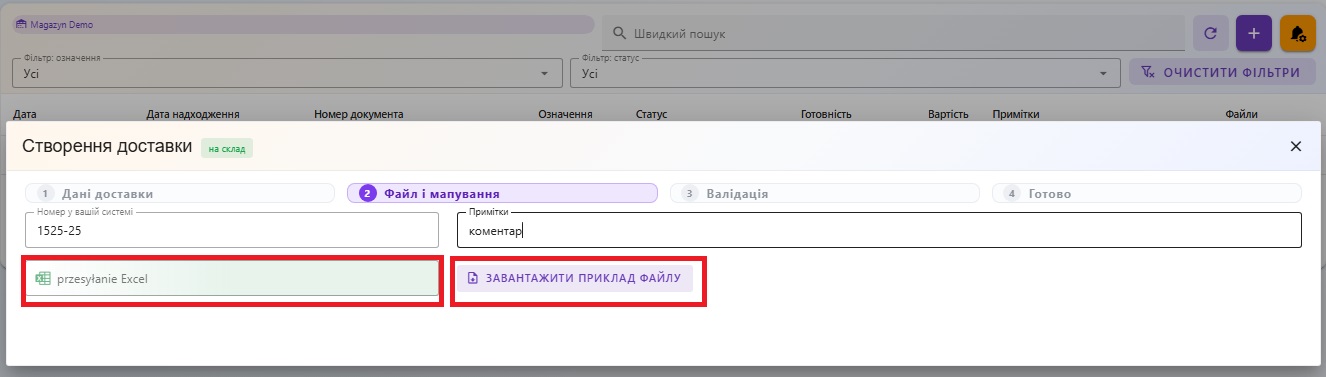
Загрузка Excel-файла для создания доставки в кабинете Fulstor.
Шаг 4. Проверьте соответствие столбцов
После загрузки Excel-файла система покажет таблицу с товарами и поля для сопоставления столбцов. Перед проверкой данных убедитесь, что столбцы из файла правильно соответствуют полям в кабинете Fulstor.
Например, столбец с названием товара должен быть сопоставлен с полем “Название”, EAN — с полем “EAN”, количество — с полем “Количество”, а цена — с полем “Цена”.
Если какая-то колонка не нужна для импорта, ее можно оставить как “- пропустить столбец -”.
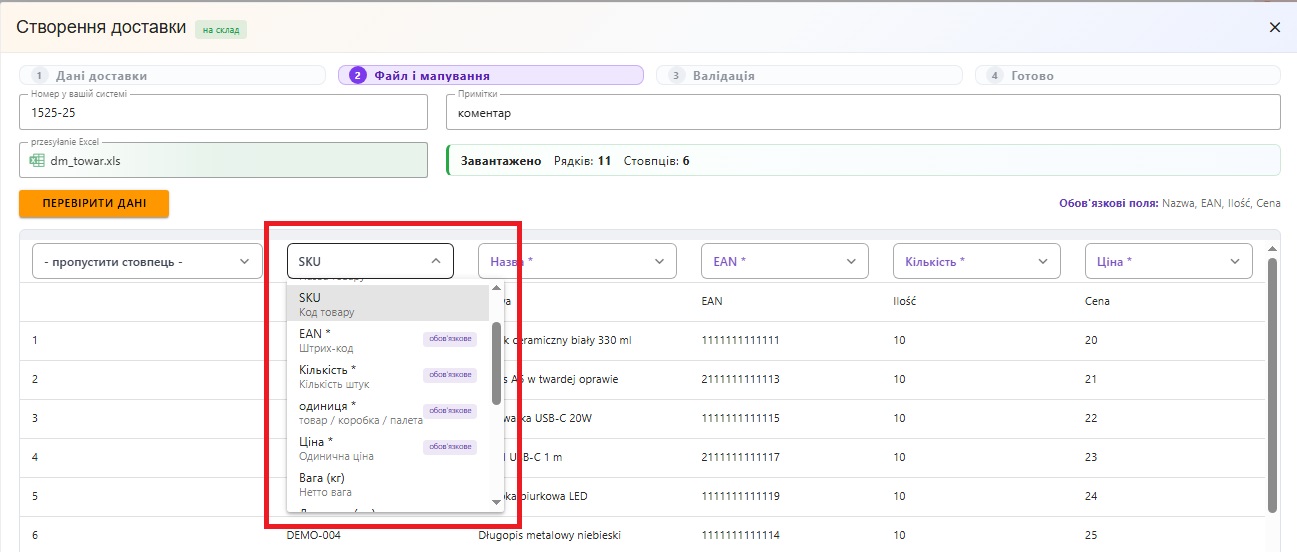
Проверка соответствия столбцов перед валидацией данных.
Шаг 5. Нажмите “Проверить данные”
После проверки соответствия столбцов нажмите кнопку “Проверить данные”. Система проверит файл и покажет результат валидации.
Если данные корректны, вы увидите количество товаров, общее количество штук, стоимость, а также информацию о найденных или новых товарах.

Результаты успешной валидации данных доставки.
Шаг 6. Исправьте ошибки, если они есть
Если в файле есть ошибки, система покажет их в блоке “Результаты валидации”. В сообщении будет указано, в какой строке найдена ошибка и что именно нужно исправить.
Ошибки нужно исправлять именно в исходном Excel-файле. После исправления сохраните файл на компьютере, загрузите его в кабинет Fulstor повторно и еще раз нажмите “Проверить данные”.
Документ DM можно создать только после того, как файл прошел проверку без ошибок.
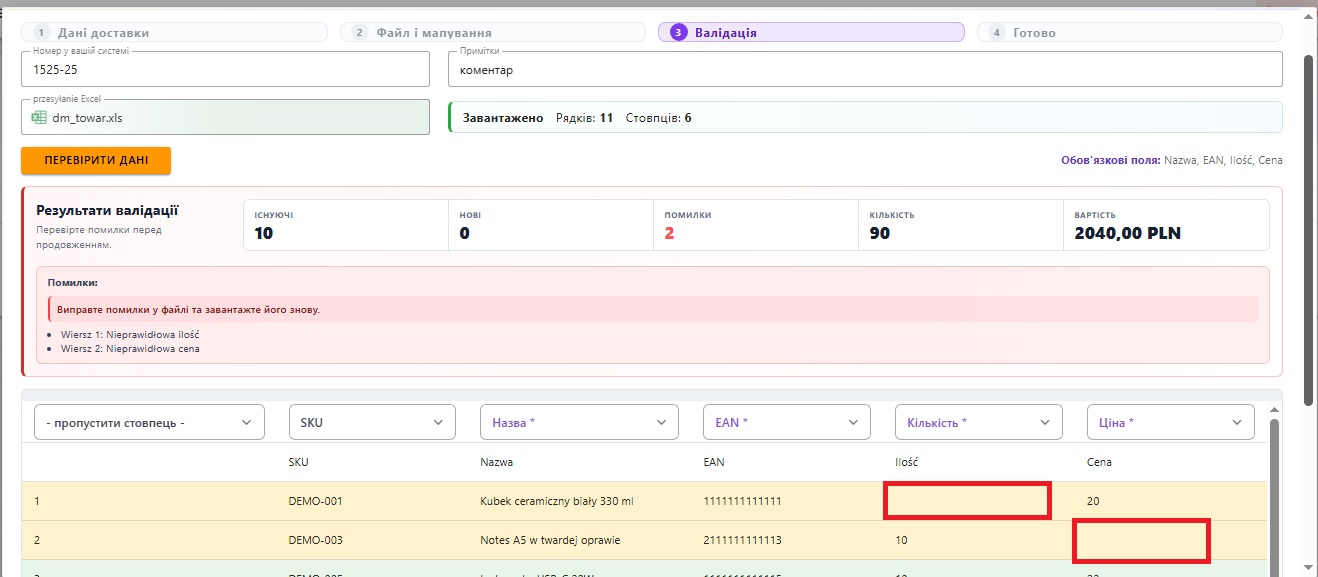
Пример ошибки валидации: некорректное количество в файле.
Шаг 7. Создайте документ DM
Если проверка прошла успешно и ошибок нет, нажмите кнопку “Создать документ DM”.
После этого система создаст документ DM и покажет сообщение об успешном создании доставки.
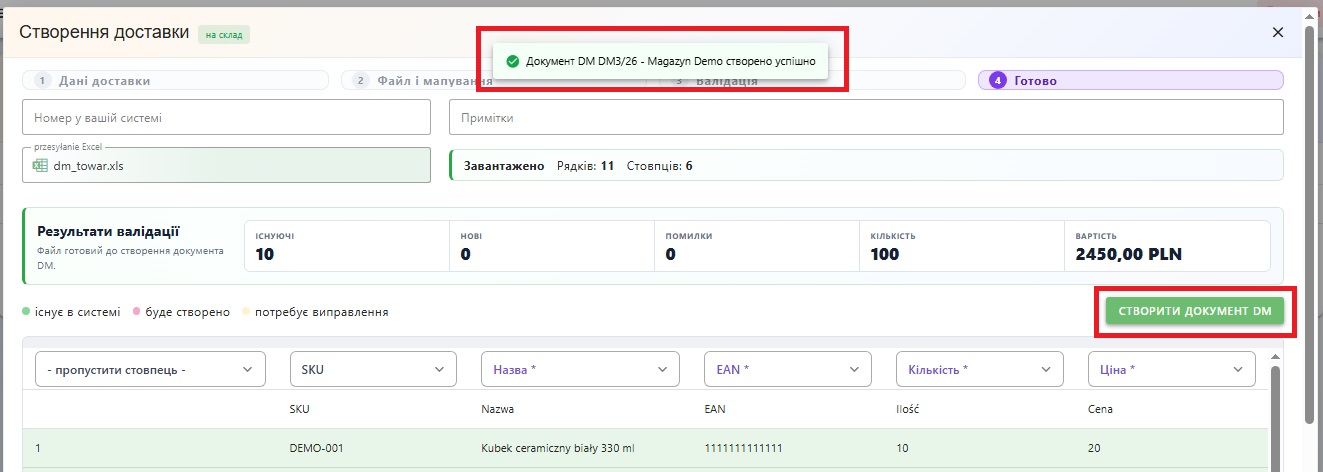
Создание документа DM.
После создания документ появится в списке доставок. В таблице можно проверить номер документа, статус, стоимость, примечание и другие данные.
Для доставки “на склад” статус может отображаться как “Ожидание доставки”. Далее доставку обрабатывает склад Fulstor.
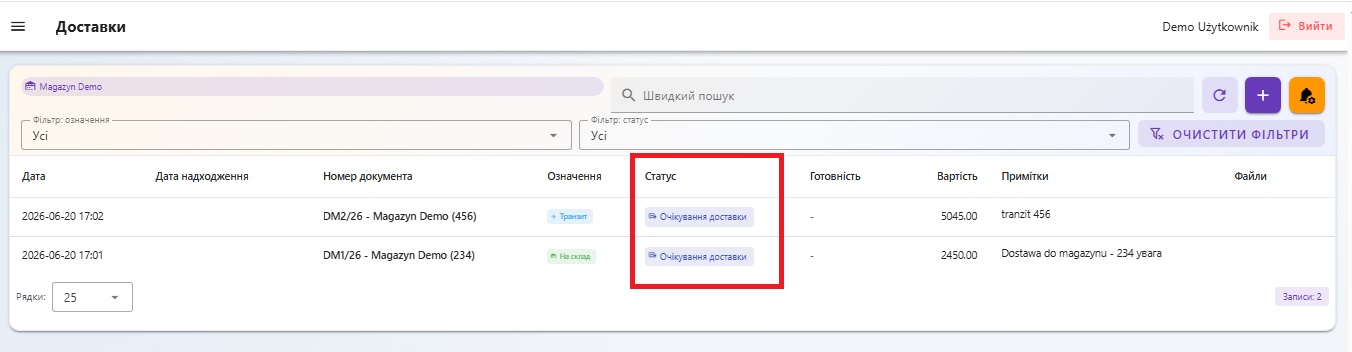
Созданная доставка отображается в списке доставок.
Что проверяет система
Система проверяет обязательные поля в файле: название товара, EAN, количество и цену. Если найдены ошибки, она показывает проблемную строку, чтобы пользователь мог исправить Excel-файл и загрузить его повторно.
После успешной проверки созданный документ DM передается складу Fulstor для дальнейшей обработки доставки.