
У цій інструкції показано, як створити доставку товару в кабінеті Fulstor: обрати тип приймання “на склад” або “транзит”, завантажити Excel-файл, перевірити дані та сформувати документ DM (Dostawa do Magazynu)
Відеоінструкція
Коли обирати “на склад”, а коли “транзит”
Під час створення доставки система пропонує два варіанти приймання товару.
- На склад – використовується, коли товар потрібно прийняти на складський облік. Після приймання він буде доступний для комплектації замовлень.
- Транзит – використовується для готових місць, наприклад коробок або палет, які не потрібно одразу розбивати на окремі одиниці товару.
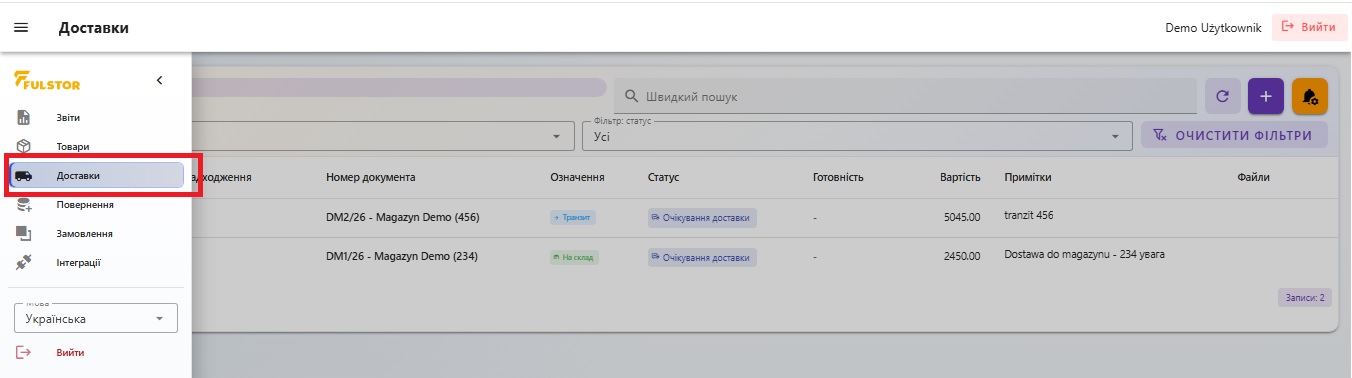
Крок 1. Відкрийте розділ доставки
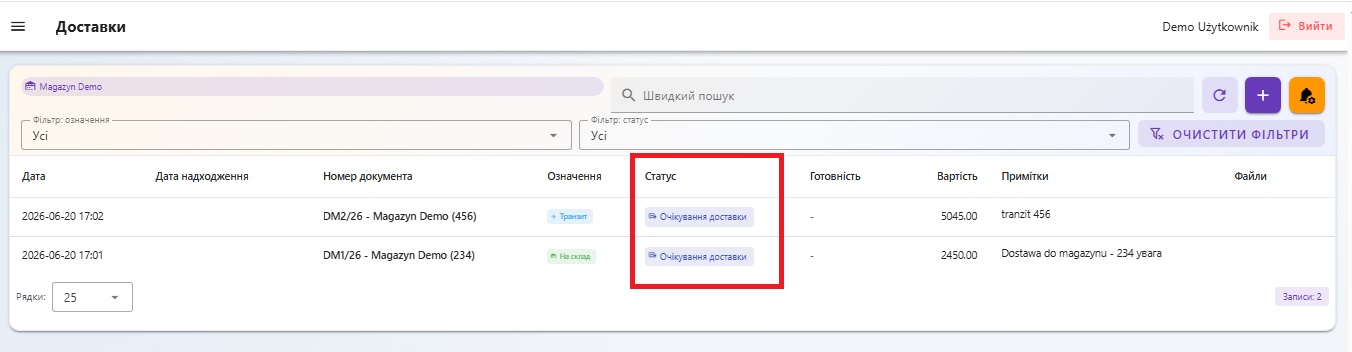
У кабінеті Fulstor відкрийте розділ “Доставки”. На цій сторінці відображається список створених доставок, їх статуси, номери документів, вартість, примітки та файли.
Крок 2. Створіть нову доставку
Натисніть кнопку “+”. Після цього відкриється вікно “Створення доставки”, де потрібно обрати тип доставки.
Оберіть один із двох варіантів:
- “На склад” – використовується для приймання товарів із взяттям на складський облік. Після приймання ці товари будуть доступні для комплектації замовлень.
- “Транзит” –
використовується для приймання готового вантажу без обліку окремих товарів усередині. Це можуть бути палети або коробки, які надалі будуть передані на зберігання або подальшу обробку.

Оберіть тип доставкиКрок 3. Завантажте Excel-файл
На цьому етапі вкажіть номер документа з вашої системи в полі “Номер у вашій системі”. За потреби додайте коментар у поле “Примітки”.
Щоб підготувати файл для доставки, натисніть “Завантажити приклад файлу” та завантажте приклад Excel-файлу. Заповніть його своїми товарами: назвами, EAN, кількістю та цінами.
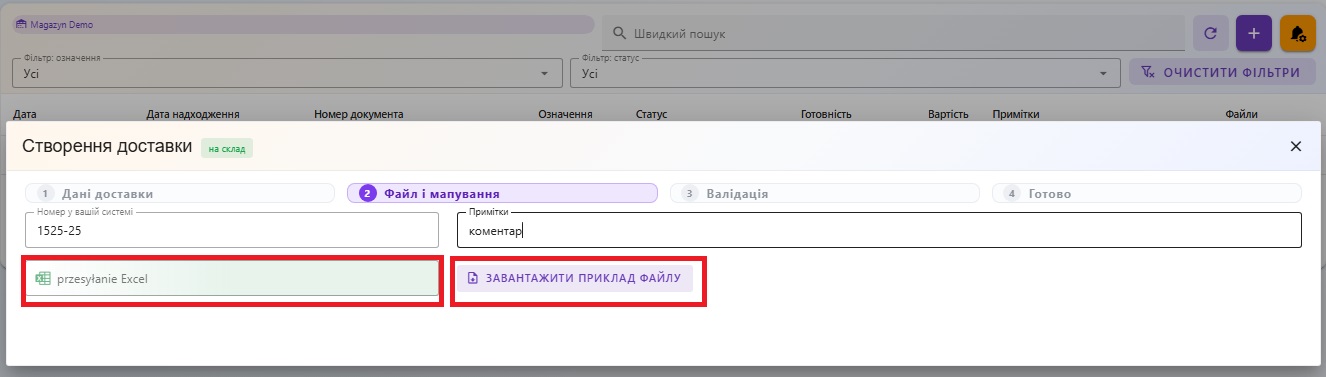
Завантаження Excel-файлу для створення доставки у кабінеті FulstorКрок 4. Перевірте відповідність стовпчиків
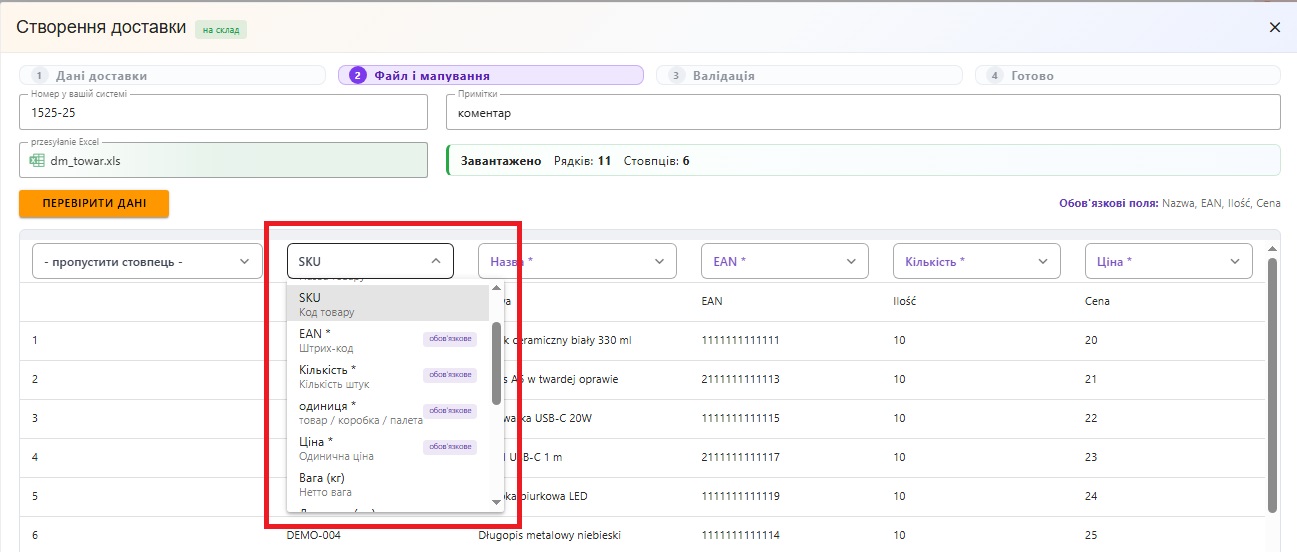
Після завантаження Excel-файлу система покаже таблицю з товарами та поля для зіставлення стовпчиків. Перед перевіркою даних переконайтесь, що стовпчики з файлу правильно відповідають полям у кабінеті Fulstor.
Наприклад, стовпчик із назвою товару має бути зіставлений із полем “Назва”, EAN – з полем “EAN”, кількість – з полем “Кількість”, а ціна – з полем “Ціна”.
Якщо якась колонка не потрібна для імпорту, її можна залишити як “- пропустити стовпець -”.
Крок 5. Натисніть “Перевірити Дані”
Після перевірки відповідності стовпчиків натисніть кнопку “Перевірити Дані”. Система перевірить файл і покаже результат валідації.
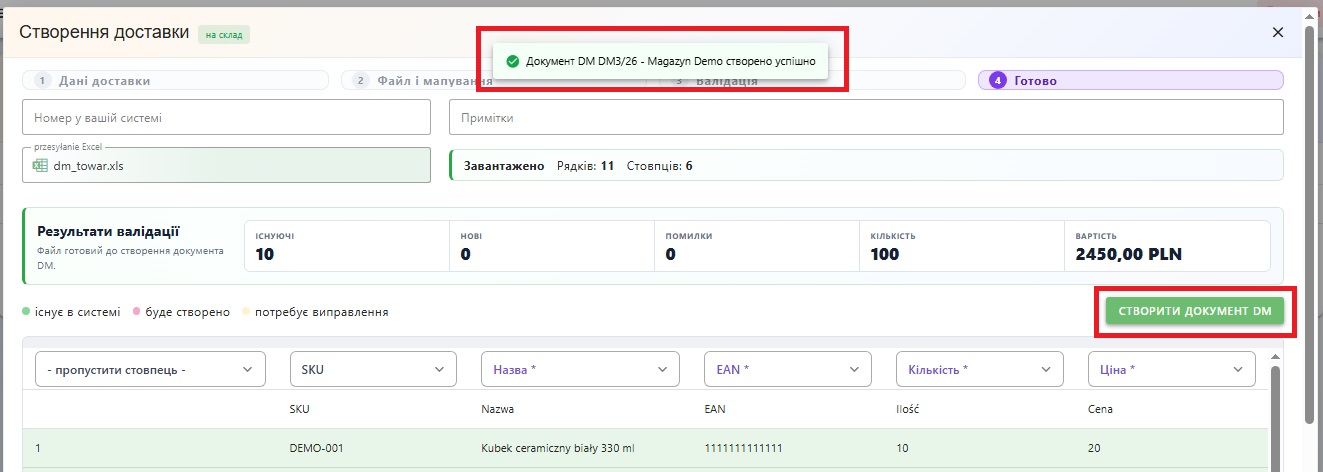
Якщо дані коректні, ви побачите кількість товарів, загальну кількість штук, вартість, а також інформацію про знайдені або нові товари.

Результати успішної валідації даних доставкиКрок 6. Виправте помилки, якщо вони є
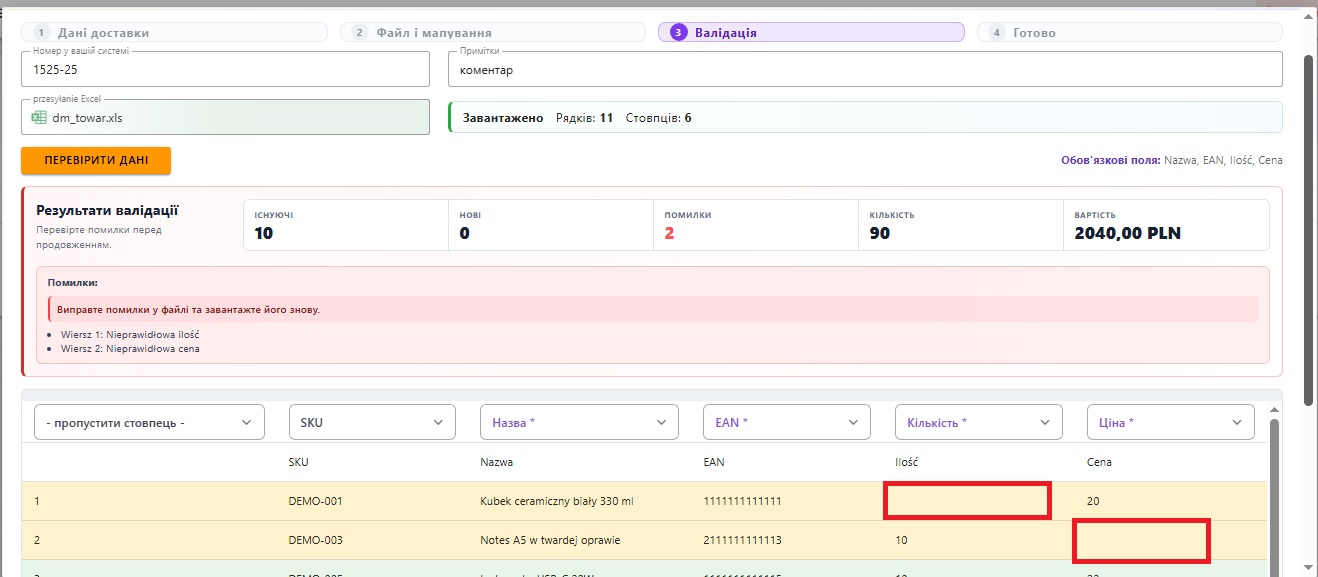
Якщо у файлі є помилки, система покаже їх у блоці “Результати валідації”. У повідомленні буде вказано, в якому рядку знайдено помилку та що саме потрібно виправити.
Помилки потрібно виправляти саме у вихідному Excel-файлі. Після виправлення збережіть файл на комп’ютері, завантажте його в кабінет Fulstor повторно та ще раз натисніть “Перевірити Дані”.
Документ DM можна створити тільки після того, як файл пройшов перевірку без помилок.
Крок 7. Створіть документ DM
Якщо перевірка пройшла успішно і помилок немає, натисніть кнопку “Створити документ DM”.
Після цього система створить документ DM і покаже повідомлення про успішне створення доставки.
Після створення документ з’явиться у списку доставок. У таблиці можна перевірити номер документа, статус, вартість, примітку та інші дані.
Для доставки “на склад” статус може відображатися як “Очікування доставки”. Далі доставку опрацьовує склад Fulstor.
Що перевіряє система
Система перевіряє обов’язкові поля у файлі: назву товару, EAN, кількість і ціну. Якщо знайдено помилки, вона показує проблемний рядок, щоб користувач міг виправити Excel-файл і завантажити його повторно.
Після успішної перевірки створений документ DM передається складу Fulstor для подальшого опрацювання доставки.