
У цій інструкції показано, як створити ДМ для розпакування коробки або палети в кабінеті FULSTOR.
Такий сценарій потрібен, якщо вантаж був відправлений транзитом як одне вантажне місце, наприклад коробка або палета, але потім плани змінилися. У такому випадку коробку або палету можна розібрати на окремі товарні позиції “на склад”.
Після обробки складом товари з’являться на складі як окремі позиції, і з ними можна буде працювати поштучно.
Важливо: опція “Розпакування коробки” доступна лише за окремою заявкою. За замовчуванням вона може не відображатися в кабінеті.
Відеоінструкція
Коли потрібне розпакування коробки або палети
Розпакування використовується, коли транзитний вантаж потрібно перевести в товари “на склад”.
Приклади ситуацій:
- коробка або палета була відправлена транзитом, але клієнт відмовився від замовлення;
- змінився подальший сценарій роботи з вантажем;
- потрібно не зберігати вантаж як одне місце, а розділити його на окремі товарні позиції.
Перед початком
Підготуйте:
- штрихкод коробки або палети, яку потрібно розпакувати;
- Excel-файл зі списком товарів, які знаходяться всередині;
- за потреби — номер документа у вашій системі та коментар.
Excel-файл має містити такі стовпчики:
- SKU;
- Назва;
- EAN-код;
- Кількість;
- Ціна.
Перший рядок файлу використовується як заголовок, тому саме в ньому мають бути назви стовпчиків.
Крок 1. Відкрийте розділ “Доставки”
У кабінеті FULSTOR відкрийте розділ “Доставки”. На цій сторінці відображається список створених доставок, їхні статуси, номери документів, вартість, примітки та файли.
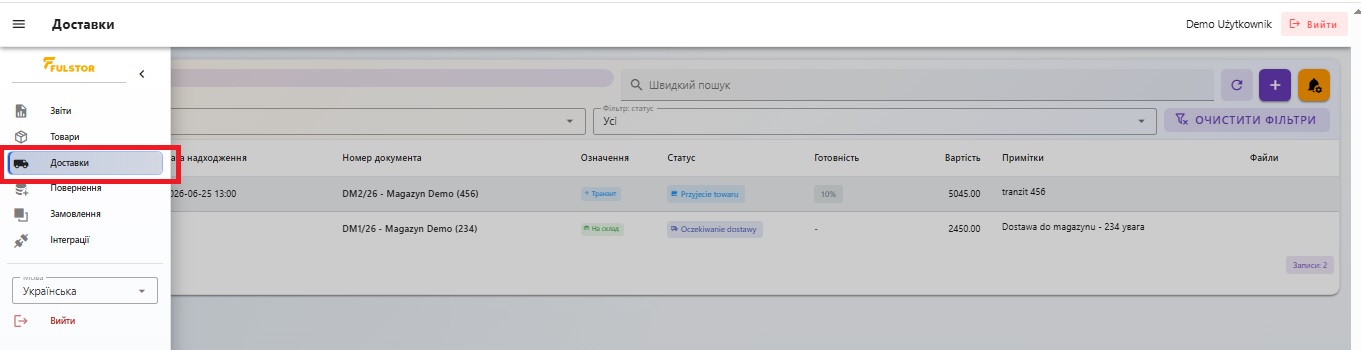
Натисніть кнопку “+”, щоб створити нову доставку.
Крок 2. Оберіть тип “Розпакування коробки”
У вікні “Створення доставки” оберіть тип “Розпакування коробки”.
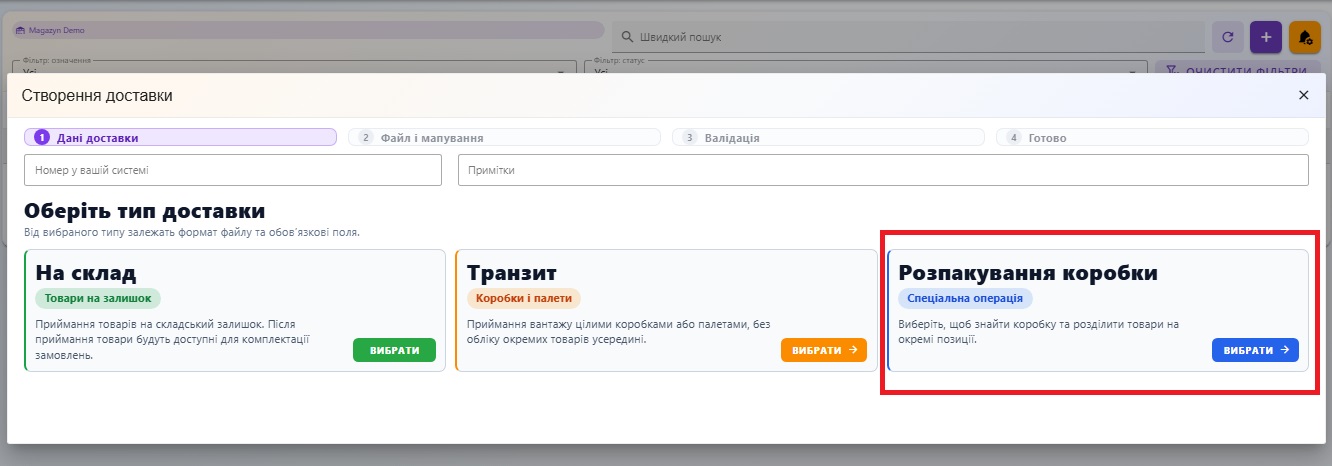
Цей тип використовується для створення заявки на розпакування коробки або палети в окремі товарні позиції.
Крок 3. Знайдіть коробку або палету
Після вибору типу доставки відкриється пошук коробки або палети.
Введіть штрихкод у полі пошуку та натисніть “Шукати”. Коли система знайде потрібну позицію, оберіть її зі списку.
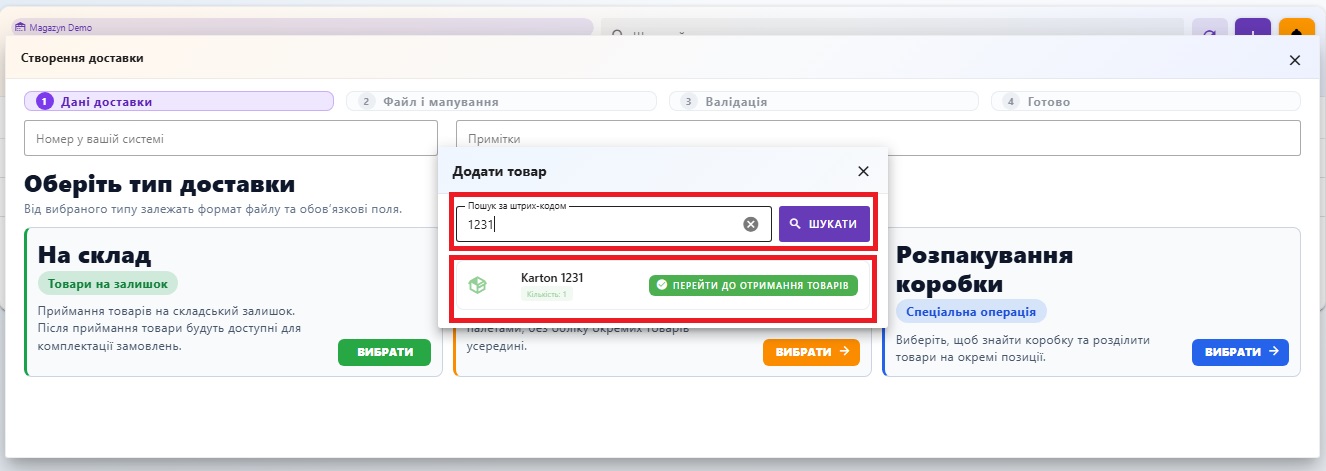
Після вибору коробки або палети система перейде до кроку “Файл і мапування”.
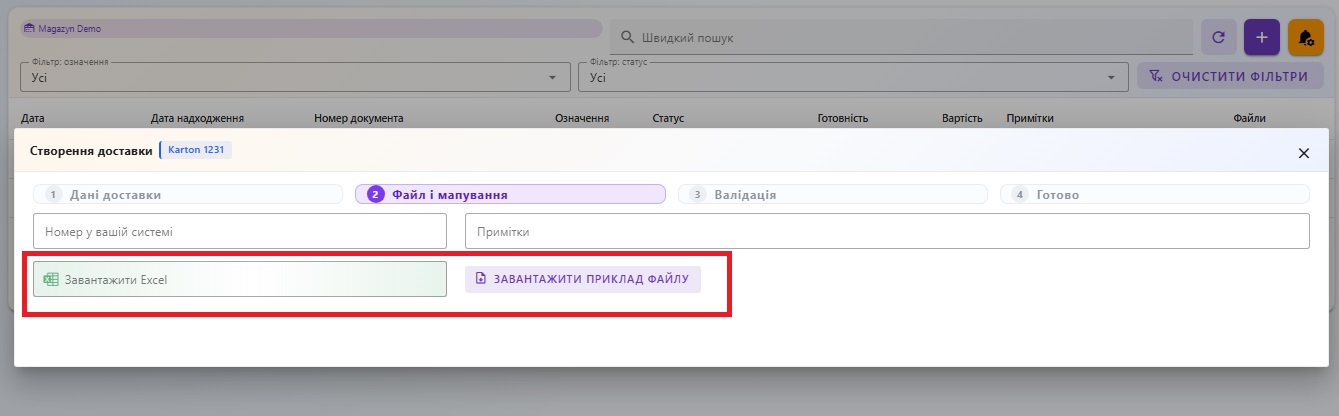
Крок 4. Завантажте Excel-файл
На кроці “Файл і мапування” завантажте Excel-файл зі списком товарів, які мають бути створені після розпакування.
За потреби можна завантажити приклад файлу та заповнити його за шаблоном.
Крок 5. Налаштуйте мапування стовпчиків
Після завантаження файлу система спробує автоматично зіставити стовпчики файлу з полями в системі.
Перевірте, чи правильно зіставлені поля:
- SKU;
- Назва;
- EAN;
- Кількість;
- Ціна.
Якщо потрібно, змініть зіставлення вручну через випадаючі списки над таблицею.
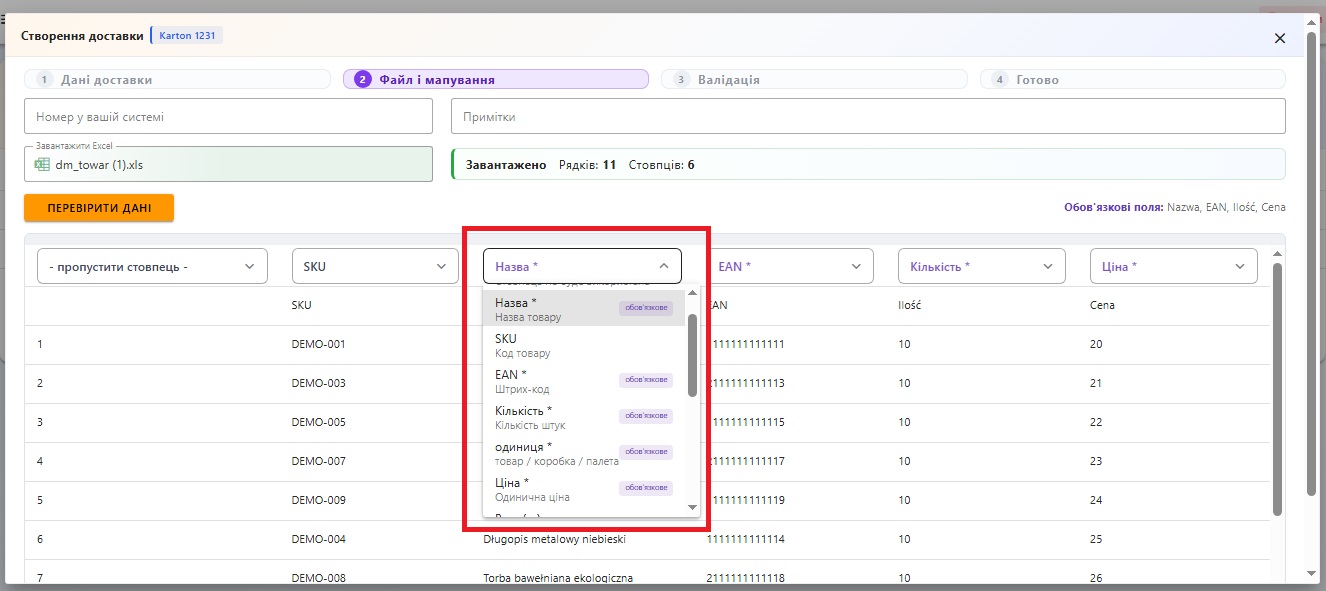
Після налаштування натисніть “Перевірити дані”.
Крок 6. Перевірте результати валідації
Система перевірить дані з файлу та покаже результат:
- скільки товарів уже існує в системі;
- скільки нових позицій буде створено;
- чи є помилки;
- загальну кількість товару;
- загальну вартість.
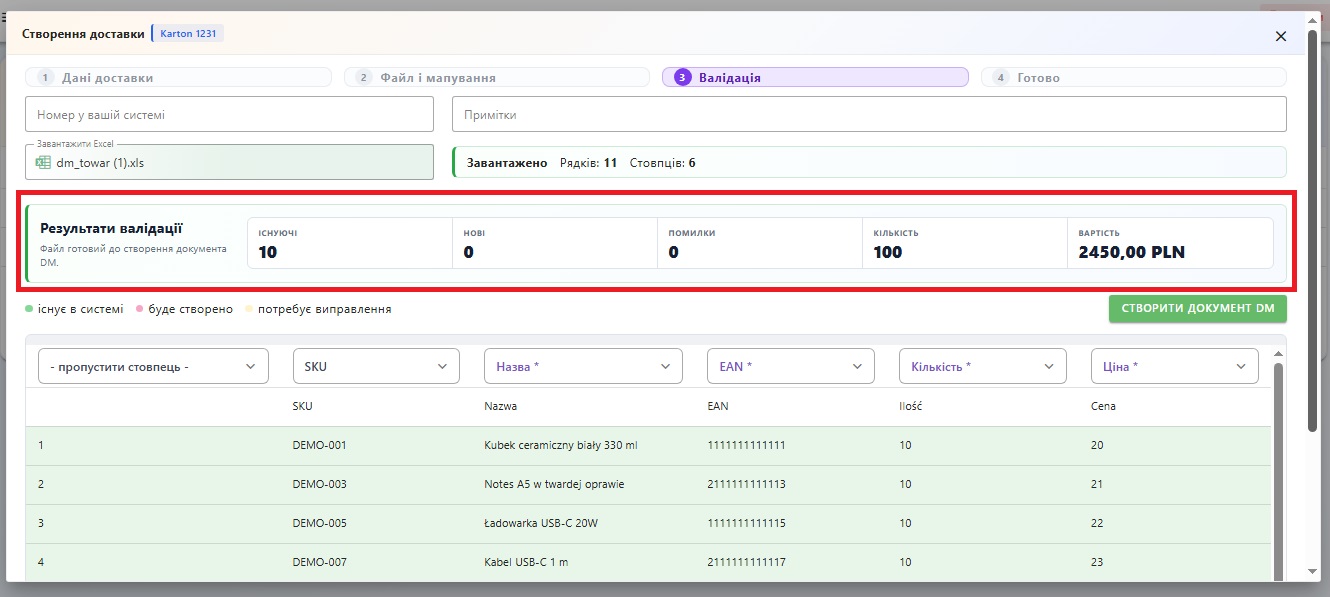
Якщо система знайшла помилки, виправте файл або змініть мапування стовпчиків, а потім повторіть перевірку.
Крок 7. Створіть документ ДМ
Якщо дані заповнені коректно і помилок немає, натисніть “Створити документ ДМ”.
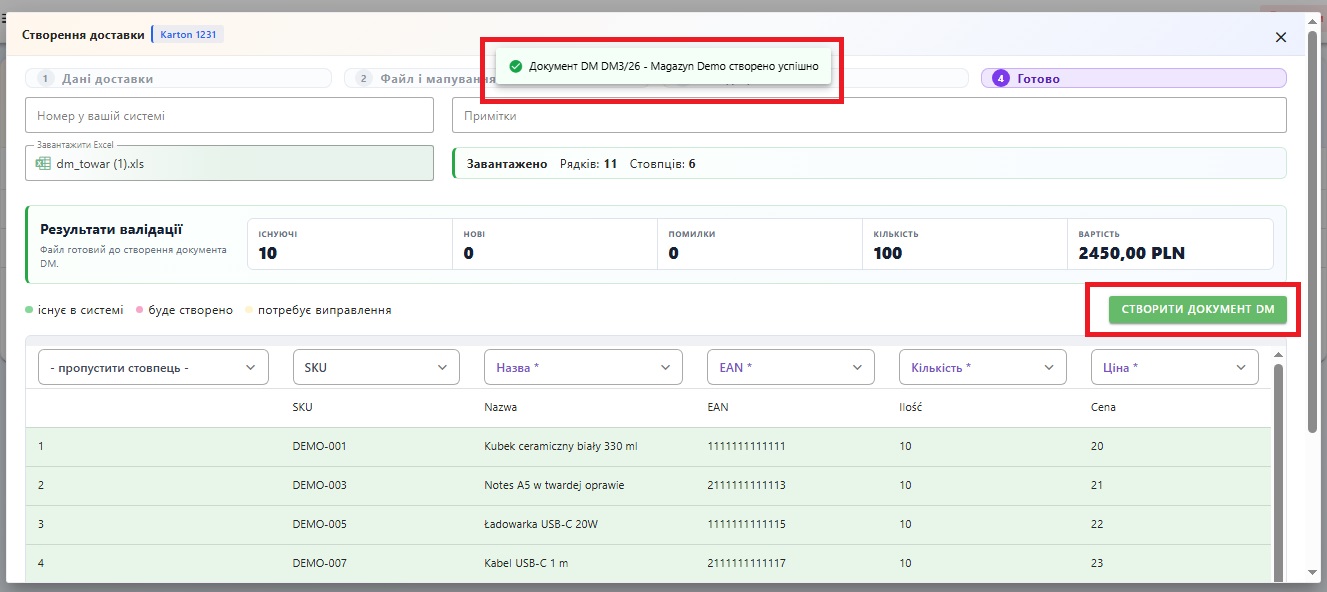
Після створення система покаже повідомлення про успішне створення документа.
Крок 8. Перевірте документ у списку доставок
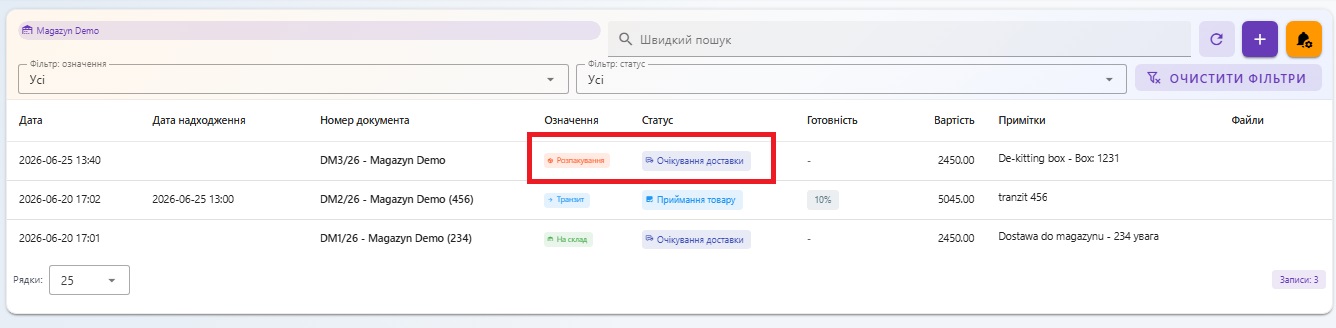
Після створення документ з’явиться у списку доставок.
Для нього буде вказана ознака “Розпакування” та статус “Очікування доставки”.
Що відбувається після створення ДМ
На цьому етапі створюється лише заявка на розпакування.
Коробка або палета ще не списується та не вважається розпакованою.
Фактичне розпакування відбудеться пізніше, коли співробітник складу почне виконувати цей документ ДМ та відсканує коробку або палету.
Після цього система автоматично:
- спише коробку або палету;
- створить поставку на склад;
- додасть товари з файлу як окремі позиції.
Коротко
ДМ для розпакування коробки або палети дозволяє змінити подальший сценарій роботи з транзитним вантажем. Замість одного вантажного місця склад отримає окремі товарні позиції, з якими надалі можна працювати поштучно.