
У цій інструкції показано, як у кабінеті FULSTOR обробити розбіжності, які виникли під час приймання товару за документом ДМ.
Розбіжності можуть з’явитися, якщо фактично прийнята кількість товару не збігається з планом документа. Це може бути нестача, надлишок або пересорт.
Якщо під час приймання виявлено розбіжності, документ переходить у статус “Чекаємо на клієнта”. Це означає, що приймання тимчасово призупинене до отримання рішення клієнта.
Відеоінструкція
Коли використовувати цю інструкцію
Ця інструкція буде корисною, якщо у документі ДМ з’явився статус “Чекаємо на клієнта” і потрібно:
- переглянути, які саме позиції мають розбіжності;
- підтвердити нестачу товару;
- додати надлишковий товар до документа;
- передати надлишковий товар на утилізацію;
- вказати ціну для товару, якого не було в документі;
- створити нову товарну позицію, якщо штрихкод не знайдено в базі;
- завершити обробку розбіжностей і повернути документ у роботу складу.
Крок 1. Знайдіть документ зі статусом “Чекаємо на клієнта”
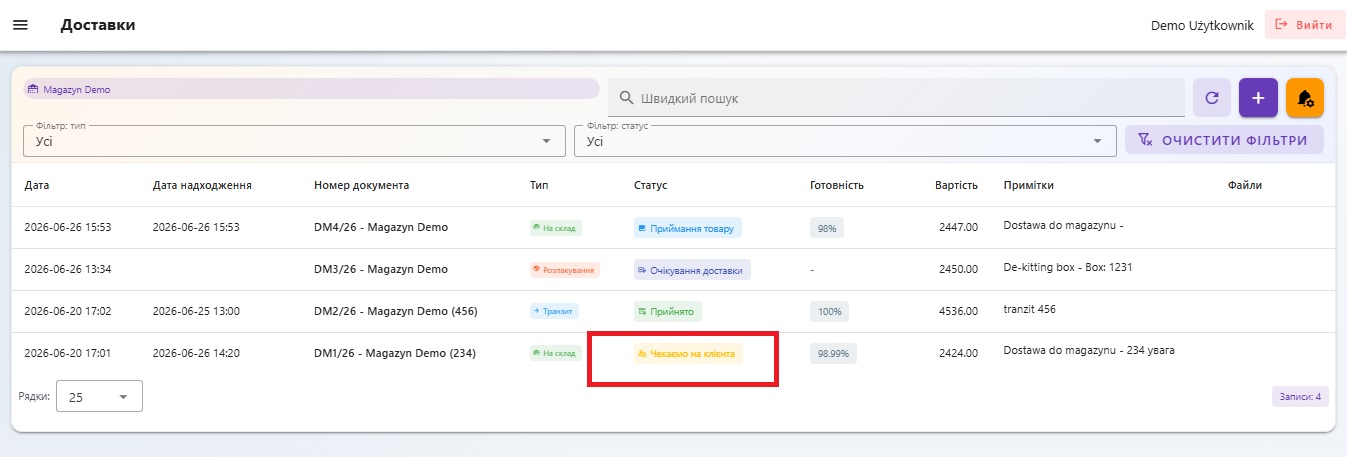
У кабінеті FULSTOR відкрийте розділ “Доставки”.
У списку доставок знайдіть документ ДМ зі статусом “Чекаємо на клієнта”. Такий статус означає, що під час приймання були знайдені розбіжності, які потребують рішення клієнта.
Крок 2. Відкрийте документ ДМ
Відкрийте документ, щоб переглянути деталі приймання.
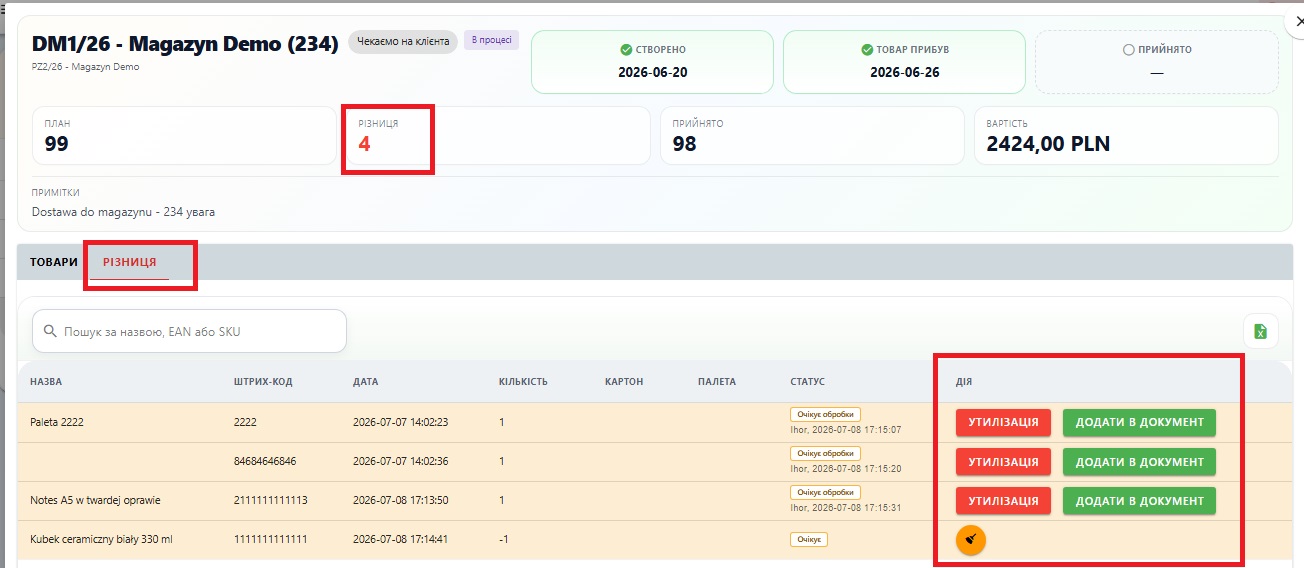
У верхній частині документа можна побачити загальну інформацію:
- планову кількість товару;
- кількість прийнятого товару;
- кількість розбіжностей;
- вартість документа;
- поточний статус документа.
Крок 3. Відкрийте вкладку “Різниця”
Щоб переглянути позиції з розбіжностями, відкрийте вкладку “Різниця”.
У цій вкладці відображаються всі товари, які не збігаються з планом приймання.
Крок 4. Перевірте список розбіжностей
У таблиці розбіжностей можна побачити:
- назву товару;
- штрихкод;
- дату виявлення;
- кількість;
- статус позиції;
- доступні дії.
Якщо кількість має значення “-1”, це означає нестачу товару.
Якщо кількість має значення “1” або більше, це означає надлишок товару.
Крок 5. Обробіть нестачу
Якщо товару не вистачає, підтвердьте видалення цієї позиції з документа.
Після підтвердження статус позиції оновиться, а рядок буде позначений як оброблений.
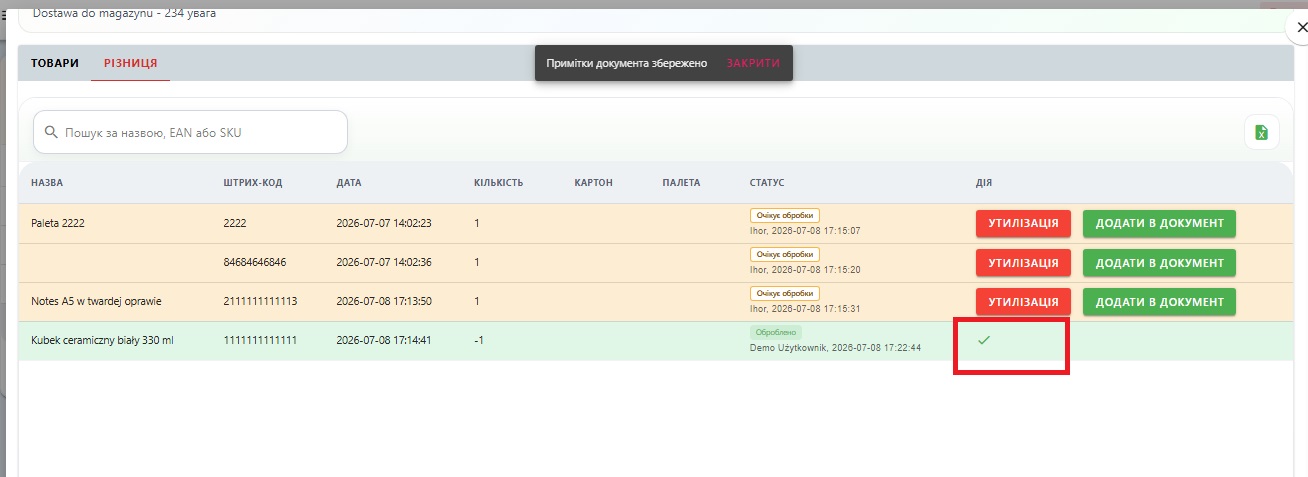
Система фіксує, хто і коли прийняв рішення.
Крок 6. Обробіть надлишок
Якщо товару більше, ніж було заплановано, біля позиції будуть доступні дії:
- “Додати в документ”;
- “Утилізація”.
Якщо товар потрібно залишити в документі, натисніть “Додати в документ”.
Якщо товар не потрібно додавати до документа, оберіть “Утилізація”.
Крок 7. Якщо товар уже є в документі
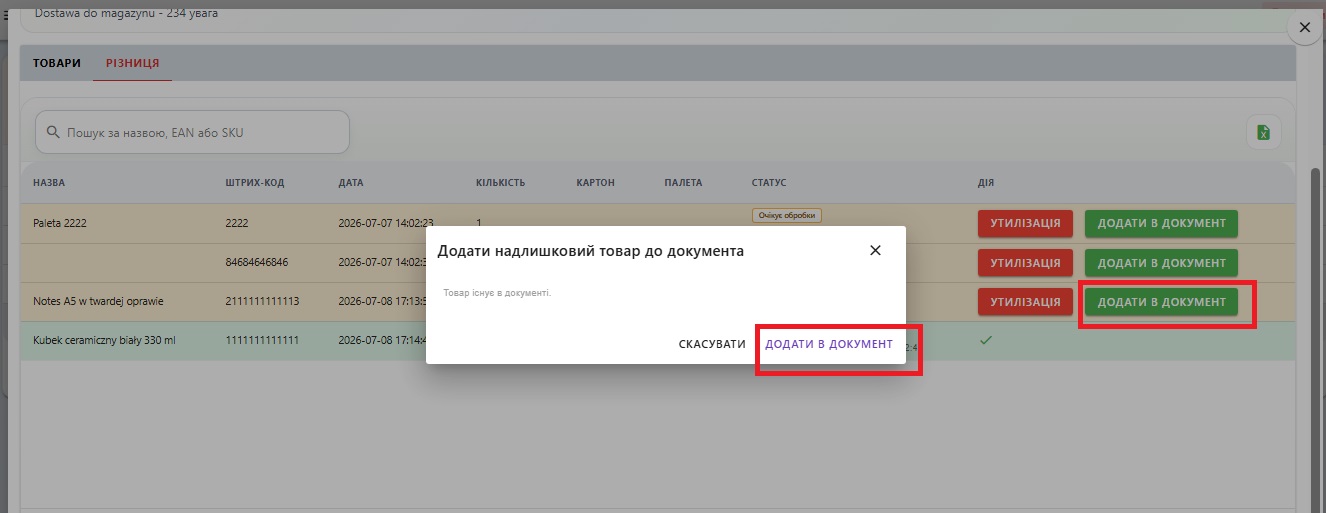
Якщо надлишковий товар уже є в документі, система покаже вікно підтвердження.
Натисніть “Додати в документ”. Після цього кількість цього товару в документі буде збільшена.
Крок 8. Якщо товар є в базі, але його не було в документі
Якщо товар є в базі, але його не було в документі, система попросить вказати ціну.
Вкажіть ціну товару та натисніть “Додати в документ”.
Після підтвердження товар буде додано до документа.
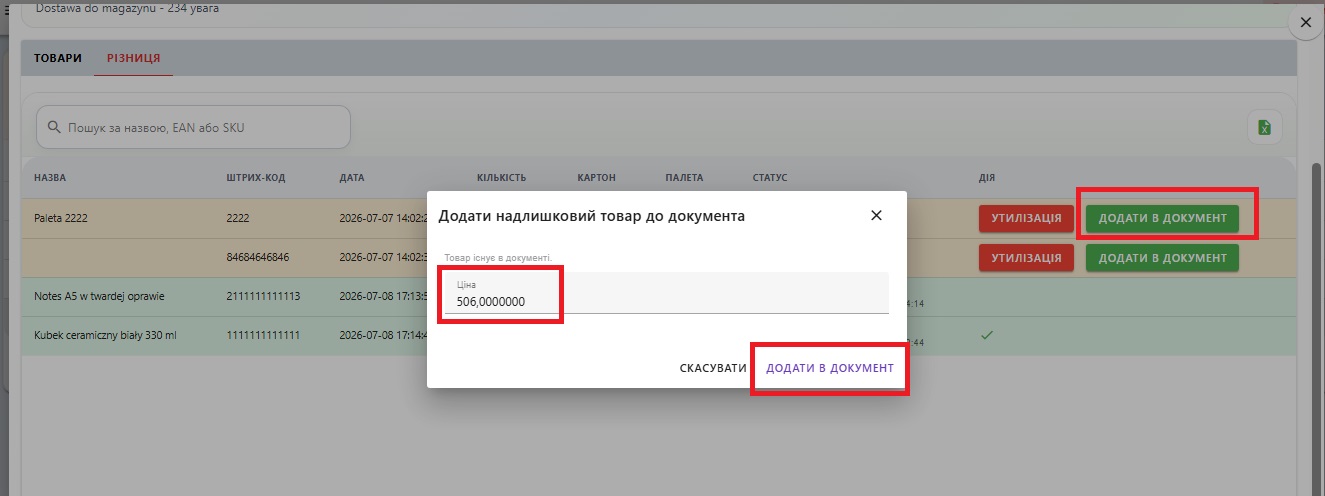
Крок 9. Якщо штрихкод не знайдено в базі
Якщо система не знайшла штрихкод у базі, потрібно заповнити дані товару:
- ціну;
- назву;
- SKU.
Після заповнення полів натисніть “Додати в документ”.
Система створить нову товарну позицію, і товар буде додано до документа.
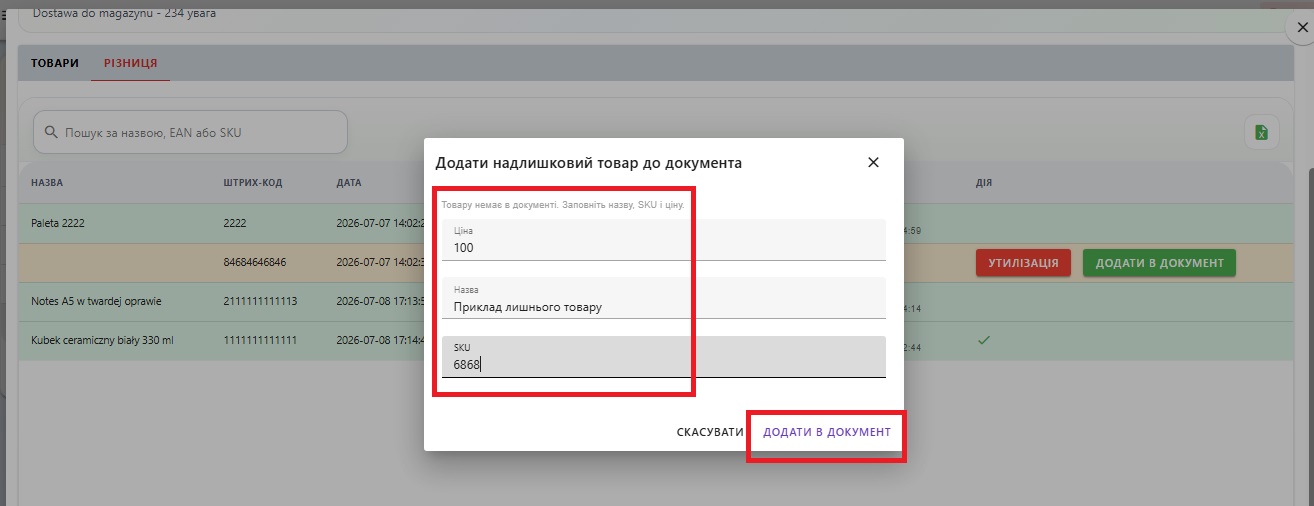
Крок 10. Завершіть обробку розбіжностей
Після того як усі розбіжності будуть оброблені, система покаже повідомлення:
“Проблеми вирішено. Дякуємо за внесені зміни. Статус документа автоматично змінено на Приймання товару. Склад повідомить вас, коли документ буде оброблено.”
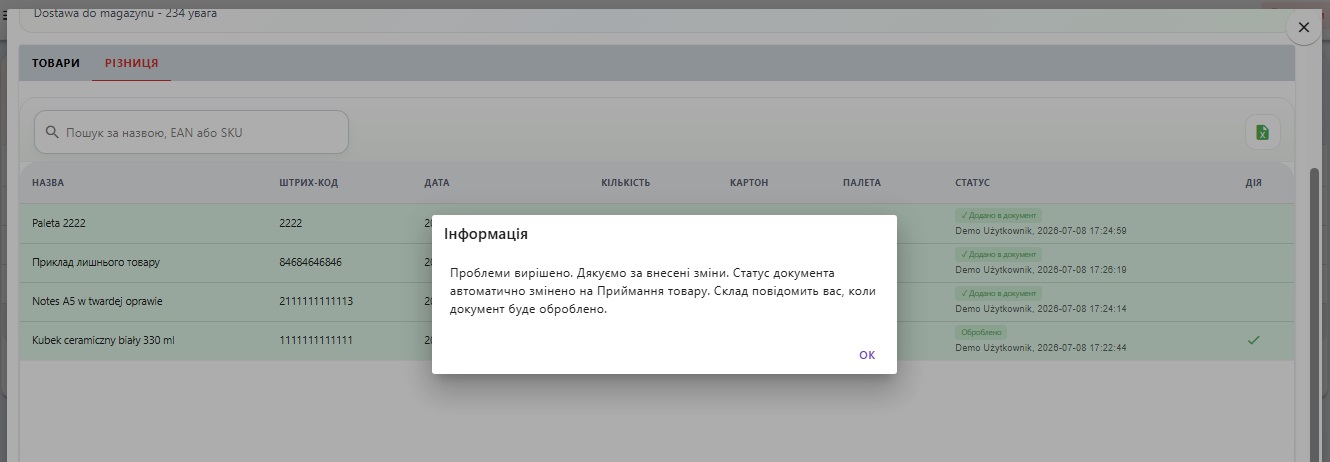
Після цього клієнту більше не потрібно виконувати дії в документі. Документ повертається в роботу складу.
Крок 11. Перевірте оброблені рішення
Після закриття повідомлення у вкладці “Різниця” можна побачити оновлені статуси позицій.
У документі зберігається інформація про виконані дії, дату, час і користувача, який прийняв рішення.
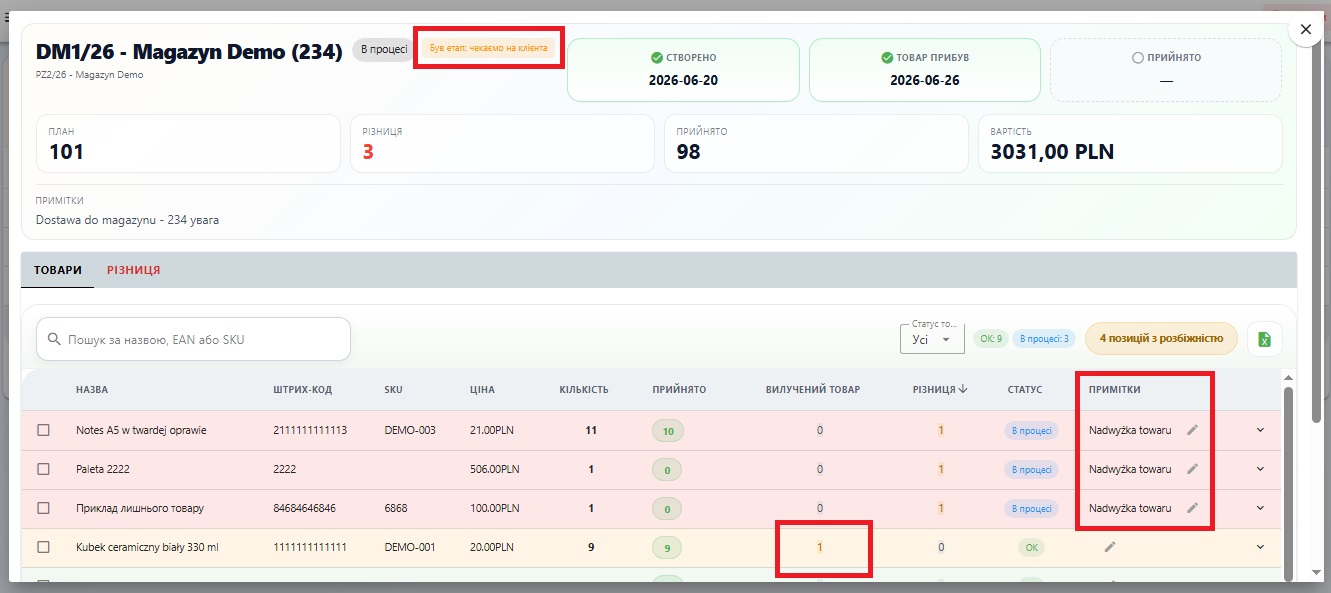
Крок 12. Дочекайтеся завершення приймання
Після того як склад завершить приймання всього документа, документ отримає статус “Прийнято”.
Клієнт отримає на електронну пошту акт приймання.
Коротко
Якщо під час приймання товару виникають розбіжності, документ переходить у статус “Чекаємо на клієнта”.
У вкладці “Різниця” можна переглянути всі позиції, які не збігаються з планом приймання, і прийняти рішення щодо кожної з них.
Після обробки всіх розбіжностей документ повертається в роботу складу. Усі рішення зберігаються в історії документа.