
W tej instrukcji pokazujemy, jak utworzyć dokument DM dla rozpakowania kartonu lub palety w panelu FULSTOR.
Ten scenariusz jest potrzebny, gdy ładunek został wcześniej wysłany tranzytem jako jedno miejsce, na przykład karton lub paleta, ale później plan się zmienił. W takiej sytuacji karton lub paletę można rozdzielić na osobne pozycje towarowe „na magazyn”.
Po obsłudze przez magazyn towary pojawią się na stanie jako oddzielne pozycje, z którymi będzie można pracować pojedynczo.
Ważne: opcja „Rozpakowanie kartonu” jest dostępna tylko po osobnym zgłoszeniu. Domyślnie może nie być widoczna w panelu
Kiedy potrzebne jest rozpakowanie kartonu lub palety
Rozpakowanie stosuje się wtedy, gdy ładunek tranzytowy trzeba przenieść do towarów „na magazyn”.
Przykładowe sytuacje:
- karton lub paleta zostały wysłane tranzytem, ale klient zrezygnował z zamówienia;
- zmienił się dalszy scenariusz pracy z ładunkiem;
- nie trzeba już przechowywać ładunku jako jednego miejsca, tylko rozdzielić go na osobne pozycje towarowe.
Przed rozpoczęciem
Przygotuj:
- kod kreskowy kartonu lub palety do rozpakowania;
- plik Excel z listą towarów znajdujących się w środku;
- w razie potrzeby — numer dokumentu w Twoim systemie oraz komentarz.
Plik Excel powinien zawierać następujące kolumny:
- SKU;
- Nazwa;
- kod EAN;
- Ilość;
- Cena.
Pierwszy wiersz pliku jest używany jako nagłówek, dlatego powinny się w nim znajdować nazwy kolumn.
Krok 1. Otwórz sekcję „Dostawy”
W panelu FULSTOR otwórz sekcję „Dostawy”. Na tej stronie widoczna jest lista utworzonych dostaw, ich statusy, numery dokumentów, wartość, uwagi oraz pliki.
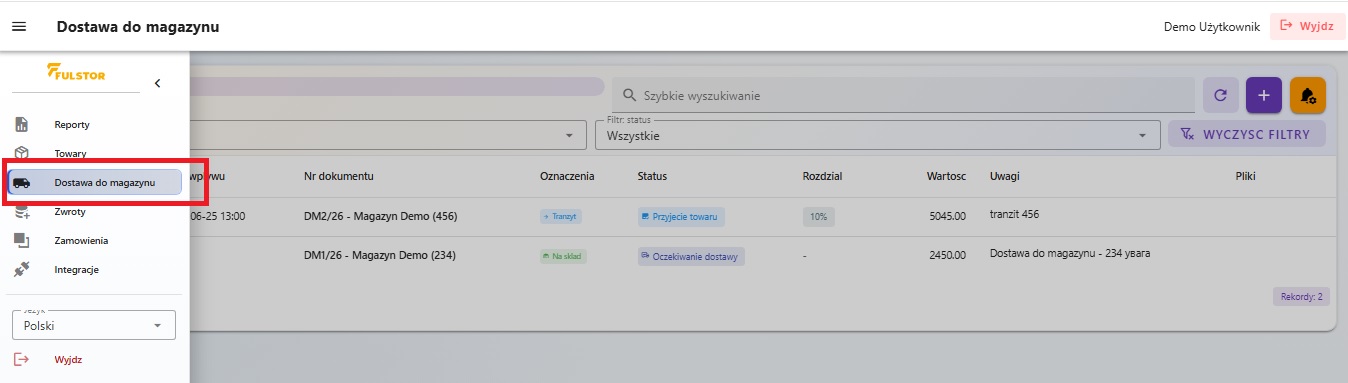
Kliknij przycisk „+”, aby utworzyć nową dostawę.
Krok 2. Wybierz typ „Rozpakowanie kartonu”
W oknie „Tworzenie dostawy” wybierz typ „Rozpakowanie kartonu”.
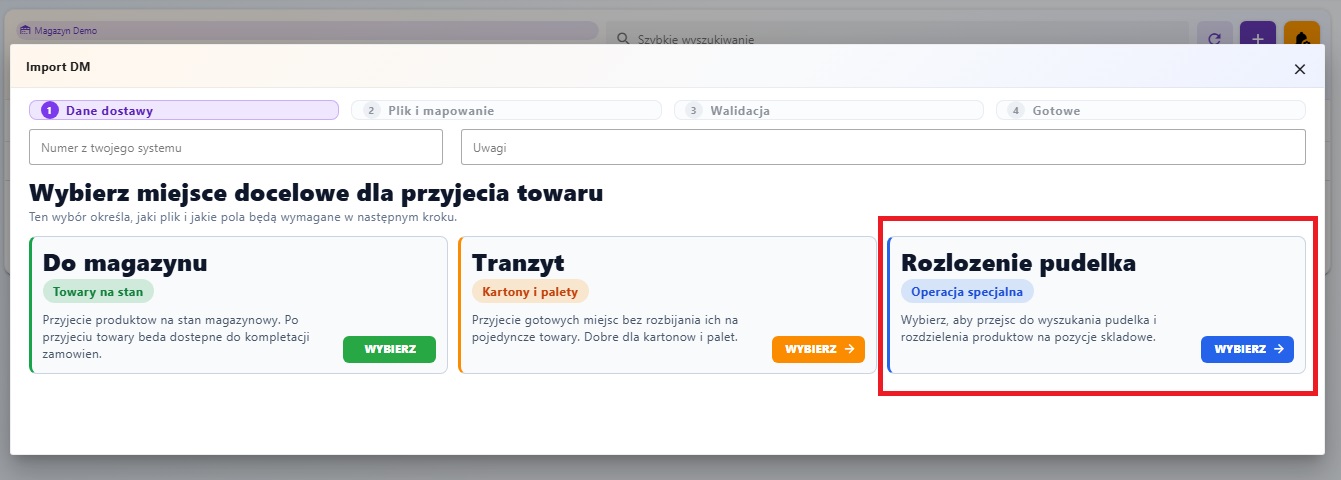
Ten typ służy do utworzenia zgłoszenia rozpakowania kartonu lub palety na osobne pozycje towarowe.
Krok 3. Znajdź karton lub paletę
Po wybraniu typu dostawy otworzy się wyszukiwanie kartonu lub palety.
Wpisz kod kreskowy w polu wyszukiwania i kliknij „Szukaj”. Gdy system znajdzie właściwy karton lub paletę, wybierz pozycję z listy.
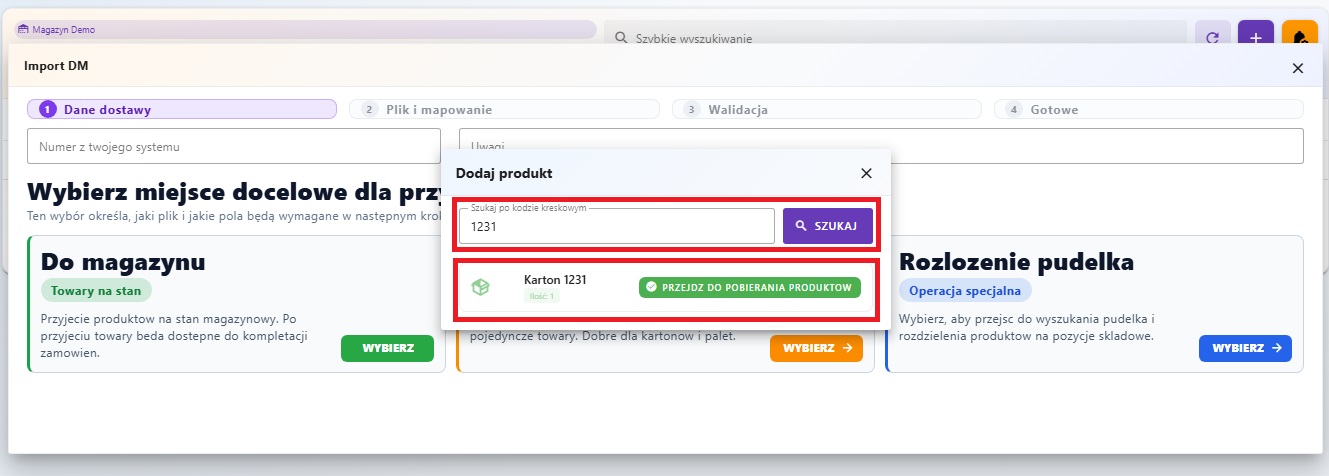
Po wybraniu kartonu lub palety system przejdzie do kroku „Plik i mapowanie”.
Krok 4. Załaduj plik Excel
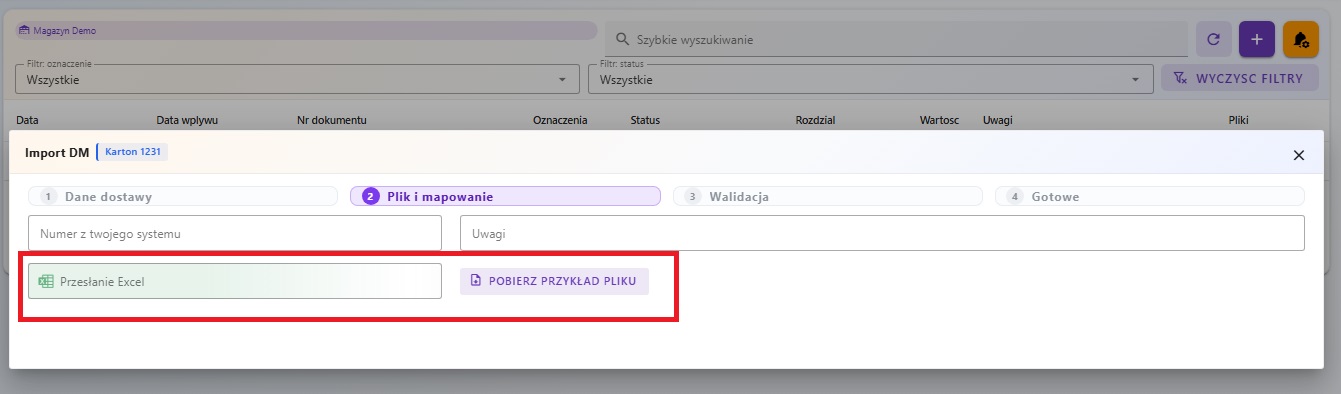
Na kroku „Plik i mapowanie” załaduj plik Excel z listą towarów, które mają zostać utworzone po rozpakowaniu.
W razie potrzeby możesz pobrać przykładowy plik i uzupełnić go według szablonu.
Krok 5. Ustaw mapowanie kolumn
Po załadowaniu pliku system spróbuje automatycznie dopasować kolumny z pliku do pól w systemie.
Sprawdź, czy pola zostały poprawnie dopasowane:
- SKU;
- Nazwa;
- EAN;
- Ilość;
- Cena.
Jeśli trzeba, zmień mapowanie ręcznie za pomocą list rozwijanych nad tabelą.
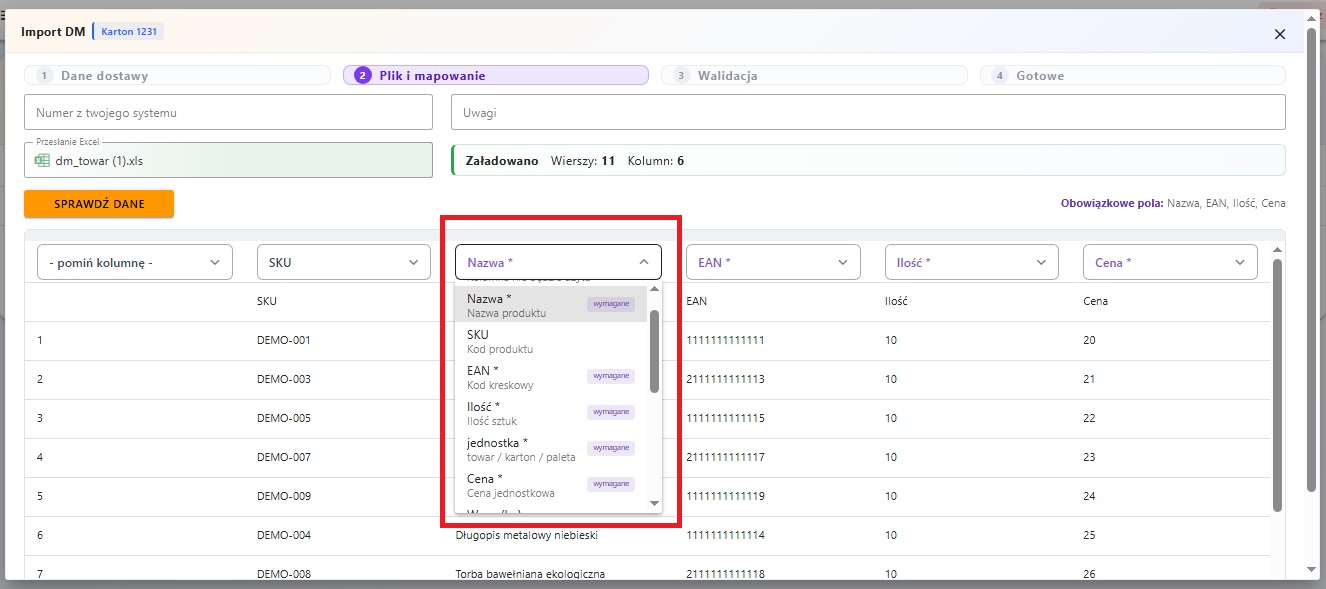
Po ustawieniu mapowania kliknij „Sprawdź dane”.
Krok 6. Sprawdź wyniki walidacji
System sprawdzi dane z pliku i pokaże wynik:
- ile towarów już istnieje w systemie;
- ile nowych pozycji zostanie utworzonych;
- czy występują błędy;
- łączną ilość towaru;
- łączną wartość.

Jeśli system znajdzie błędy, popraw plik lub zmień mapowanie kolumn, a następnie ponownie sprawdź dane.
Krok 7. Utwórz dokument DM
Jeśli dane są poprawne i nie ma błędów, kliknij „Utwórz dokument DM”.
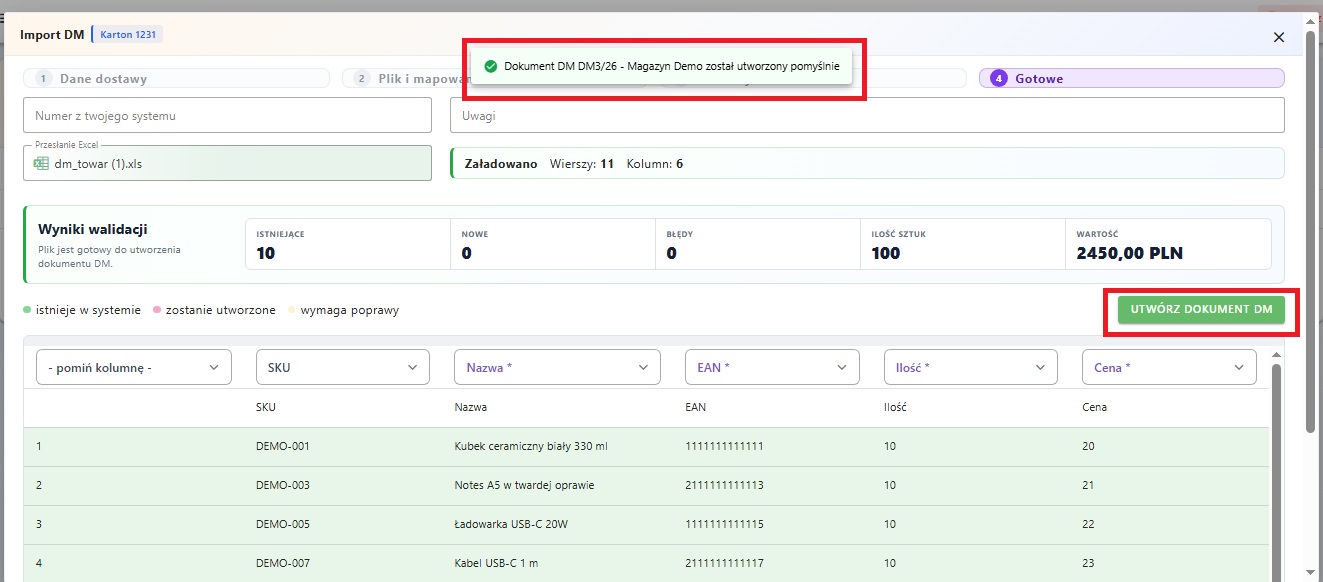
Po utworzeniu dokumentu system pokaże komunikat o pomyślnym utworzeniu DM.
Krok 8. Sprawdź dokument na liście dostaw
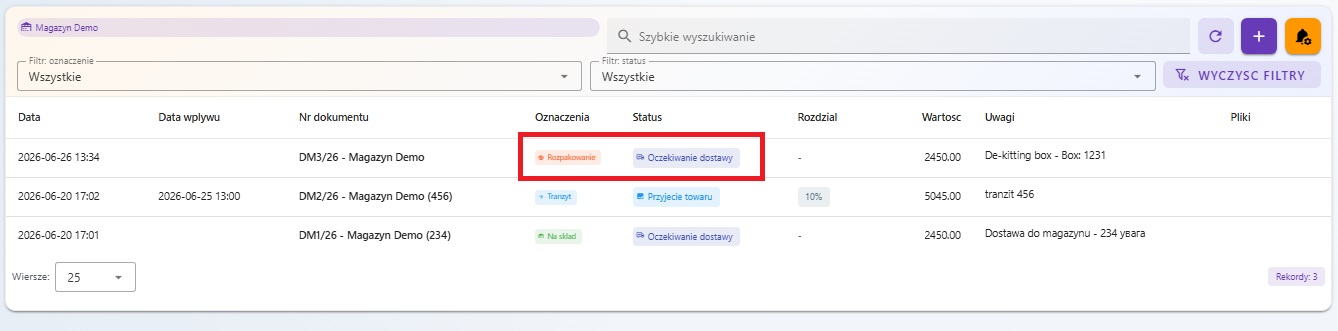
Po utworzeniu dokument pojawi się na liście dostaw.
Będzie miał oznaczenie „Rozpakowanie” oraz status „Oczekiwanie dostawy”.
Co dzieje się po utworzeniu DM
Na tym etapie tworzone jest tylko zgłoszenie rozpakowania.
Karton lub paleta nie są jeszcze spisywane ze stanu i nie są traktowane jako rozpakowane.
Faktyczne rozpakowanie odbędzie się później, gdy pracownik magazynu zacznie realizować ten dokument DM i zeskanuje karton lub paletę.
Następnie system automatycznie:
- spisze karton lub paletę ze stanu;
- utworzy dostawę na magazyn;
- doda towary z pliku jako osobne pozycje.
Krótko
DM do rozpakowania kartonu lub palety pozwala zmienić dalszy scenariusz pracy z ładunkiem tranzytowym. Zamiast jednego miejsca magazyn otrzyma osobne pozycje towarowe, z którymi dalej można pracować pojedynczo.