
Integracja FULSTOR z BaseLinker
Co automatyzuje integracja
FULSTOR pobiera zamówienia z BaseLinker, aktualizuje stany magazynowe oraz przekazuje statusy obsługi i etykiety.
Po podłączeniu integracji BaseLinker pozostaje Twoim panelem do sprzedaży, a FULSTOR przejmuje obsługę magazynową, kompletację, pakowanie oraz przekazanie zamówień przewoźnikowi.
Przekazywanie zamówień
Potwierdzone zamówienia są automatycznie przekazywane z BaseLinker do FULSTOR.
Aktualizacja stanów
FULSTOR regularnie aktualizuje stany w osobnym magazynie BaseLinker.
Statusy obsługi
BaseLinker pokazuje kluczowe etapy obsługi zamówienia.
Etykiety
Po spakowaniu zamówienia wyświetla się etykieta. Dla wybranych kierunków automatycznie tworzona jest etykieta zbiorcza.
Etapy pracy z BaseLinker
Osobny katalog i magazyn
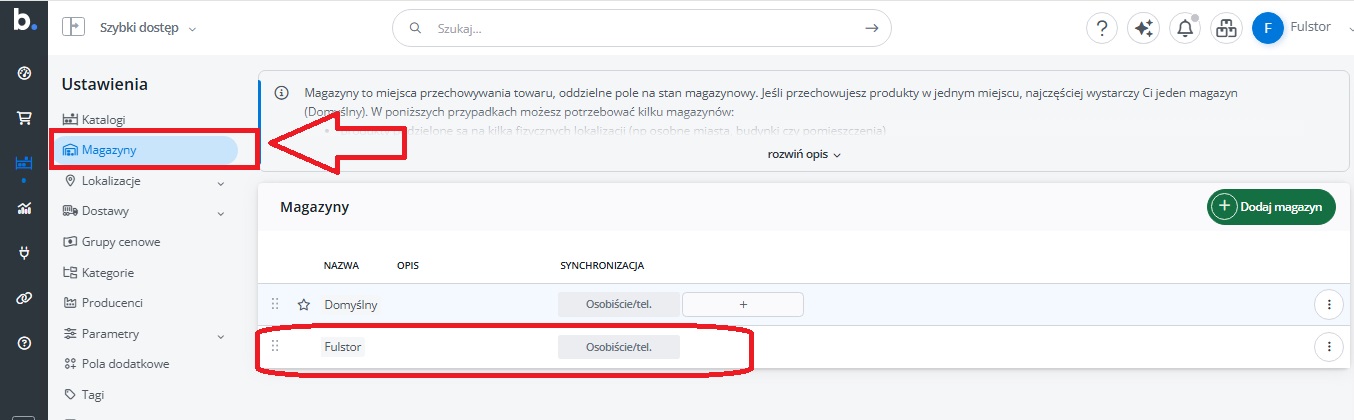
Do pracy z FULSTOR w BaseLinker należy utworzyć osobny katalog oraz osobny magazyn.

Właśnie w tym magazynie FULSTOR będzie aktualizować stany magazynowe produktów.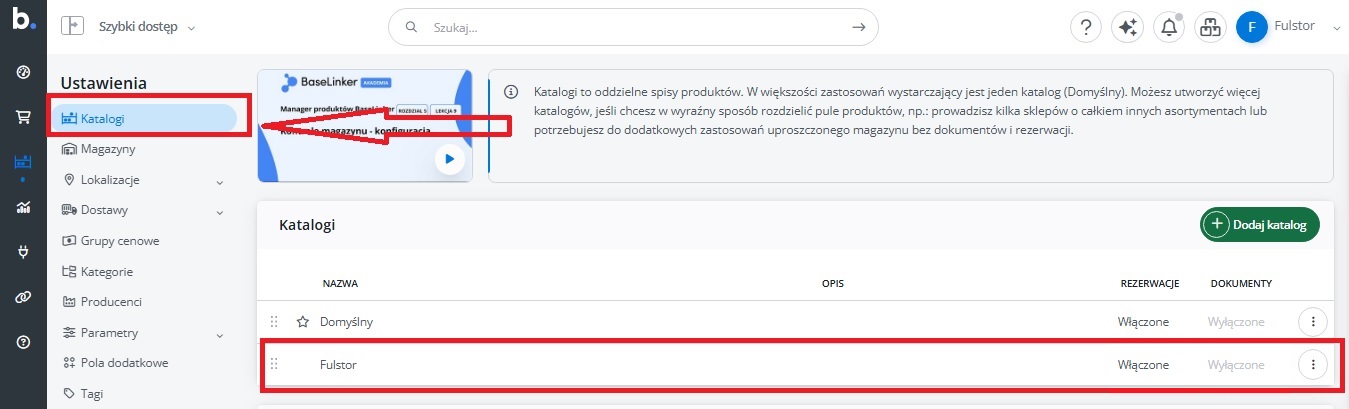
Aktualizacja stanów
FULSTOR aktualizuje stany co 3 minuty dla produktów, na których pojawił się ruch.

Raz na godzinę wszystkie stany są dodatkowo wyrównywane z danymi FULSTOR.

Jeśli produkt jest w BaseLinker, ale nie ma go w stanach FULSTOR, po wyrównaniu jego stan zostanie ustawiony na 0.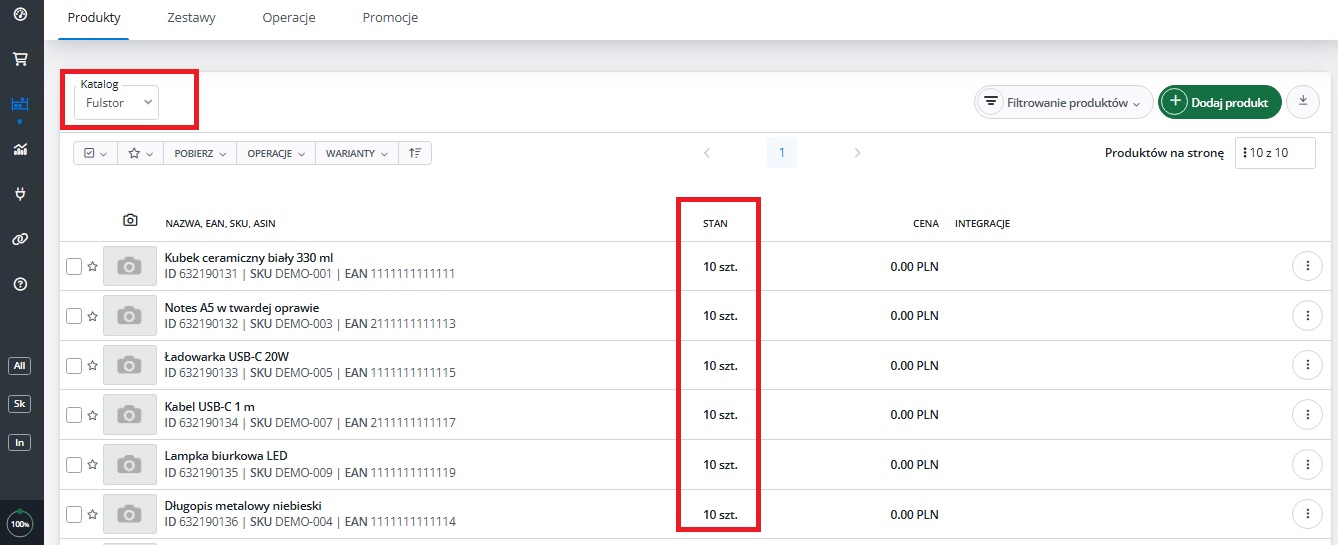
Przekazywanie zamówień
FULSTOR pobiera z BaseLinker potwierdzone zamówienia w statusach „W realizacji” lub „Nie wysyłać”.

Jeśli zamówienie nie jest potwierdzone w BaseLinker albo ma inny status, nie zostanie przekazane do obsługi w FULSTOR.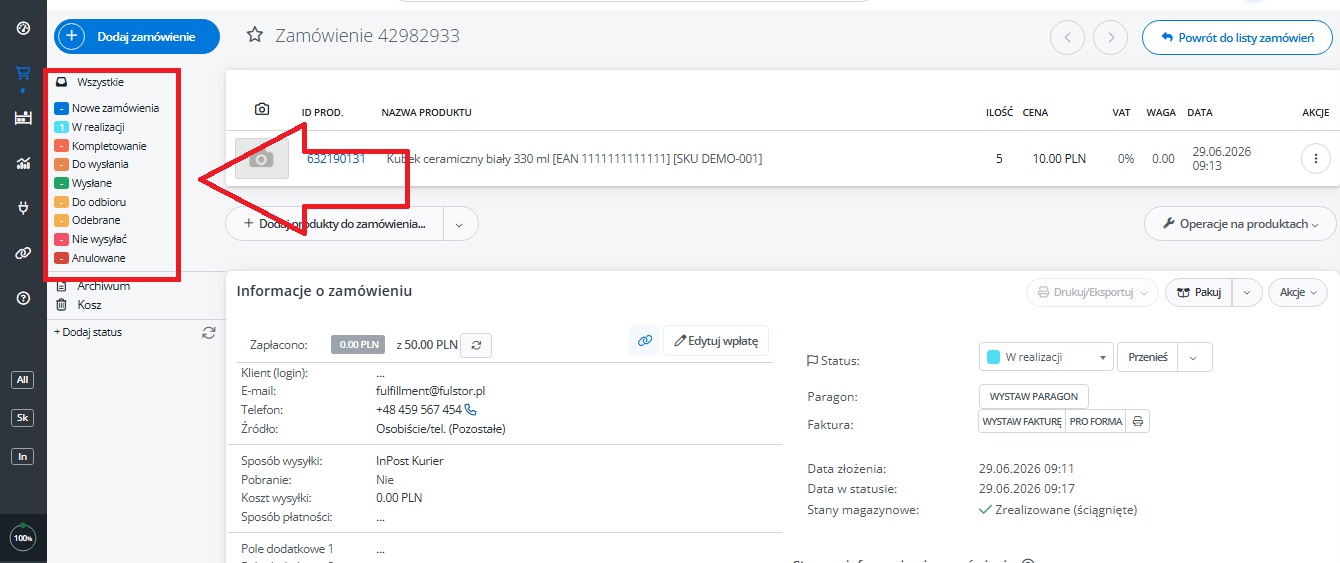
Numery dokumentów w zamówieniu
Kilka minut po przekazaniu zamówienia w BaseLinker pojawi się numer FULSTOR.

W zamówieniu mogą być również widoczne numery WZ oraz zwrotów, jeśli dla tego zamówienia zostały już utworzone odpowiednie dokumenty.

Po tych numerach można szybko znaleźć zamówienie oraz powiązane dokumenty w panelu FULSTOR.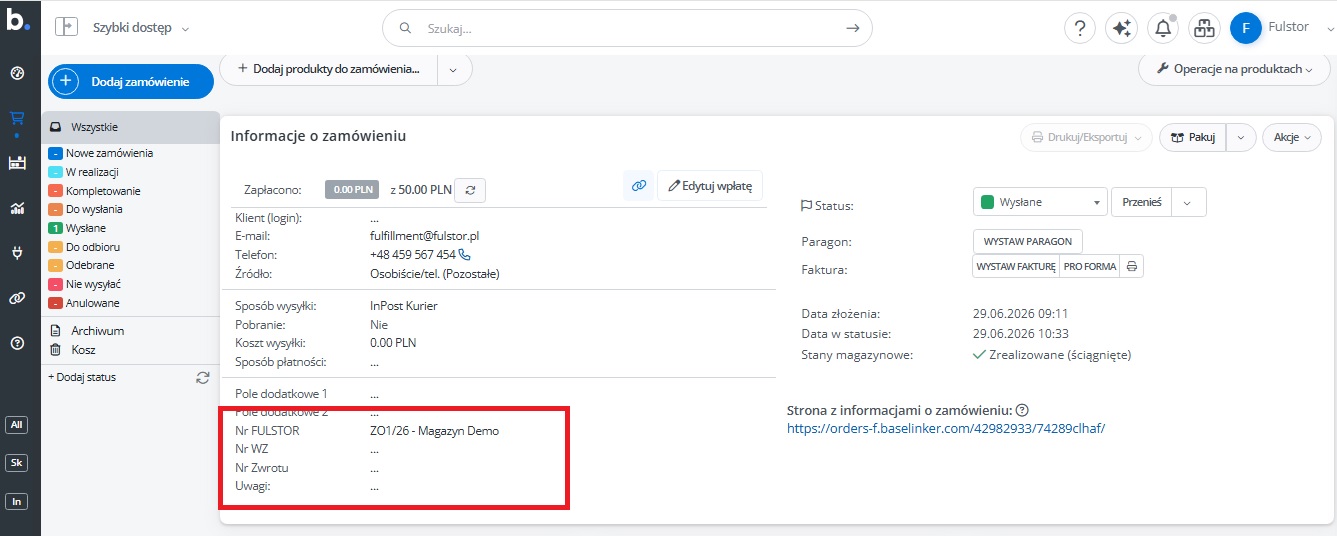
Faktura w zamówieniu
Domyślnie FULSTOR wkłada faktury do przesyłek.

Jeśli zamówienia mogą być wysyłane bez faktury, trzeba to osobno uzgodnić z nami i włączyć po stronie FULSTOR.

Jeśli ta opcja nie zostanie włączona, zamówienie bez faktury nie zostanie przekazane do kompletacji.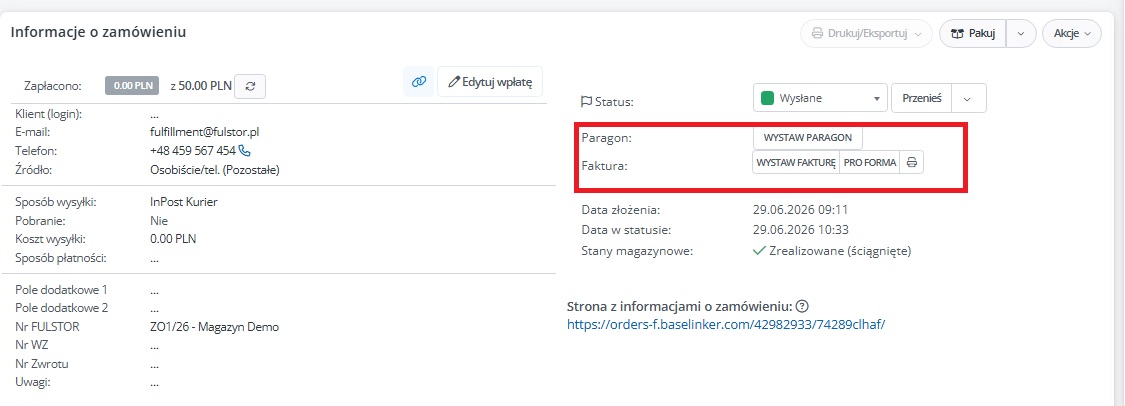
Kompletacja zamówienia
Kiedy magazyn przyjmuje zamówienie do realizacji, w BaseLinker status zmienia się na „Kompletowanie”.

Oznacza to, że zamówienie jest już kompletowane: produkty są zbierane i przygotowywane do pakowania.

Na tym etapie nie można już zmieniać składu zamówienia, adresu dostawy ani innych danych, które wpływają na wysyłkę.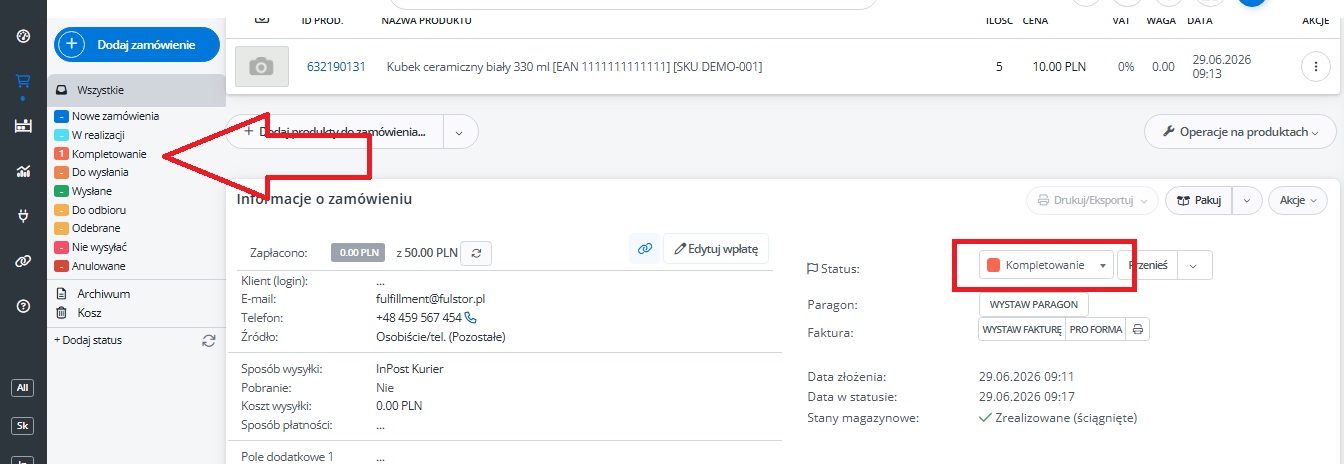
Etykiety zamówień i etykiety zbiorcze
Po spakowaniu zamówienia w BaseLinker wyświetla się etykieta do wysyłki.

Etykieta może pojawić się na dwa sposoby:

1. Jeśli etykieta nie została przekazana razem z zamówieniem, FULSTOR tworzy ją w swoim zewnętrznym systemie. Podczas tworzenia przekazujemy wymiary i wagę przesyłki. Następnie etykieta jest tworzona w BaseLinker przez integrację albo przekazywana do BaseLinker i wyświetlana tam jako gotowa.

2. Jeśli etykieta została już utworzona po stronie marketplace’u, na przykład z Temu, i została przekazana razem z zamówieniem, FULSTOR używa tej gotowej etykiety. W takim przypadku za poprawność jej danych odpowiada strona, która ją utworzyła.

Dla kierunków, w których wysyłka jest realizowana przez Packeta lub Romanian Express, system może automatycznie tworzyć etykietę zbiorczą. Dotyczy to Rumunii, Węgier, Słowacji oraz innych kierunków, w których działają ci partnerzy.

W takim przypadku w jednym zamówieniu mogą być zapisane dwie etykiety: etykieta zamówienia oraz etykieta zbiorcza dla kartonu, w którym znajduje się jedno lub więcej zamówień. Etykieta zbiorcza tworzona jest automatycznie i nie wymaga dodatkowych działań po stronie klienta.

Na tym etapie status zamówienia zmienia się na “Do wysłania”.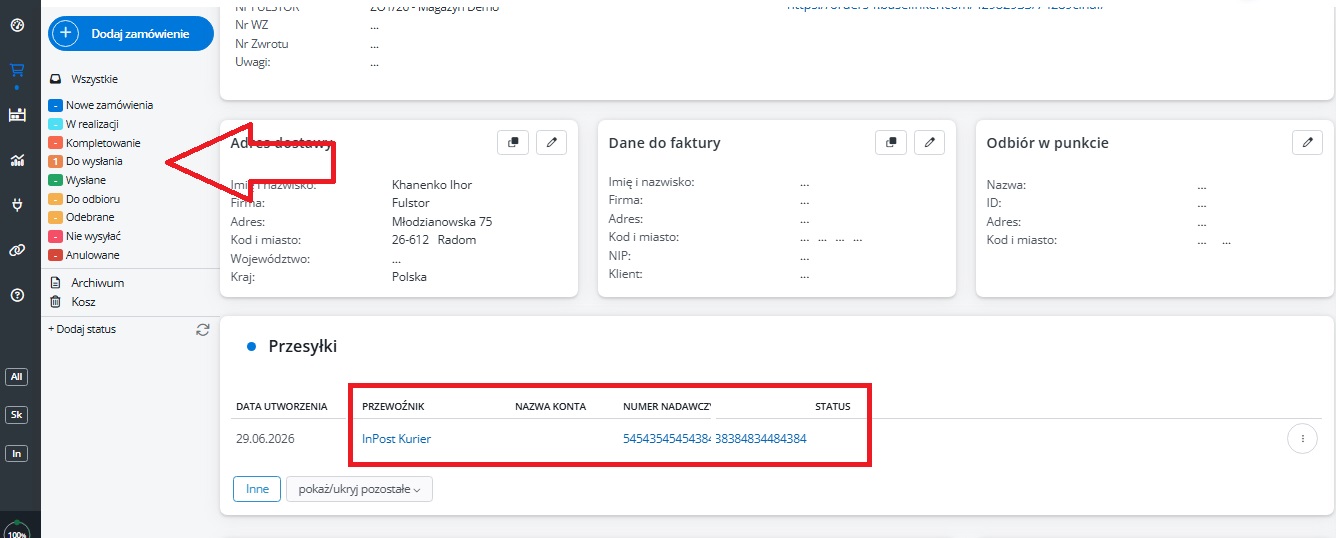
Wysłane
Kiedy firma kurierska odbiera przesyłkę z magazynu FULSTOR, zamówienie przechodzi do statusu „Wysłane”.

Status, etykietę i szczegóły zamówienia można również sprawdzić w panelu FULSTOR.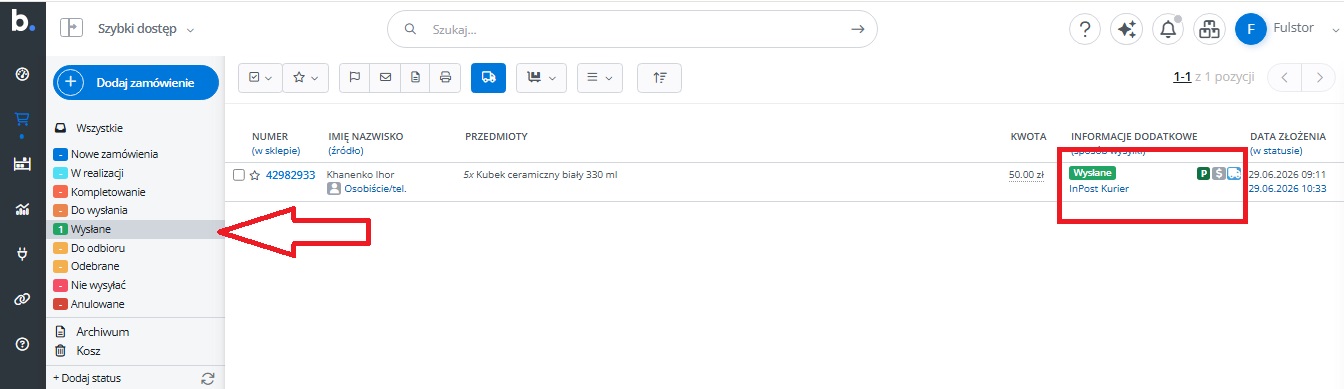
Instrukcje pracy z FULSTOR
Tworzenie dostawy
Jak utworzyć dokument DM do przekazania towaru na magazyn albo obsługi tranzytu.
Przyjęcie towaru
Jak sprawdzić status DM, datę przyjęcia, gotowość oraz faktycznie przyjętą ilość towaru.
Rozpakowanie kartonu
Jak utworzyć zgłoszenie rozpakowania kartonu lub palety tranzytowej na osobne pozycje towarowe.
Potrzebujesz konsultacji?
Skontaktuj się z nami w dogodny dla Ciebie sposób lub zostaw zgłoszenie na konsultację z naszym menedżerem.