
W tej instrukcji pokazujemy, jak w panelu FULSTOR śledzić przyjęcie towaru na podstawie dokumentu DM.
Po utworzeniu dostawy dokument DM pojawia się w sekcji „Dostawy”. W tym miejscu można sprawdzić typ dokumentu, status przyjęcia, datę dostarczenia, procent gotowości, wartość oraz uwagi.
Ważne: przyjęty towar od razu trafia na stan magazynowy. Jeśli część dostawy została już przyjęta, jest już dostępna w systemie do sprzedaży lub dalszej wysyłki.
W tej instrukcji omawiamy:
- gdzie sprawdzić, czy ładunek dotarł już do magazynu;
- jak sprawdzić, czy rozpoczęło się przyjęcie towaru;
- co oznaczają statusy dokumentu DM;
- jak odczytywać procent gotowości;
- gdzie otworzyć dokument DM i sprawdzić przyjęcie według pozycji;
- kiedy wysyłany jest protokół przyjęcia.
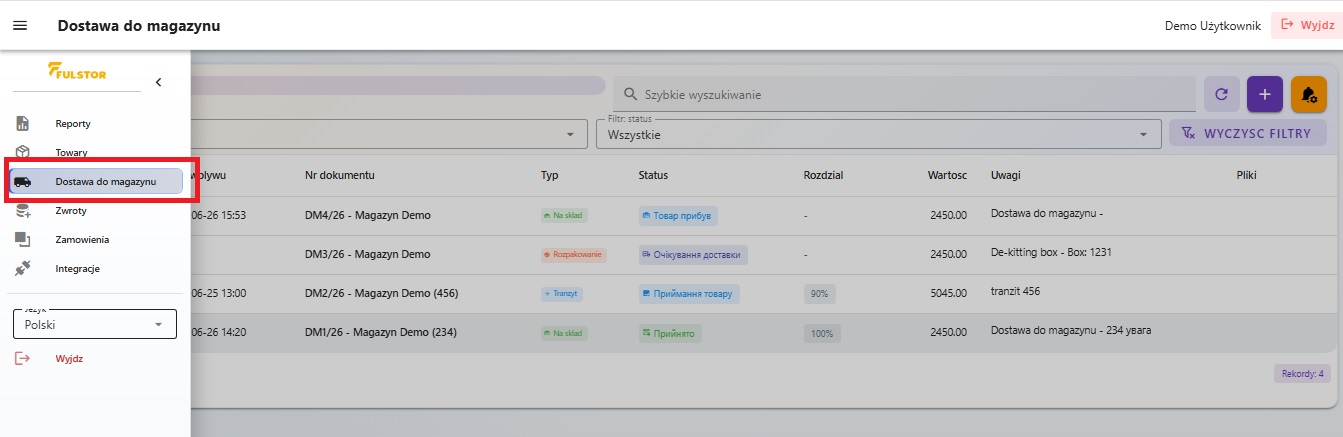
Krok 1. Przejdź do sekcji „Dostawy”
W panelu FULSTOR otwórz sekcję „Dostawy”.
W tej sekcji wyświetlane są wszystkie utworzone dokumenty DM. Można tu zobaczyć ich typ, status, datę dostarczenia, gotowość, wartość oraz uwagi.
Krok 2. Sprawdź główne kolumny na liście DM
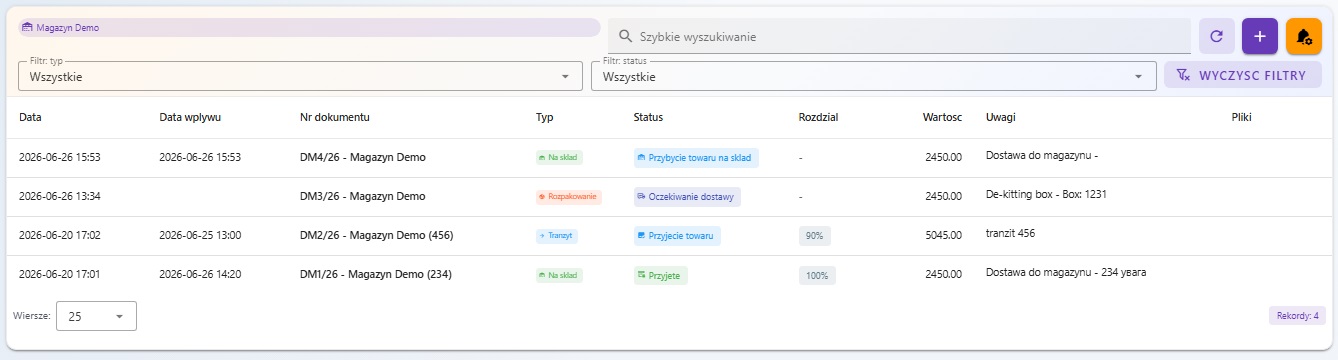
Na stronie „Dostawy” zwróć uwagę na kilka ważnych kolumn.
„Data dostarczenia” – to data, kiedy ładunek dotarł do magazynu.
„Typ” pokazuje typ DM, na przykład „Na magazyn”, „Tranzyt” albo „Rozpakowanie”.
„Status” pokazuje, na jakim etapie znajduje się dokument.
„Gotowość” pokazuje procent towaru przyjętego w ramach tego DM.
Krok 3. Co oznaczają statusy DM
W trakcie przyjęcia dokument DM może mieć różne statusy.
„Oczekiwanie dostawy” – dokument został utworzony, ale ładunek jeszcze nie dotarł do magazynu.
„Towar dotarł” – ładunek został już dostarczony do nas i czeka w kolejce na przyjęcie.
„Przyjęcie towaru” – ładunek jest już w pracy, a pracownicy magazynu sprawdzają i przyjmują towar.
„Przyjęto” – przyjęcie zostało zakończone, a towar został opracowany przez magazyn.
Krok 4. Jak odczytywać procent gotowości
Kolumna „Gotowość” pokazuje, jaka część towaru została już przyjęta w ramach tego DM.
Jeśli wskazano na przykład 50% albo 90%, oznacza to, że odpowiednia część towaru została już przyjęta przez magazyn.
Przyjęty towar od razu trafia na stan magazynowy. Czyli jeśli gotowość wynosi 90%, oznacza to, że stan magazynowy dla tej części dostawy został już zaktualizowany, a towar jest dostępny do sprzedaży lub dalszej wysyłki.
Pozostały towar nadal czeka na opracowanie przez magazyn.
Krok 5. Otwórz dokument DM
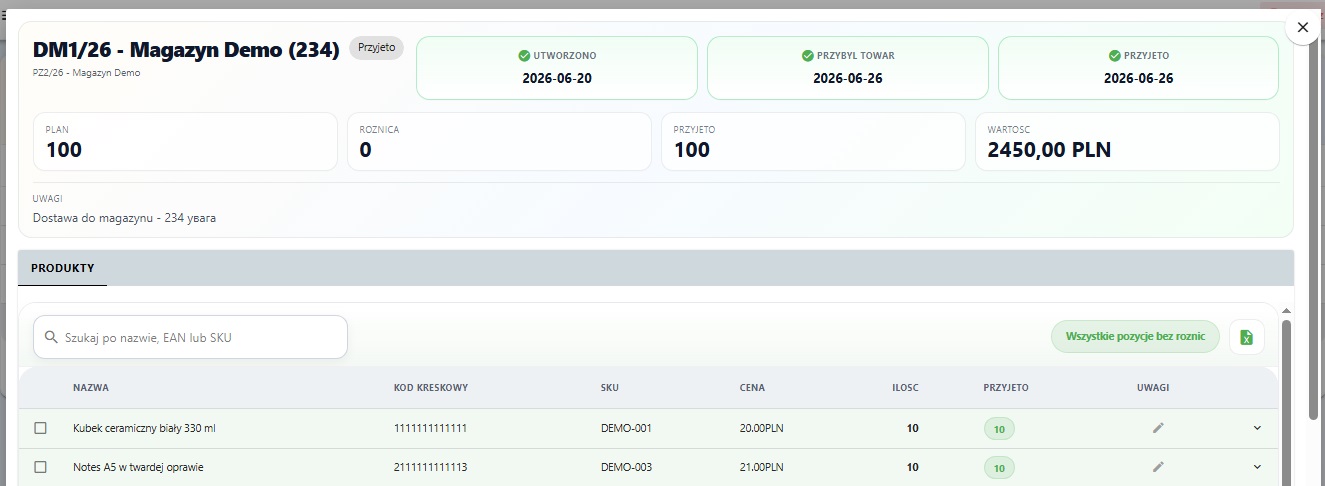
Aby zobaczyć szczegóły przyjęcia, otwórz sam dokument DM.
W karcie dokumentu widoczne są ogólne informacje:
- kiedy dokument DM został utworzony;
- kiedy towar dotarł;
- jaki jest obecny status przyjęcia;
- ile towaru było zaplanowane;
- ile faktycznie przyjęto;
- czy występuje różnica;
- jaka jest łączna wartość;
- jakie dodano uwagi.
Krok 6. Sprawdź listę towarów w DM
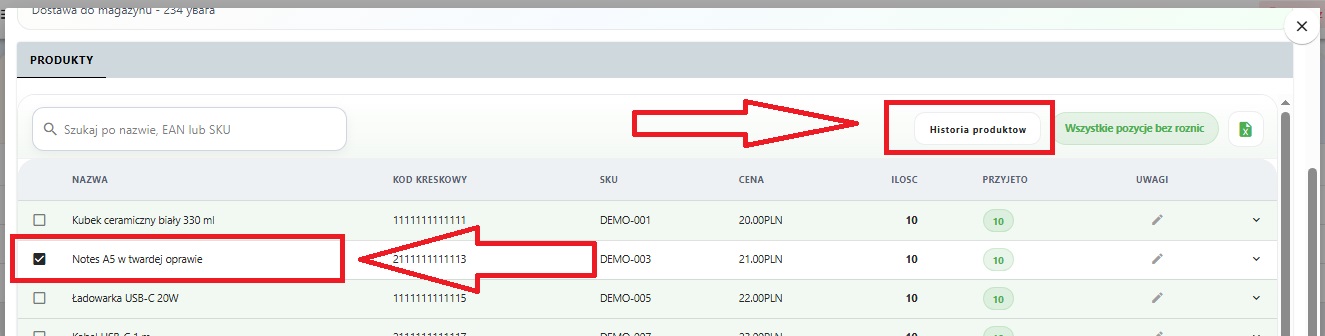
Niżej w dokumencie znajduje się lista towarów w ramach tego DM.
Można tu sprawdzić każdą pozycję osobno:
- nazwę towaru;
- kod kreskowy;
- SKU;
- ilość według dokumentu;
- faktycznie przyjętą ilość.
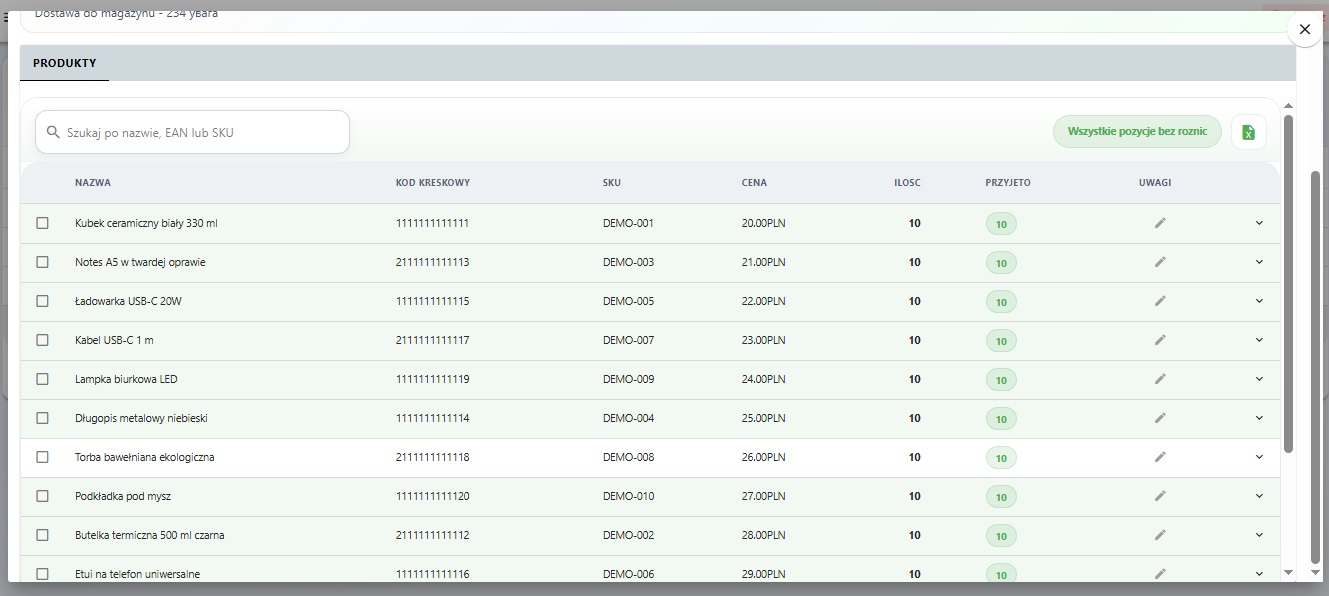
Jeśli wszystko się zgadza, system pokazuje, że wszystkie pozycje są bez rozbieżności.
Krok 7. Sprawdź historię ruchów magazynowych
Dla każdego towaru można sprawdzić historię ruchów magazynowych.
W tym celu wybierz odpowiednią pozycję i kliknij przycisk „Historia”. Po kliknięciu otworzy się historia ruchów dla tej pozycji.
Krok 8. Protokół przyjęcia
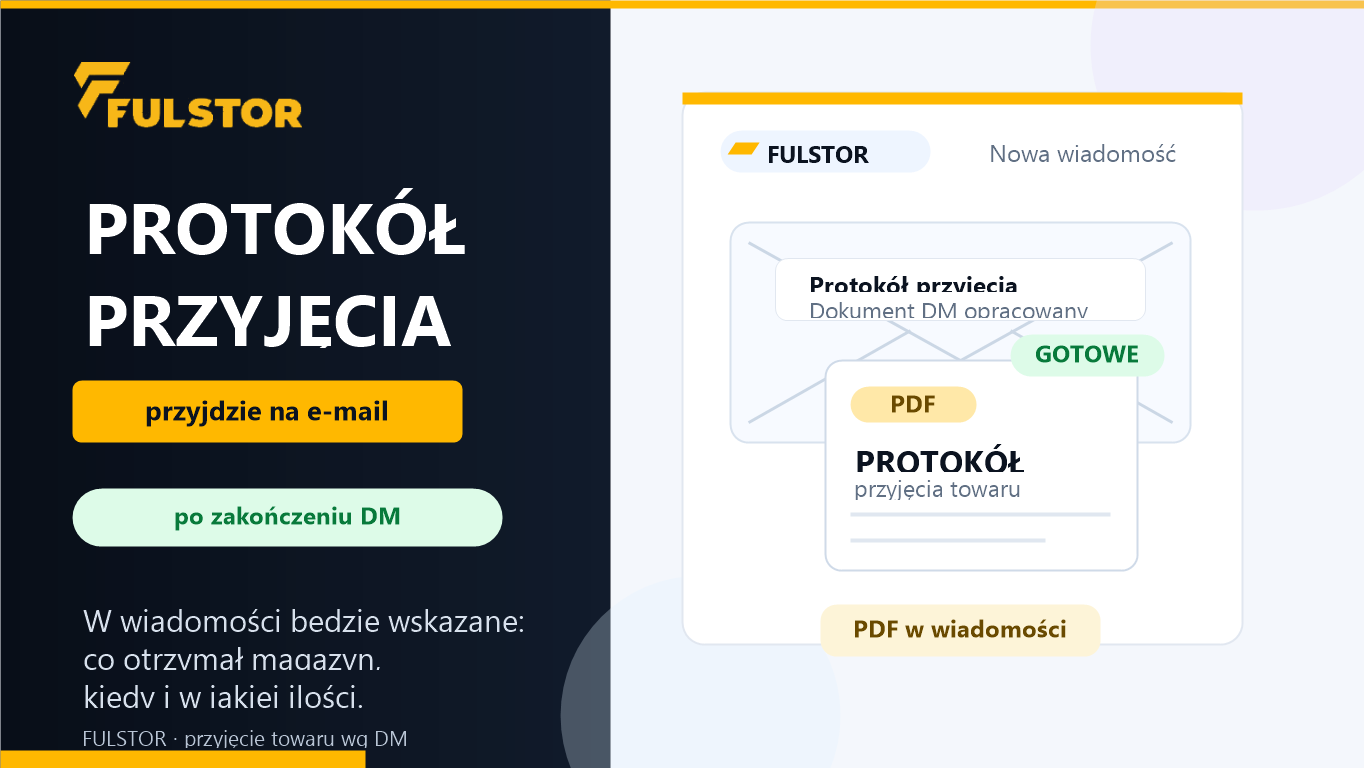
Po zakończeniu przyjęcia na Twój adres e-mail zostanie wysłany protokół przyjęcia.
W protokole zostanie zapisane, jaki towar magazyn otrzymał, kiedy oraz w jakiej ilości.
Krótko
W sekcji „Dostawy” można szybko sprawdzić status przyjęcia według dokumentu DM.
Lista dostaw pokazuje ogólny stan dokumentu, a sam dokument DM pozwala sprawdzić przyjęcie szczegółowo dla każdej pozycji.
Przyjęta część towaru od razu trafia na stan magazynowy i staje się dostępna w systemie. Po zakończeniu przyjęcia protokół zostanie wysłany na adres e-mail.