
В этой инструкции показано, как в кабинете FULSTOR обработать расхождения, которые возникли во время приемки товара по документу ДМ.
Расхождения могут появиться, если фактически принятое количество товара не совпадает с планом документа. Это может быть недостача, излишек или пересорт.
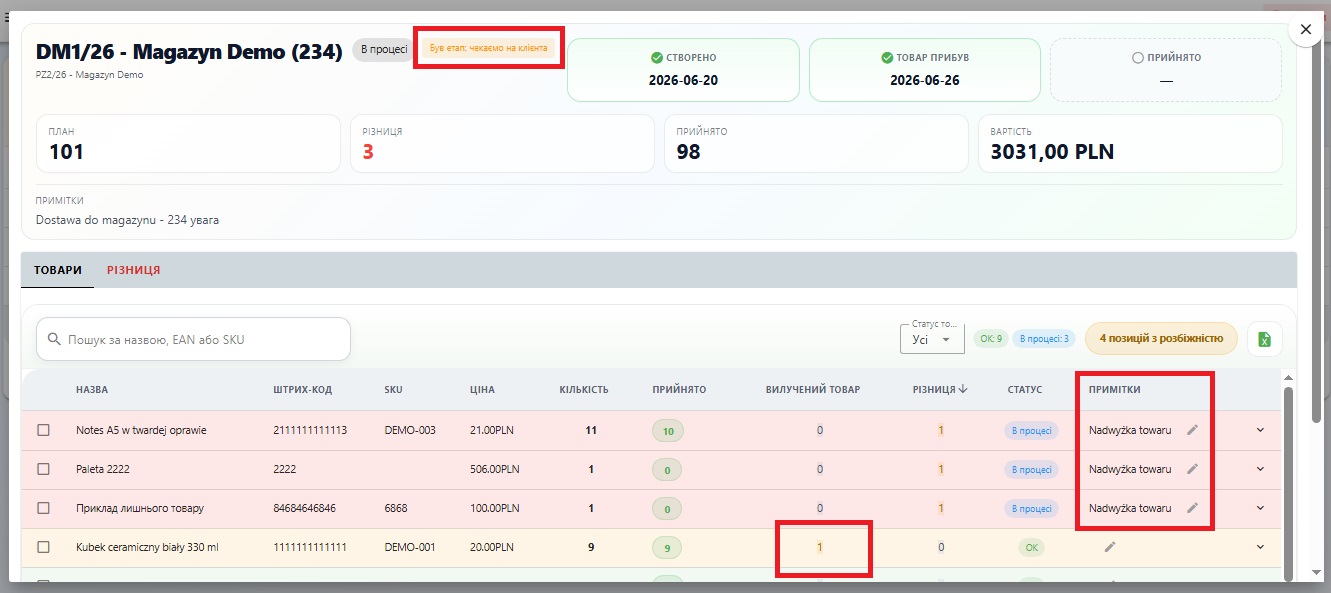
Если во время приемки обнаружены расхождения, документ переходит в статус “Ожидаем клиента”. Это означает, что приемка временно приостановлена до получения решения клиента.
Видеоинструкция
Когда использовать эту инструкцию
Эта инструкция будет полезна, если в документе ДМ появился статус “Ожидаем клиента” и нужно:
- посмотреть, какие именно позиции имеют расхождения;
- подтвердить недостачу товара;
- добавить излишек товара в документ;
- передать излишек товара на утилизацию;
- указать цену для товара, которого не было в документе;
- создать новую товарную позицию, если штрихкод не найден в базе;
- завершить обработку расхождений и вернуть документ в работу склада.
Шаг 1. Найдите документ со статусом “Ожидаем клиента”
В кабинете FULSTOR откройте раздел “Доставки”.
В списке доставок найдите документ ДМ со статусом “Ожидаем клиента”. Такой статус означает, что во время приемки были обнаружены расхождения, которые требуют решения клиента.
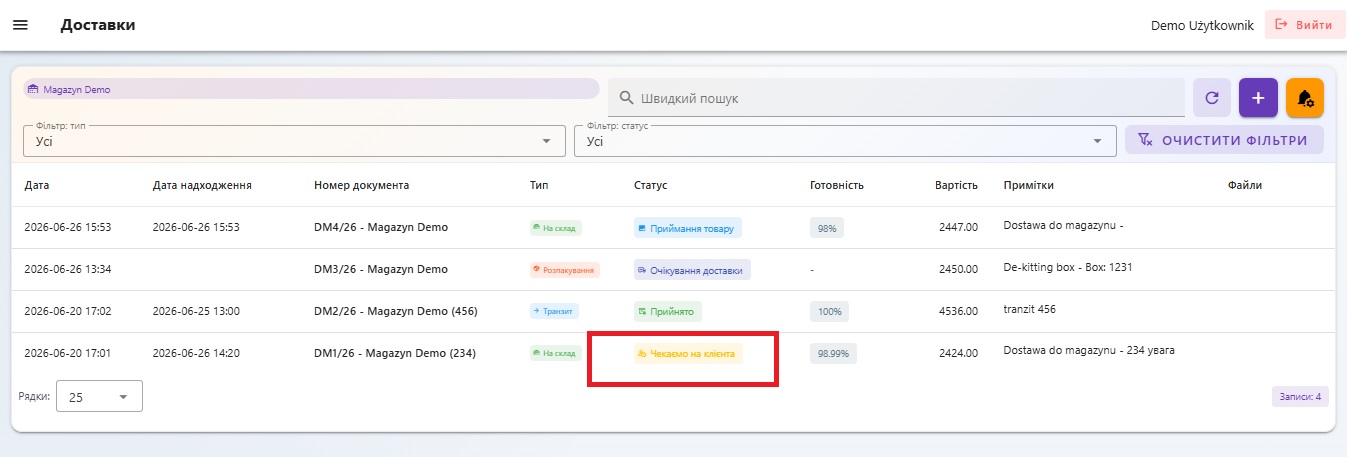
Шаг 2. Откройте документ ДМ
Откройте документ, чтобы посмотреть детали приемки.
В верхней части документа можно увидеть общую информацию:
- плановое количество товара;
- количество принятого товара;
- количество расхождений;
- стоимость документа;
- текущий статус документа.
Шаг 3. Откройте вкладку “Разница”
Чтобы посмотреть позиции с расхождениями, откройте вкладку “Разница”.
В этой вкладке отображаются все товары, которые не совпадают с планом приемки.
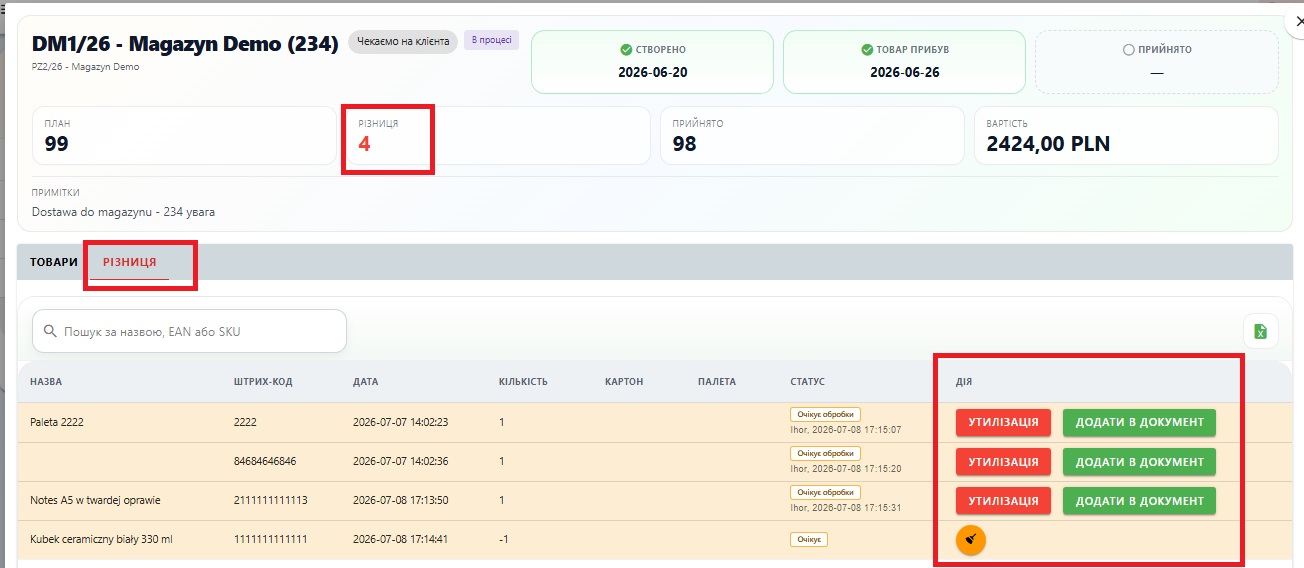
Шаг 4. Проверьте список расхождений
В таблице расхождений можно увидеть:
- название товара;
- штрихкод;
- дату обнаружения;
- количество;
- статус позиции;
- доступные действия.
Если количество имеет значение “-1”, это означает недостачу товара.
Если количество имеет значение “1” или больше, это означает излишек товара.
Шаг 5. Обработайте недостачу
Если товара не хватает, подтвердите удаление этой позиции из документа.
После подтверждения статус позиции обновится, а строка будет отмечена как обработанная.
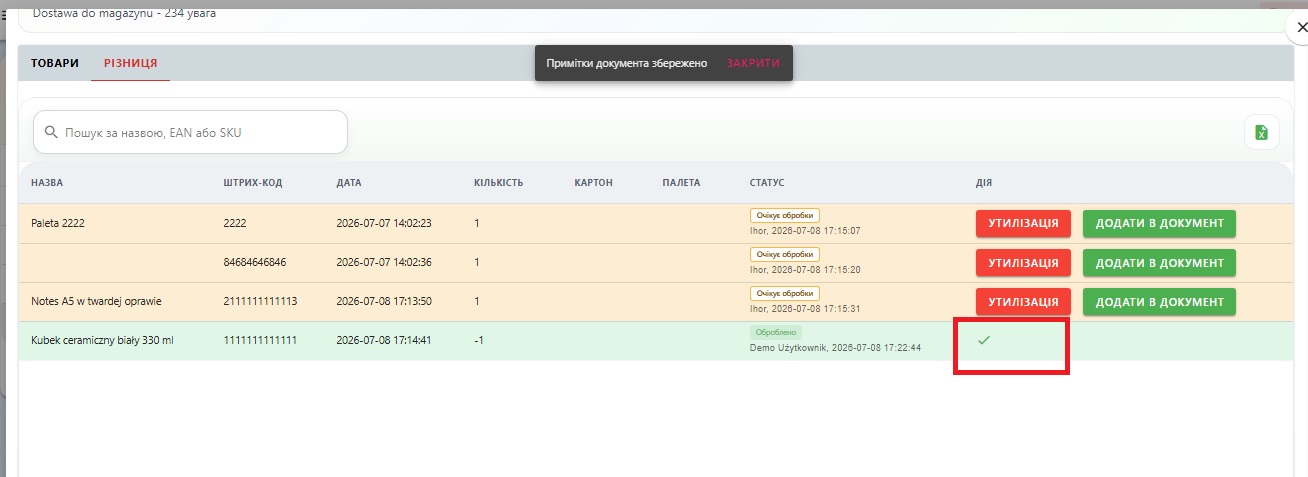
Система фиксирует, кто и когда принял решение.
Шаг 6. Обработайте излишек
Если товара больше, чем было запланировано, возле позиции будут доступны действия:
- “Добавить в документ”;
- “Утилизация”.
Если товар нужно оставить в документе, нажмите “Добавить в документ”.
Если товар не нужно добавлять в документ, выберите “Утилизация”.
Шаг 7. Если товар уже есть в документе
Если излишек товара уже есть в документе, система покажет окно подтверждения.
Нажмите “Добавить в документ”. После этого количество этого товара в документе будет увеличено.
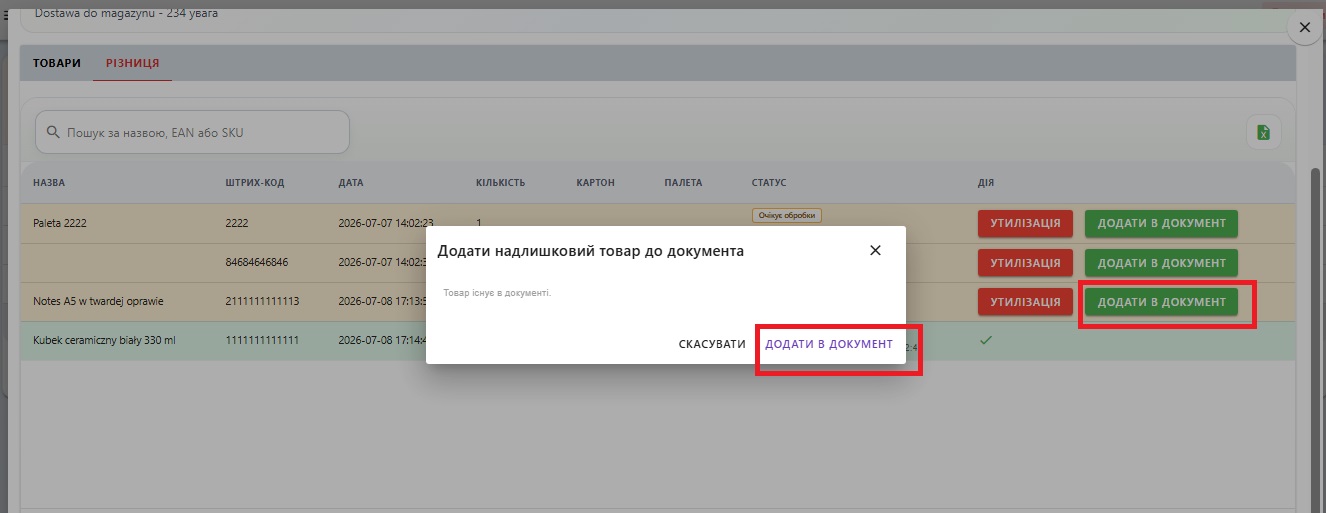
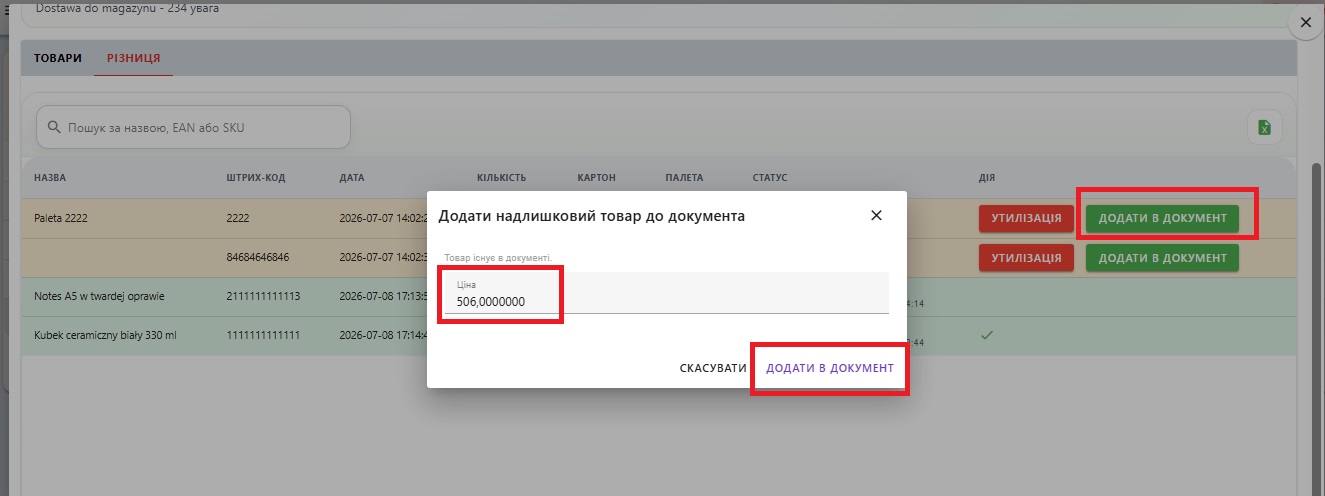
Шаг 8. Если товар есть в базе, но его не было в документе
Если товар есть в базе, но его не было в документе, система попросит указать цену.
Укажите цену товара и нажмите “Добавить в документ”.
После подтверждения товар будет добавлен в документ.
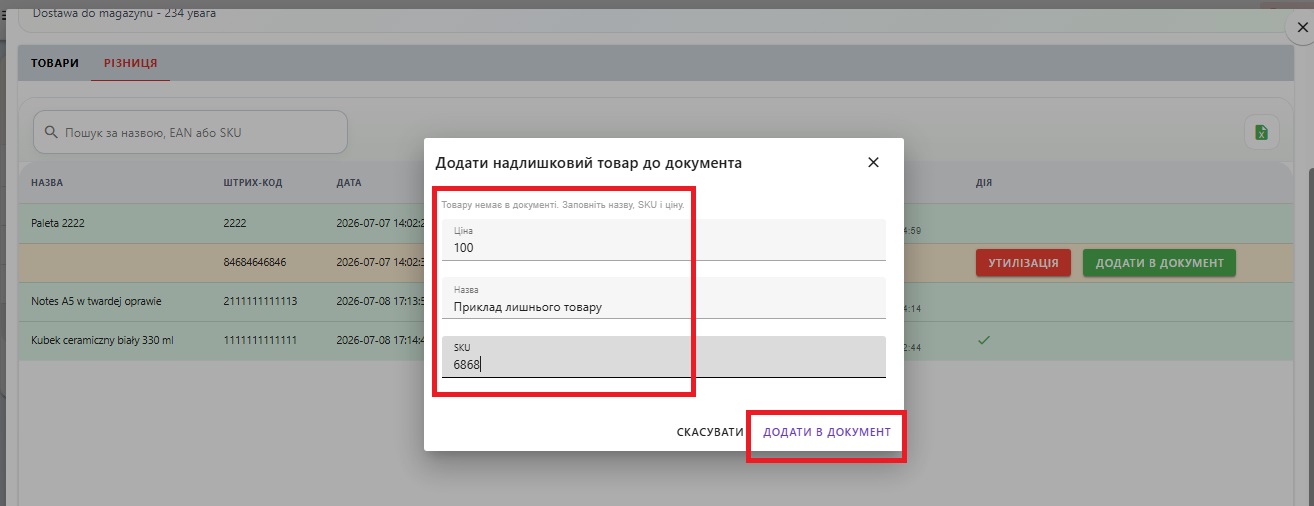
Шаг 9. Если штрихкод не найден в базе
Если система не нашла штрихкод в базе, нужно заполнить данные товара:
- цену;
- название;
- SKU.
После заполнения полей нажмите “Добавить в документ”.
Система создаст новую товарную позицию, и товар будет добавлен в документ.
Шаг 10. Завершите обработку расхождений
После того как все расхождения будут обработаны, система покажет сообщение:
“Проблемы решены. Спасибо за внесенные изменения. Статус документа автоматически изменен на Приемка товара. Склад сообщит вам, когда документ будет обработан.”
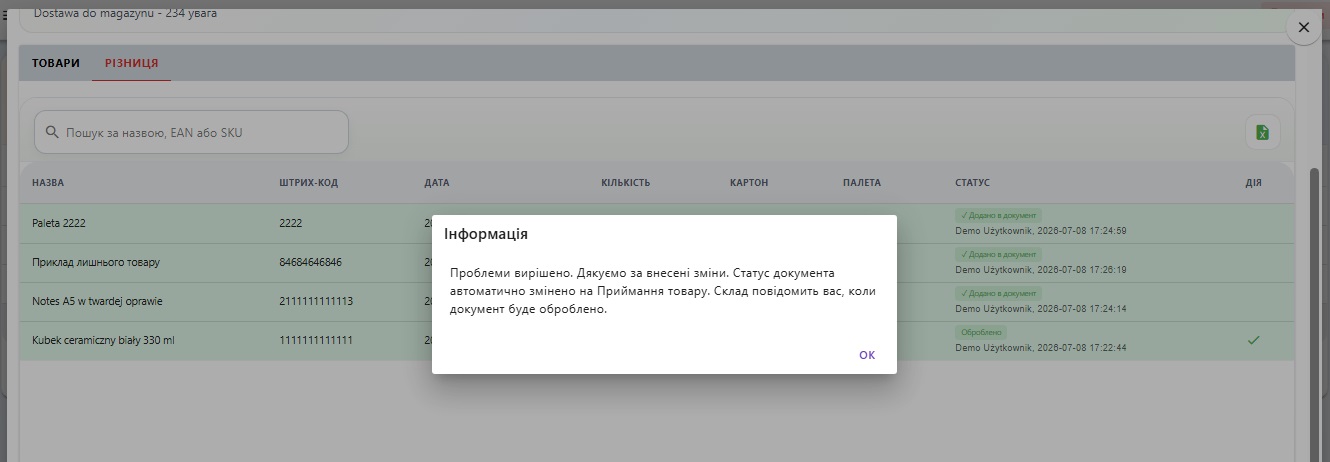
После этого клиенту больше не нужно выполнять действия в документе. Документ возвращается в работу склада.
Шаг 11. Проверьте обработанные решения
После закрытия сообщения во вкладке “Разница” можно увидеть обновленные статусы позиций.
В документе сохраняется информация о выполненных действиях, дате, времени и пользователе, который принял решение.
Шаг 12. Дождитесь завершения приемки
После того как склад завершит приемку всего документа, документ получит статус “Принято”.
Клиент получит на электронную почту акт приемки.
Коротко
Если во время приемки товара возникают расхождения, документ переходит в статус “Ожидаем клиента”.
Во вкладке “Разница” можно посмотреть все позиции, которые не совпадают с планом приемки, и принять решение по каждой из них.
После обработки всех расхождений документ возвращается в работу склада. Все решения сохраняются в истории документа.