
W tej instrukcji pokazano, jak w panelu FULSTOR obsłużyć rozbieżności, które pojawiły się podczas przyjęcia towaru według dokumentu DM.
Rozbieżności mogą pojawić się wtedy, gdy faktycznie przyjęta ilość towaru nie zgadza się z planem dokumentu. Może to być brak, nadwyżka albo pomyłka asortymentowa.
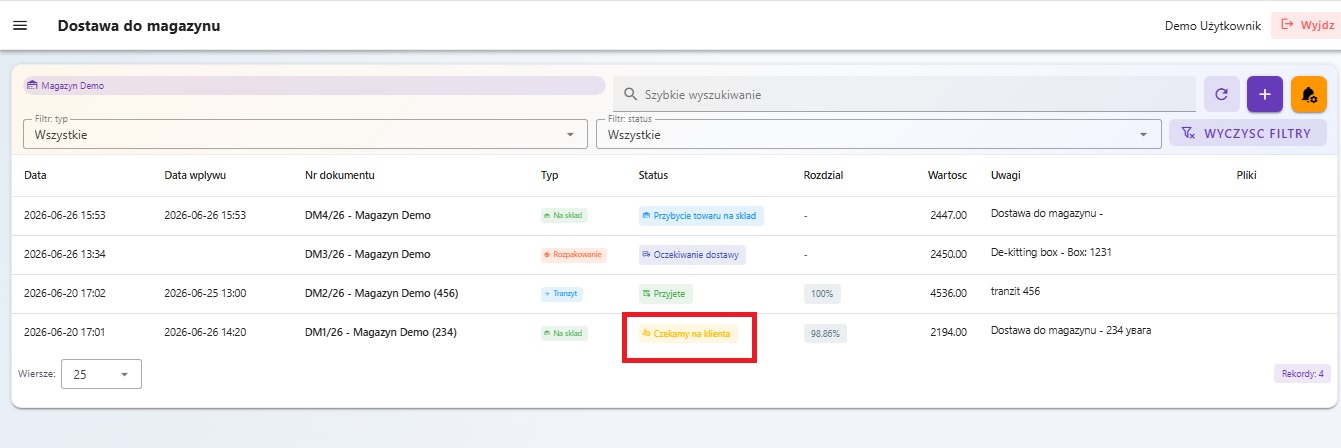
Jeśli podczas przyjęcia zostaną wykryte rozbieżności, dokument przechodzi do statusu “Czekamy na klienta”. Oznacza to, że przyjęcie jest tymczasowo wstrzymane do momentu otrzymania decyzji klienta.
Kiedy korzystać z tej instrukcji
Ta instrukcja będzie przydatna, jeśli w dokumencie DM pojawił się status “Czekamy na klienta” i trzeba:
- sprawdzić, które pozycje mają rozbieżności;
- potwierdzić brak towaru;
- dodać nadwyżkę towaru do dokumentu;
- przekazać nadwyżkę towaru do utylizacji;
- podać cenę dla towaru, którego nie było w dokumencie;
- utworzyć nową pozycję towarową, jeśli kod kreskowy nie został znaleziony w bazie;
- zakończyć obsługę rozbieżności i zwrócić dokument do pracy magazynu.
Krok 1. Znajdź dokument ze statusem “Czekamy na klienta”
W panelu FULSTOR otwórz sekcję “Dostawy”.
Na liście dostaw znajdź dokument DM ze statusem “Czekamy na klienta”. Taki status oznacza, że podczas przyjęcia wykryto rozbieżności, które wymagają decyzji klienta.
Krok 2. Otwórz dokument DM
Otwórz dokument, aby sprawdzić szczegóły przyjęcia.
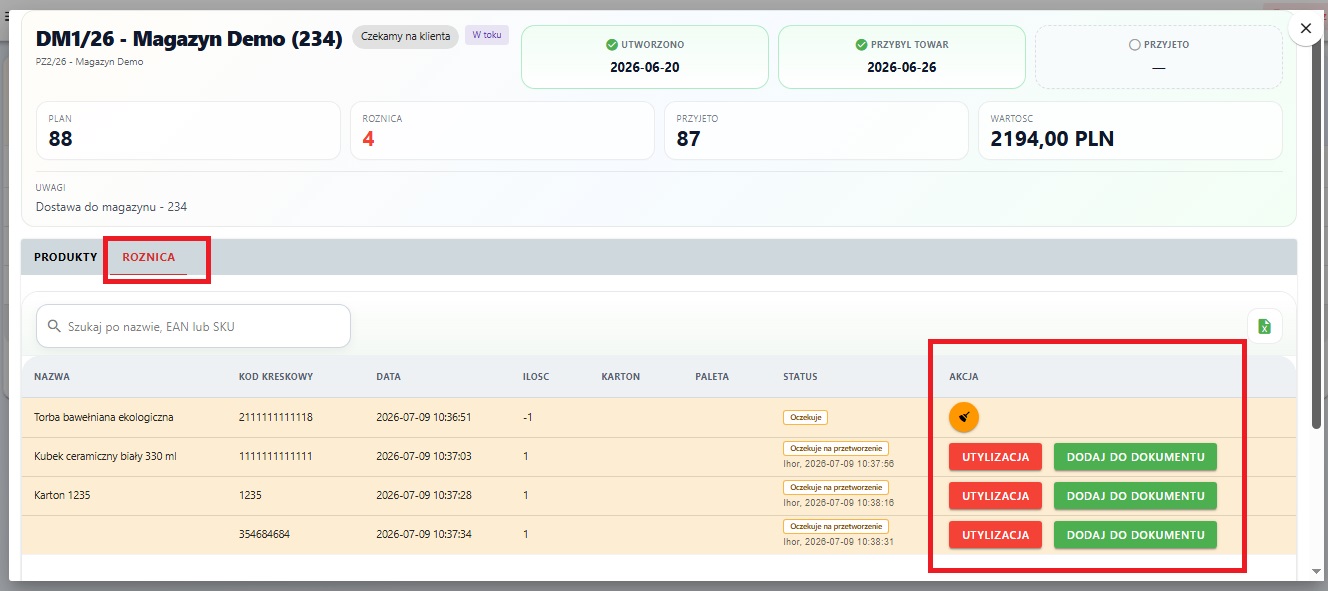
W górnej części dokumentu można zobaczyć ogólne informacje:
- planowaną ilość towaru;
- ilość przyjętego towaru;
- liczbę rozbieżności;
- wartość dokumentu;
- aktualny status dokumentu.
Krok 3. Otwórz zakładkę “Różnica”
Aby sprawdzić pozycje z rozbieżnościami, otwórz zakładkę “Różnica”.
W tej zakładce wyświetlane są wszystkie towary, które nie zgadzają się z planem przyjęcia.
Krok 4. Sprawdź listę rozbieżności
W tabeli rozbieżności można zobaczyć:
- nazwę towaru;
- kod kreskowy;
- datę wykrycia;
- ilość;
- status pozycji;
- dostępne działania.
Jeśli ilość ma wartość “-1”, oznacza to brak towaru.
Jeśli ilość ma wartość “1” lub większą, oznacza to nadwyżkę towaru.
Krok 5. Obsłuż brak towaru
Jeśli towaru brakuje, potwierdź usunięcie tej pozycji z dokumentu.
Po potwierdzeniu status pozycji zostanie zaktualizowany, a wiersz zostanie oznaczony jako obsłużony.
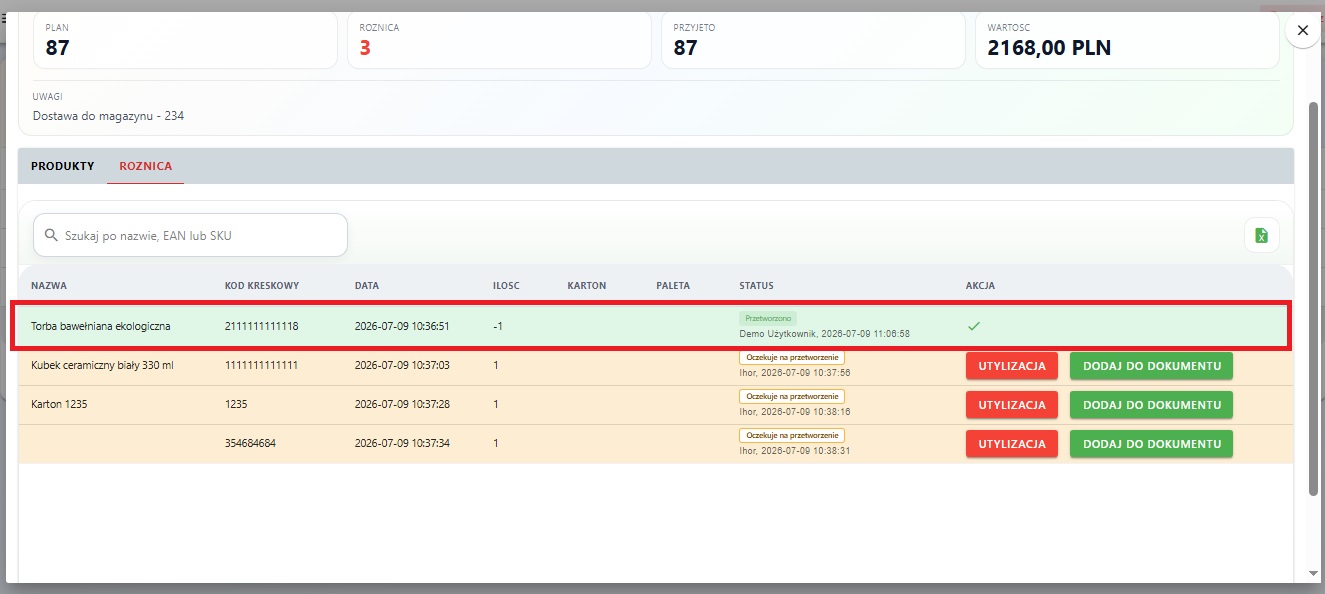
System zapisuje, kto i kiedy podjął decyzję.
Krok 6. Obsłuż nadwyżkę
Jeśli towaru jest więcej, niż zaplanowano, przy pozycji będą dostępne działania:
- “Dodaj do dokumentu”;
- “Utylizacja”.
Jeśli towar ma zostać w dokumencie, kliknij “Dodaj do dokumentu”.
Jeśli towaru nie trzeba dodawać do dokumentu, wybierz “Utylizacja”.
Krok 7. Jeśli towar już jest w dokumencie
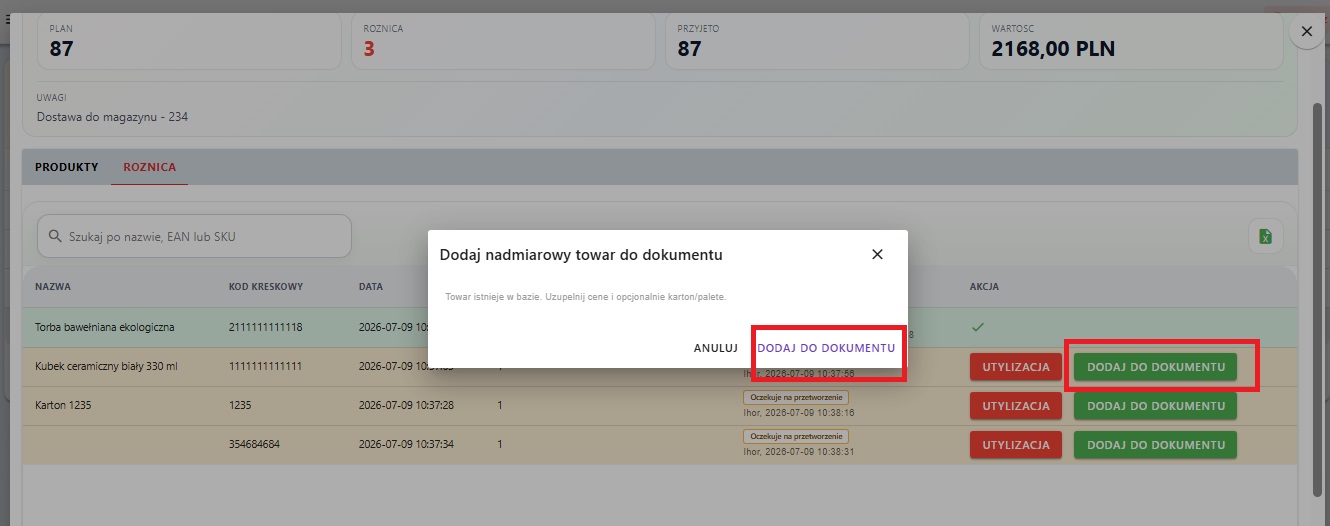
Jeśli nadwyżka dotyczy towaru, który już jest w dokumencie, system pokaże okno potwierdzenia.
Kliknij “Dodaj do dokumentu”. Po tym ilość tego towaru w dokumencie zostanie zwiększona.
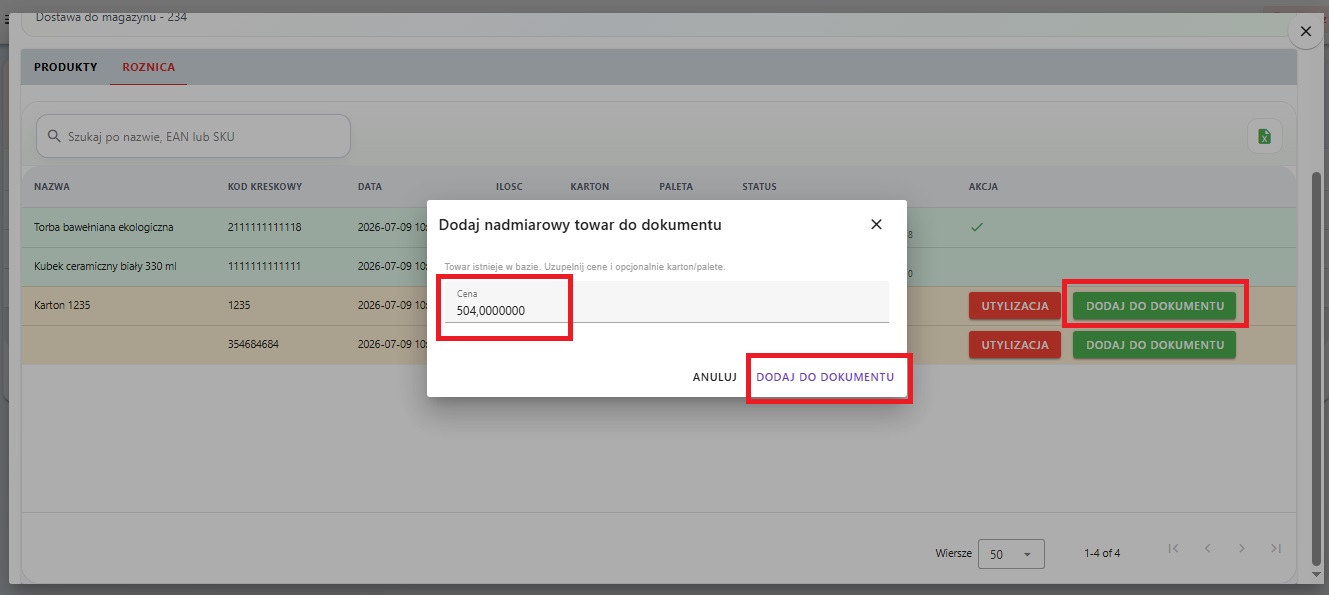
Krok 8. Jeśli towar jest w bazie, ale nie było go w dokumencie
Jeśli towar jest w bazie, ale nie było go w dokumencie, system poprosi o podanie ceny.
Podaj cenę towaru i kliknij “Dodaj do dokumentu”.
Po potwierdzeniu towar zostanie dodany do dokumentu.
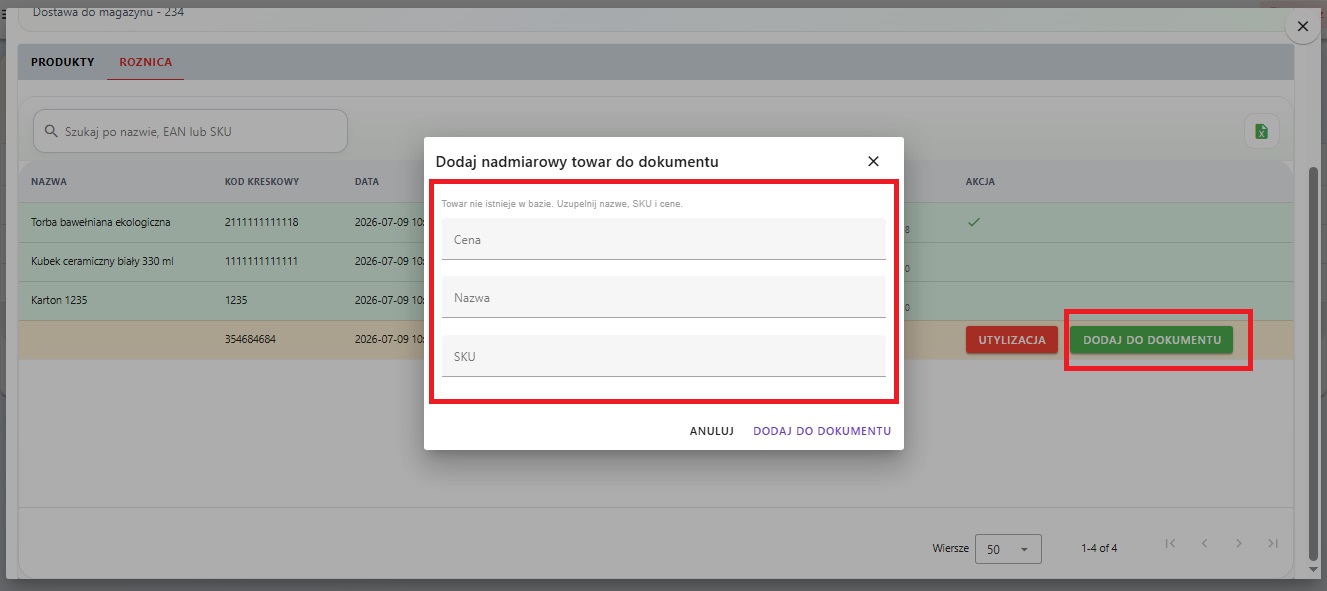
Krok 9. Jeśli kod kreskowy nie został znaleziony w bazie
Jeśli system nie znajdzie kodu kreskowego w bazie, trzeba uzupełnić dane towaru:
- cenę;
- nazwę;
- SKU.
Po uzupełnieniu pól kliknij “Dodaj do dokumentu”.
System utworzy nową pozycję towarową, a towar zostanie dodany do dokumentu.
Krok 10. Zakończ obsługę rozbieżności
Po obsłużeniu wszystkich rozbieżności system pokaże komunikat:
“Problemy rozwiązane. Dziękujemy za wprowadzone zmiany. Status dokumentu został automatycznie zmieniony na Przyjęcie towaru. Magazyn poinformuje Cię, gdy dokument zostanie obsłużony.”
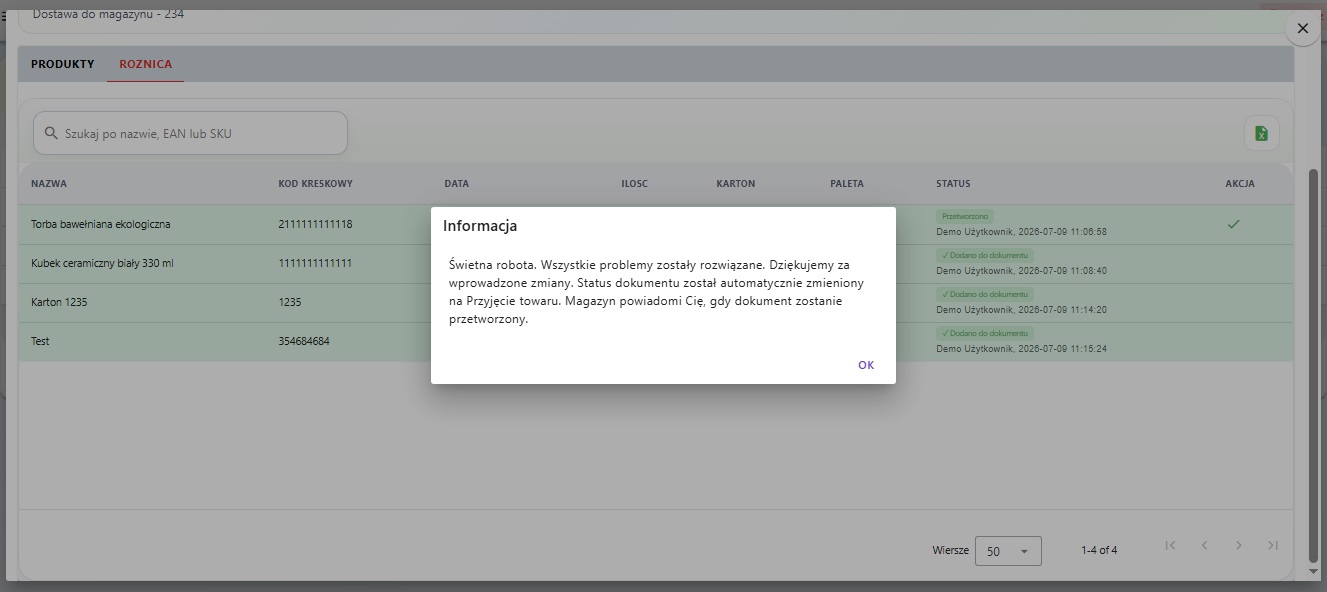
Po tym klient nie musi już wykonywać żadnych działań w dokumencie. Dokument wraca do pracy magazynu.
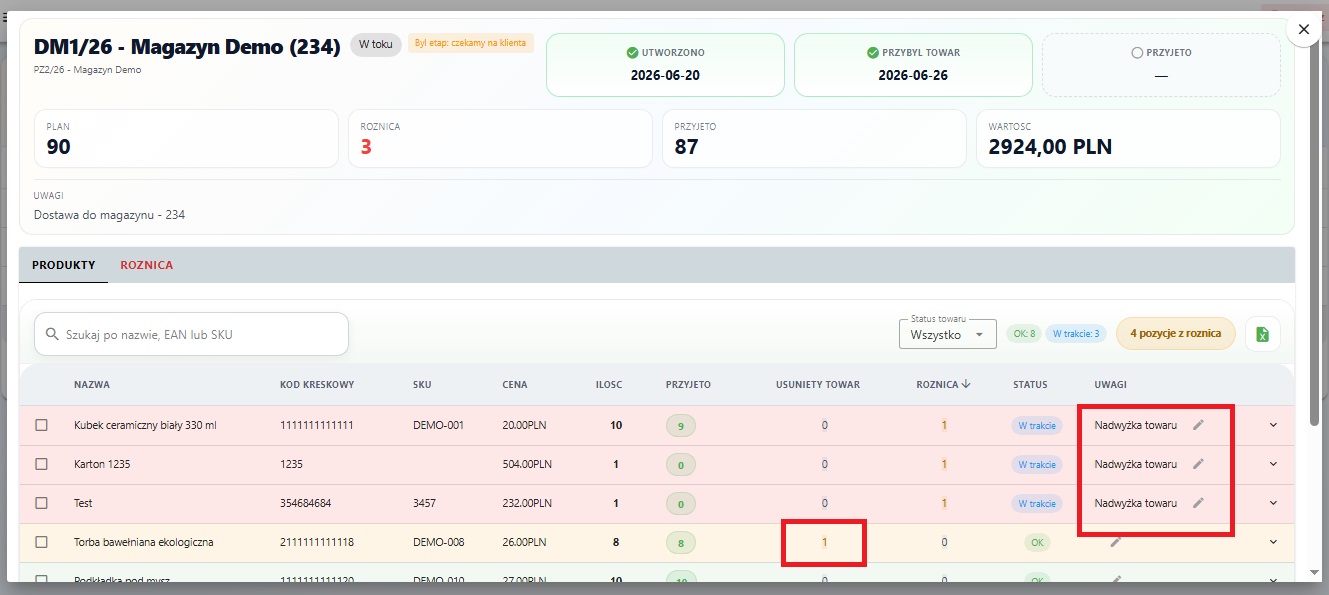
Krok 11. Sprawdź obsłużone decyzje
Po zamknięciu komunikatu w zakładce “Różnica” można zobaczyć zaktualizowane statusy pozycji.
W dokumencie zapisywane są informacje o wykonanych działaniach, dacie, godzinie i użytkowniku, który podjął decyzję.
Krok 12. Poczekaj na zakończenie przyjęcia
Po tym jak magazyn zakończy przyjęcie całego dokumentu, dokument otrzyma status “Przyjęto”.
Klient otrzyma na adres e-mail protokół przyjęcia.
Krótko
Jeśli podczas przyjęcia towaru pojawią się rozbieżności, dokument przechodzi do statusu “Czekamy na klienta”.
W zakładce “Różnica” można sprawdzić wszystkie pozycje, które nie zgadzają się z planem przyjęcia, i podjąć decyzję dla każdej z nich.
Po obsłużeniu wszystkich rozbieżności dokument wraca do pracy magazynu. Wszystkie decyzje są zapisywane w historii dokumentu.