
У цій інструкції показано, як у кабінеті FULSTOR створити B2B замовлення, заповнити дані клієнта та доставки, перевірити адресу через модуль Google Address Validation, додати товари, підтвердити імпорт при нестачі товару та налаштувати відправку на палетах.
Такий сценарій використовується, коли потрібно створити замовлення для бізнес-клієнта, додати в нього багато товарів, дозволити системі чекати позиції, яких зараз не вистачає, і передати замовлення на палетну відправку.
Важливо: для B2B замовлення з нестачею товару потрібно обов’язково активувати опцію “Надіслати коли готове”. Без цієї опції замовлення не буде коректно очікувати відсутні позиції та не перейде в статус “Реалізація”.
Окремо потрібно перевірити адресу доставки через модуль Google Address Validation. Це важливо, щоб уникнути помилки в індексі, місті або адресі перед передачею замовлення в обробку. Замовлення з непідтвердженою адресою не можна перевести в статус “Реалізація”.
Коли використовувати цю інструкцію
Ця інструкція буде корисною, якщо потрібно:
- створити нове B2B замовлення вручну;
- заповнити дані клієнта та адресу доставки;
- перевірити адресу через Google Address Validation;
- додати товари з Excel;
- продовжити імпорт, навіть якщо частини товару не вистачає;
- налаштувати автоматичне очікування відсутнього товару;
- налаштувати відправку замовлення на палетах;
- перевірити фінальні параметри перед обробкою замовлення.
Перед початком
Підготуйте:
- дані клієнта: телефон, ім’я та прізвище, компанію, email, NIP за потреби;
- адресу доставки: вулицю, номер будинку, місто, поштовий індекс, країну;
- Excel-файл з товарами;
- інформацію про спосіб доставки та оплату;
- рішення, чи замовлення має бути без рахунку;
- рішення, чи замовлення має чекати товар і відправлятися на палетах.
Excel-файл для імпорту товарів має містити обов’язкові поля:
- штрихкод або EAN;
- кількість;
- ціну з ПДВ.
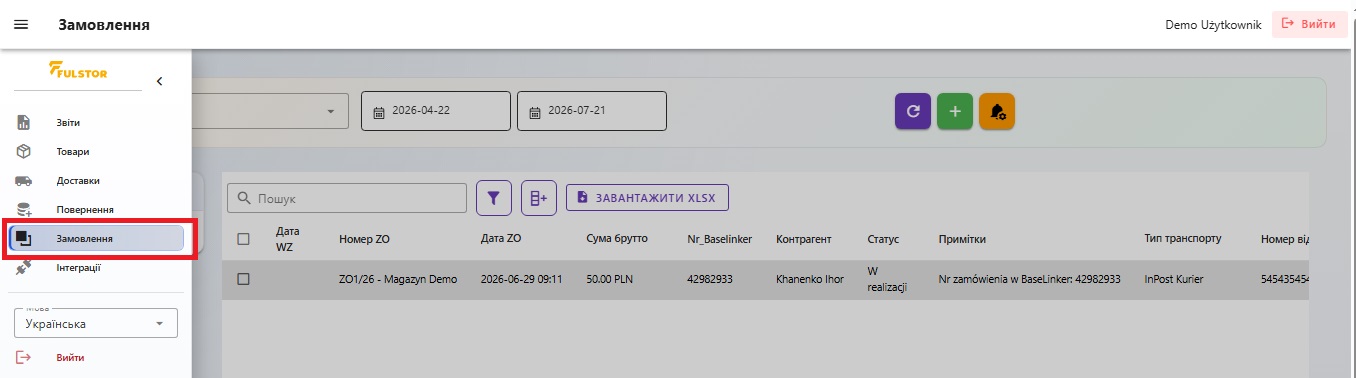
Крок 1. Перейдіть у розділ “Замовлення”
У кабінеті FULSTOR відкрийте розділ “Замовлення” у лівому меню.
На цій сторінці відображається список замовлень, фільтри, вибір складу та кнопки керування.
Перед створенням нового замовлення перевірте, що вибрано потрібний склад, наприклад “Magazyn Demo”.
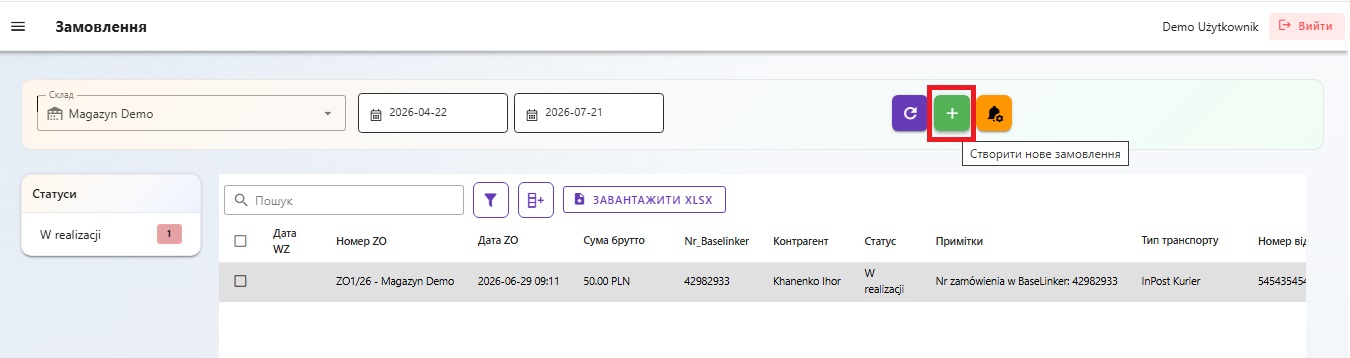
Крок 2. Створіть нове замовлення
Щоб створити нове замовлення, натисніть зелену кнопку “+” у верхній частині сторінки.
Після цього відкриється вікно “Utwórz nowe zamówienie”.
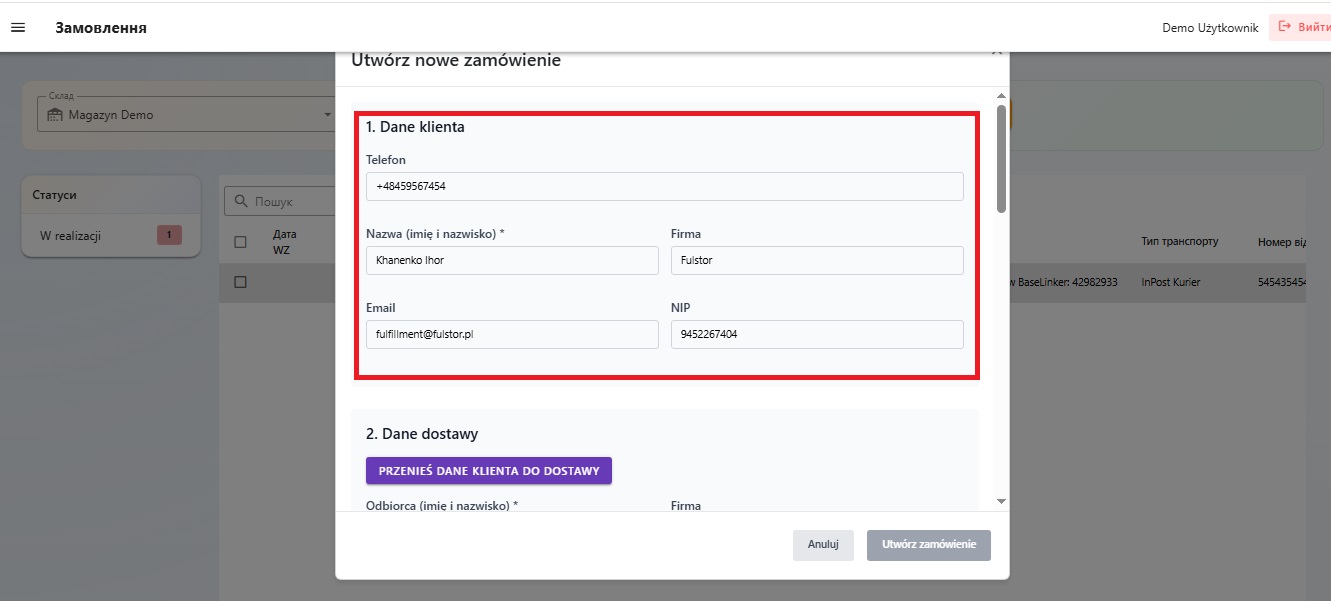
Крок 3. Заповніть дані клієнта
У першому блоці “Dane klienta” заповніть дані клієнта.
Ці дані використовуються як основна інформація про замовника.
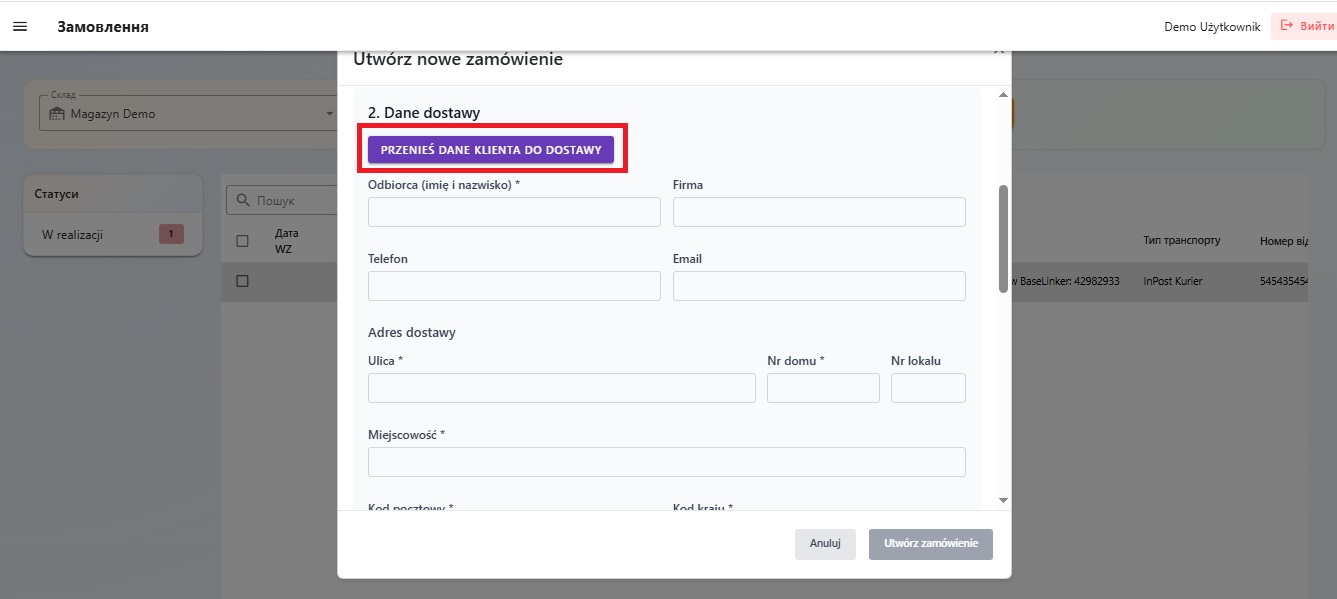
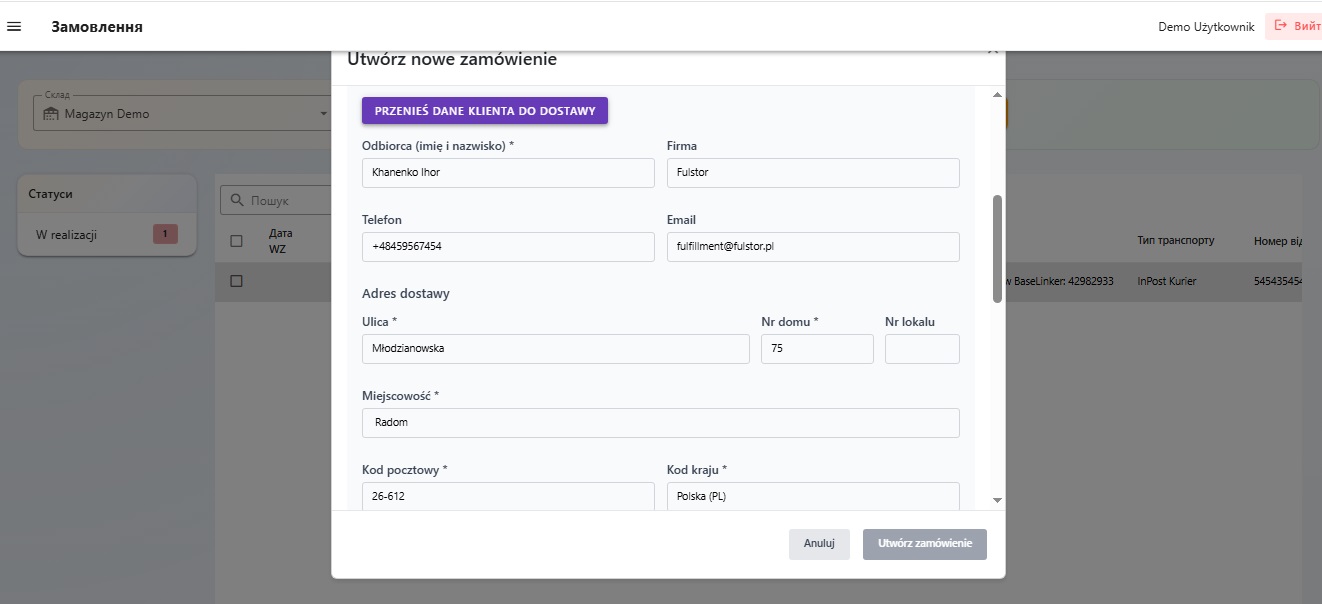
Крок 4. Перенесіть дані клієнта в доставку
У блоці “Dane dostawy” натисніть кнопку “PRZENIEŚ DANE KLIENTA DO DOSTAWY”.
Система автоматично перенесе ім’я, компанію, телефон та email у дані доставки.
Після перенесення даних заповніть адресу доставки:
- вулицю;
- номер будинку;
- місто;
- поштовий індекс;
- країну.
Важливо: адресу потрібно вводити максимально точно. Особливо уважно перевіряйте місто, поштовий індекс, номер будинку та країну.
Крок 5. Виберіть доставку та валюту
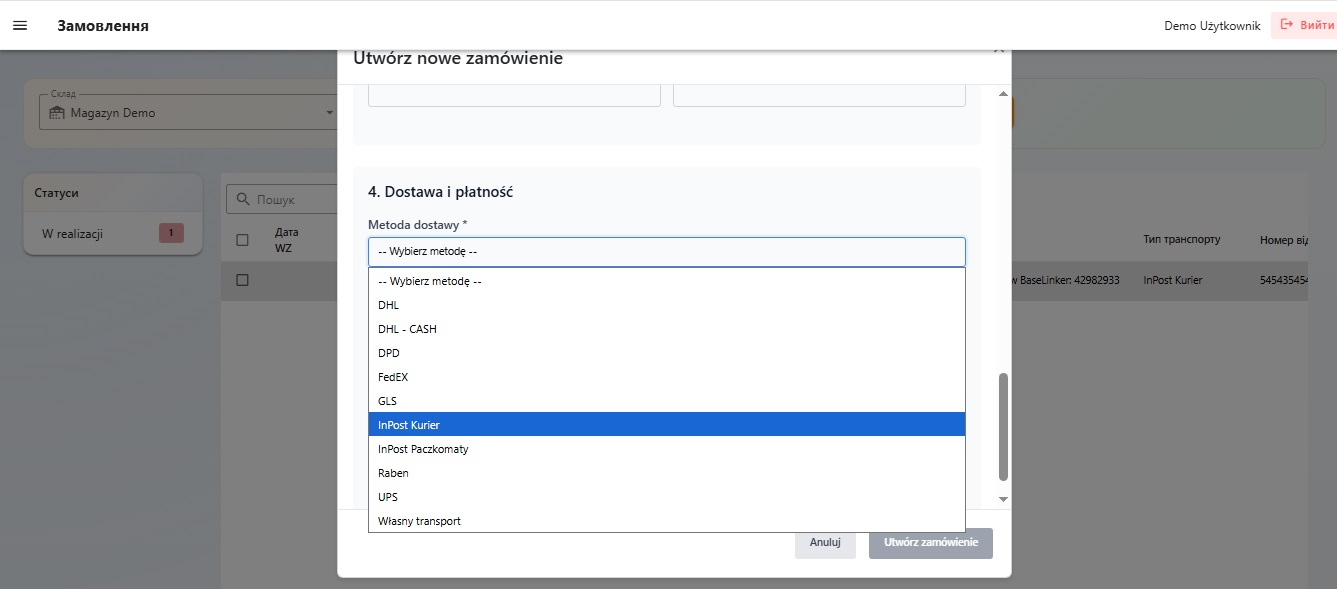
У блоці “Dostawa i płatność” виберіть спосіб доставки.
У списку можуть бути доступні різні способи доставки, наприклад:
- DHL;
- DPD;
- FedEx;
- GLS;
- InPost Kurier;
- Raben;
- UPS;
- Własny transport.
У полі “Waluta” виберіть валюту замовлення, наприклад “PLN”.
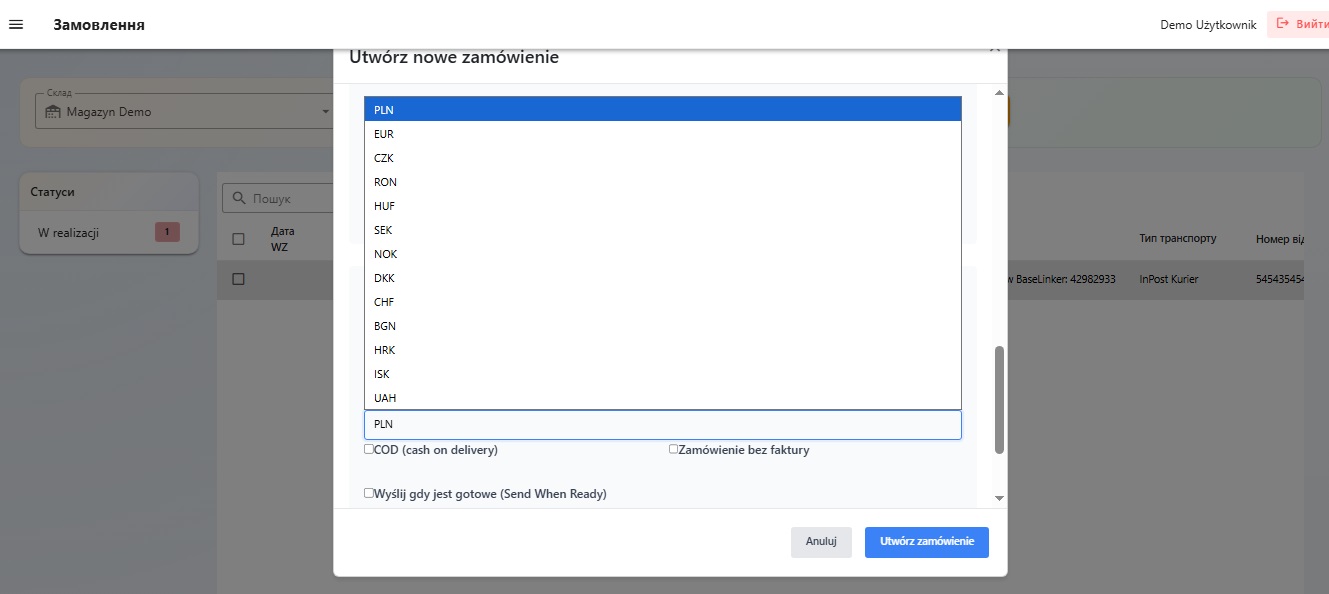
Якщо замовлення не є післяплатою, чекбокс “COD (cash on delivery)” залиште вимкненим.
Якщо замовлення потрібно відправити тільки після повної готовності, активуйте “Wyślij gdy jest gotowe (Send When Ready)”.
Якщо замовлення має бути підготовлене на палетах, активуйте “Pakowanie na palety”.
Після заповнення основних даних натисніть “Utwórz zamówienie”.
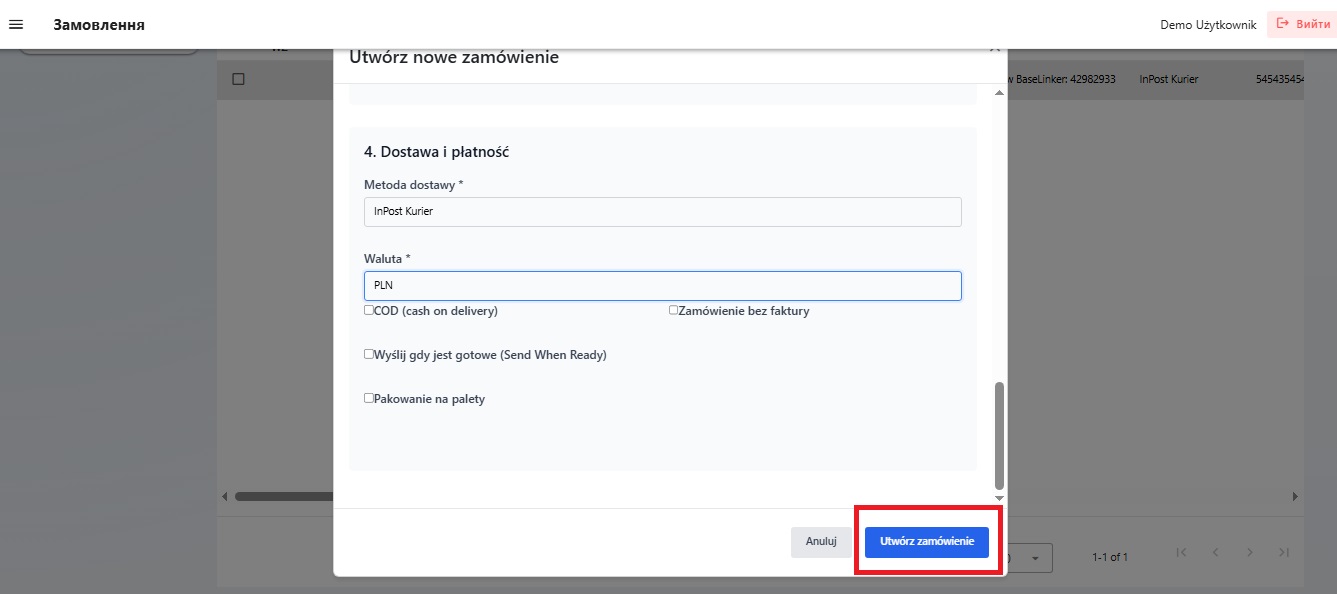
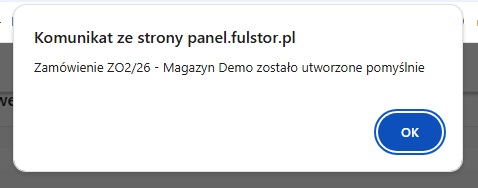
Після створення система покаже повідомлення, що замовлення створено успішно. Натисніть “OK”.
Крок 6. Перевірте блок “Процес і рішення”
Після створення відкрийте картку замовлення.
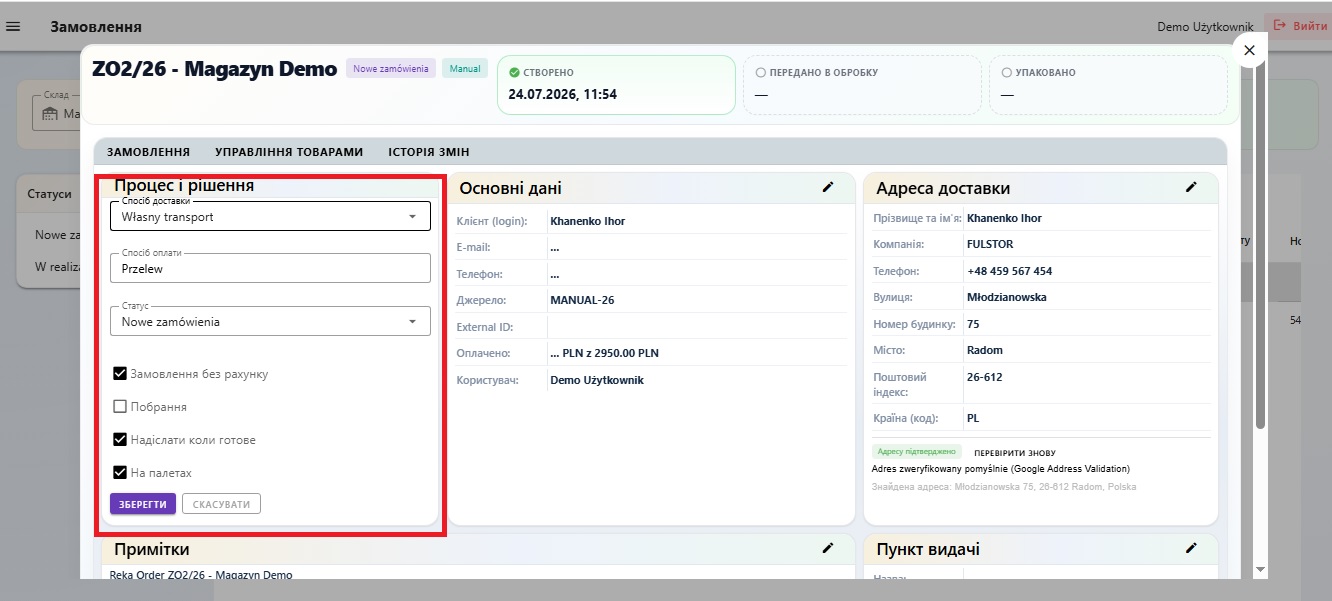
У блоці “Процес і рішення” перевірте основні параметри замовлення:
- спосіб доставки;
- статус;
- спосіб оплати;
- COD;
- пакування на палетах;
- налаштування “Надіслати коли буде готове”;
- замовлення без рахунку.
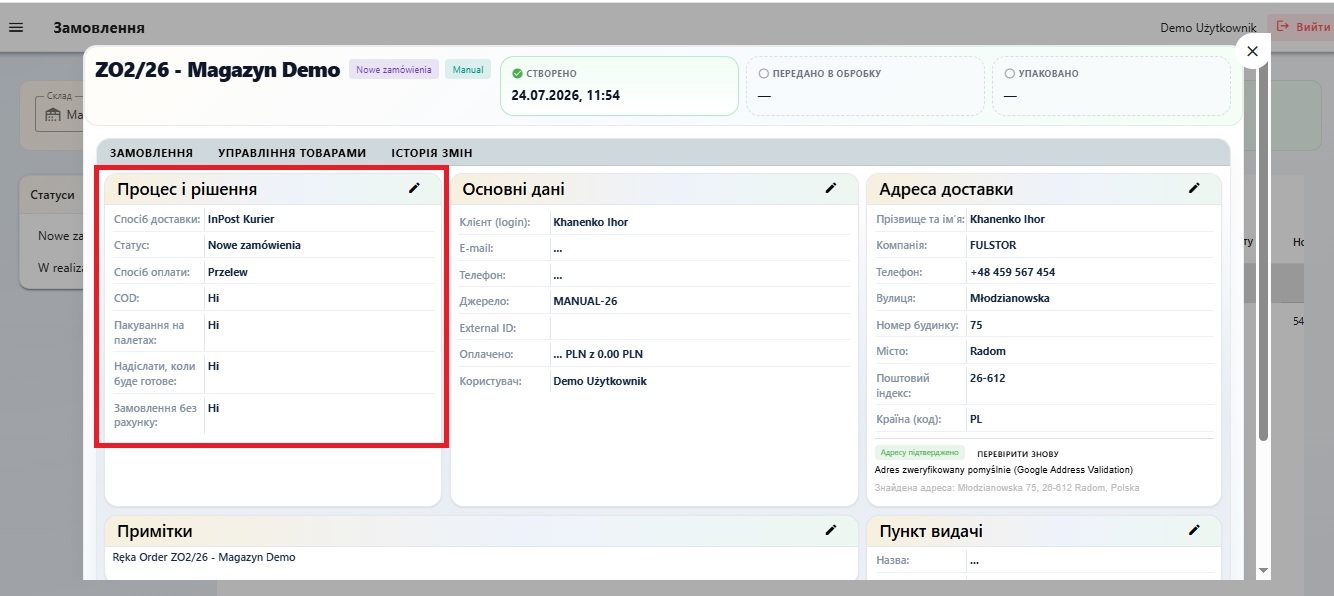
Для B2B замовлення з палетною відправкою відредагуйте цей блок.
У полі “Sposób dostawy” виберіть “Własny transport”.
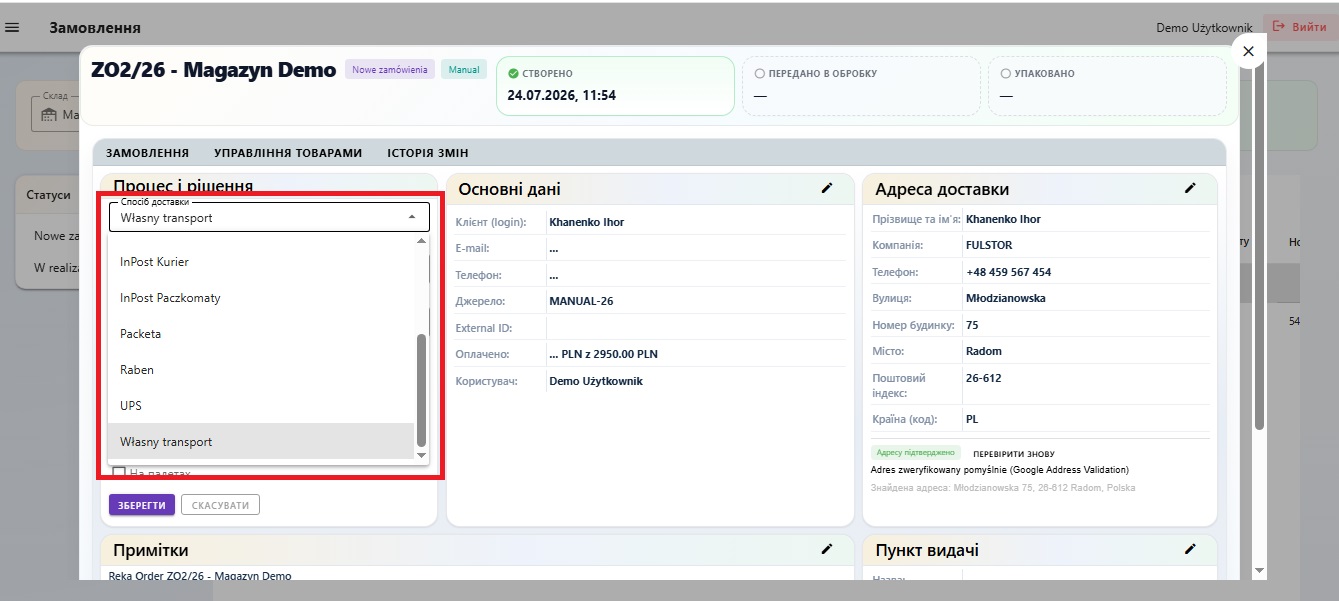
Відредагуйте спосіб доставки
Спосіб оплати залиште “Przelew”, якщо замовлення оплачується переказом.
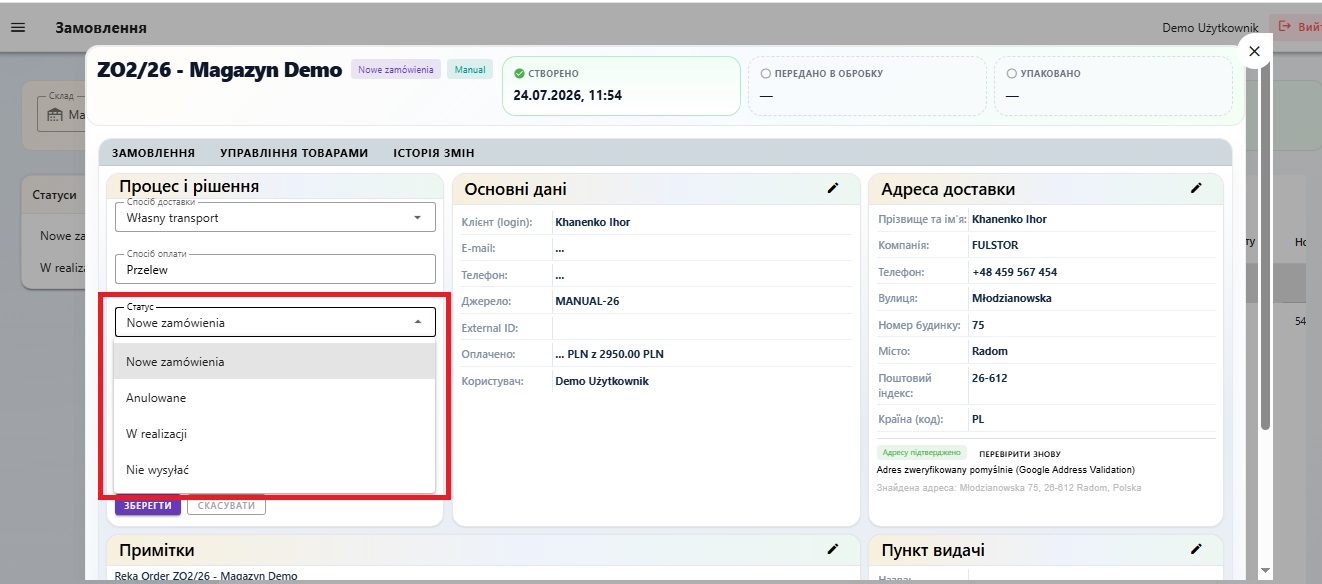
Далі активуйте потрібні чекбокси:
- “Zamówienie bez rachunku” – якщо замовлення має бути без рахунку;
- “Надіслати коли готове” – щоб замовлення чекало товар, якого зараз не вистачає;
- “Na paletach” або “На палетах” – щоб склад підготував замовлення на палетах.
Чекбокс “Pobrania” залиште вимкненим, якщо замовлення не є післяплатою.
Після внесення змін натисніть “ZAPISZ”.
Крок 7. Обов’язково перевірте адресу доставки
Після створення замовлення обов’язково перевірте блок “Адреса доставки”.
У цьому блоці працює модуль Google Address Validation. Він порівнює введену адресу з даними Google і показує, чи можна вважати адресу коректною.
Цей етап не можна пропускати, тому що помилка в адресі або поштовому індексі може призвести до затримки відправки, повернення або додаткового погодження з клієнтом.
Якщо система знаходить можливу помилку, вона показує попередження. Наприклад, Google може підказати, що для вказаної адреси потрібен інший поштовий індекс.
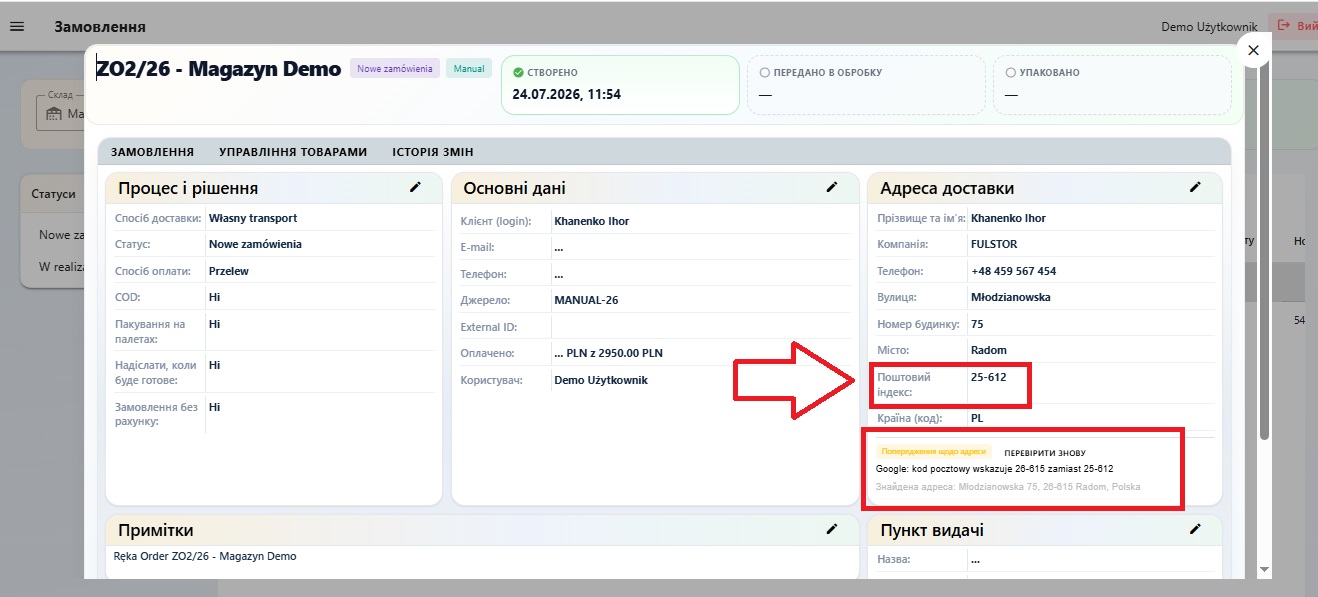
Якщо бачите попередження:
- не ігноруйте його;
- натисніть іконку редагування в блоці “Адреса доставки”;
- перевірте місто, поштовий індекс, країну, вулицю та номер будинку;
- внесіть виправлення;
- збережіть зміни;
- натисніть “ПЕРЕВІРИТИ ЗНОВУ”.
Якщо адреса правильна, система покаже зелений статус “Адресу підтверджено”.
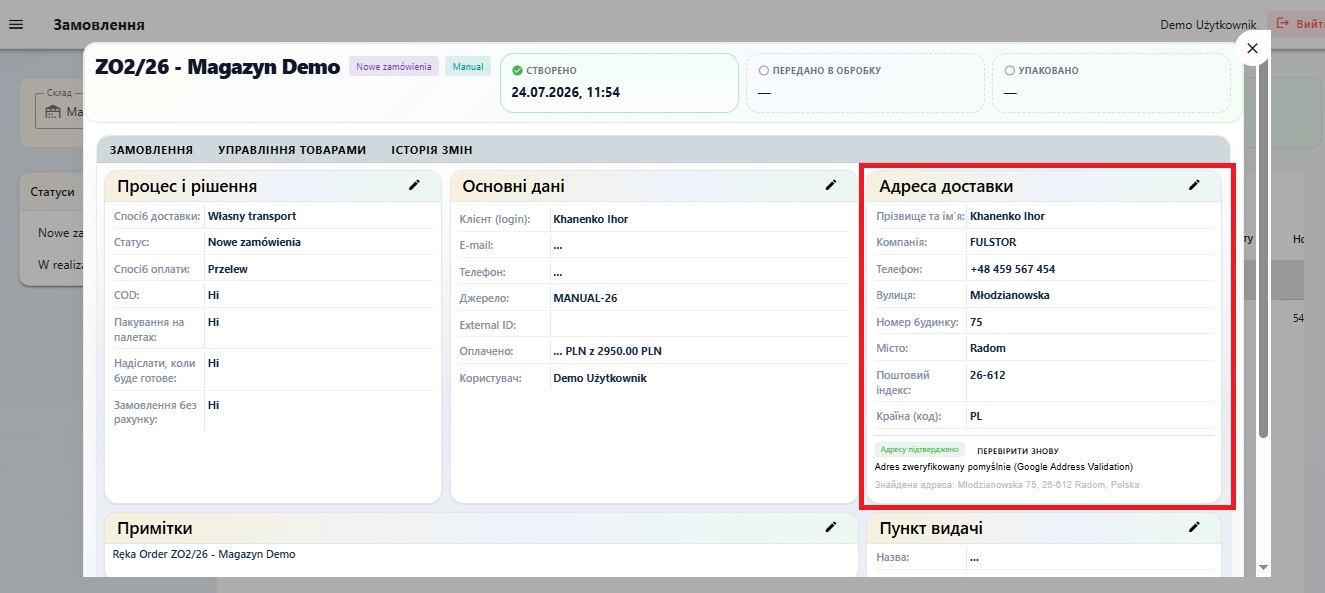
Важливо: після перевірки адреси можна переходити до додавання товарів.
Якщо адреса не підтверджена модулем Google Address Validation, замовлення не можна переводити в статус “Реалізація”.
Для B2B замовлень це особливо важливо, тому що відправка часто йде більшим об’ємом або на палетах.
Важливо
Після створення Б2Б-замовлення система вже знає, що потрібно відправити це замовлення бізнес-клієнту.
Після додавання товарів вона:
- збереже повний список товарів;
- визначить, яких позицій не вистачає;
- автоматично контролюватиме їх надходження;
- після повного забезпечення передасть замовлення на комплектування;
- підготує його до відправки на палетах.
Таким чином замовлення створюється лише один раз, навіть якщо частина товару надходить на склад пізніше.
Крок 8. Перейдіть у вкладку “Управління товарами”
Після перевірки адреси перейдіть у вкладку “Управління товарами”.
Тут можна додати товари вручну або імпортувати список товарів з Excel.
Для імпорту натисніть кнопку з іконкою Excel біля поля додавання товару.
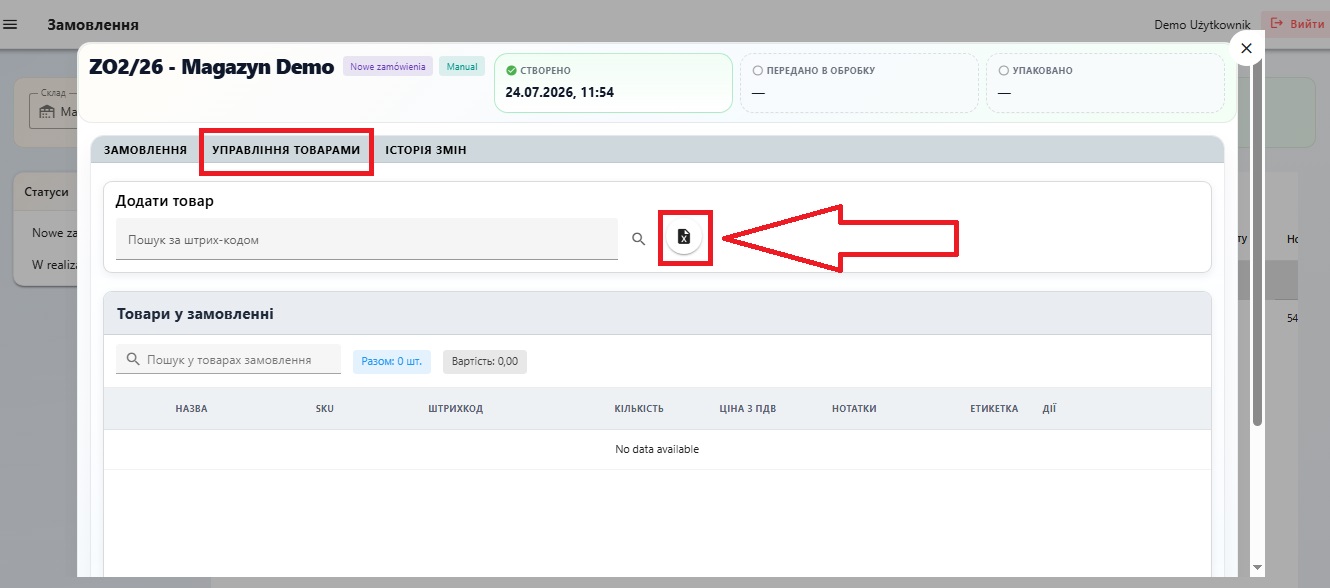
Крок 9. Імпортуйте товари з Excel
Відкриється вікно “Import produktów z Excel”.
Система завантажить рядки з файлу та попросить зіставити колонки з відповідними полями.
Обов’язкові поля:
- “Штрихкод” або “EAN”;
- “Ilość” або “Кількість”;
- “Cena” або “Ціна з ПДВ”.
Перевірте, щоб колонка зі штрихкодом була зіставлена з полем “EAN” або “Штрихкод”, колонка з кількістю – з полем “Ilość”, а колонка з ціною – з полем “Cena”.
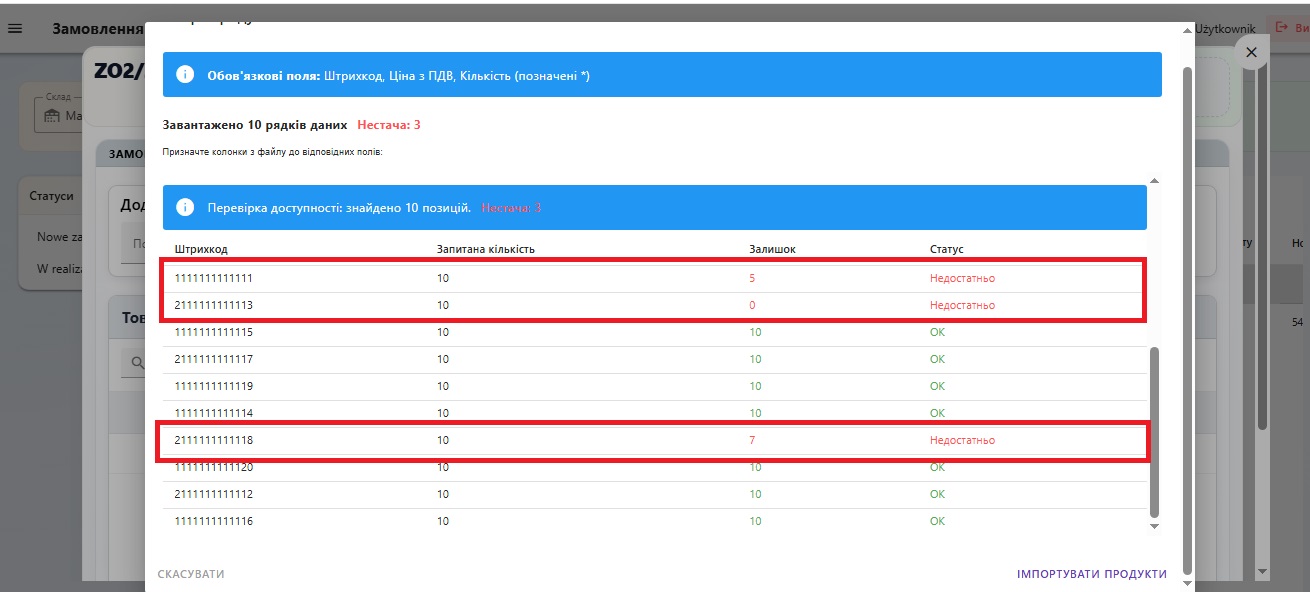
Крок 10. Перевірте наявність товару
Після зіставлення колонок система перевірить доступність товарів на складі.
У блоці перевірки видно:
- штрихкод;
- запитану кількість;
- залишок;
- статус кожної позиції.
Якщо товару достатньо, система показує статус “OK”.
Якщо товару не вистачає, система показує статус “Недостатньо” та кількість позицій з нестачею.
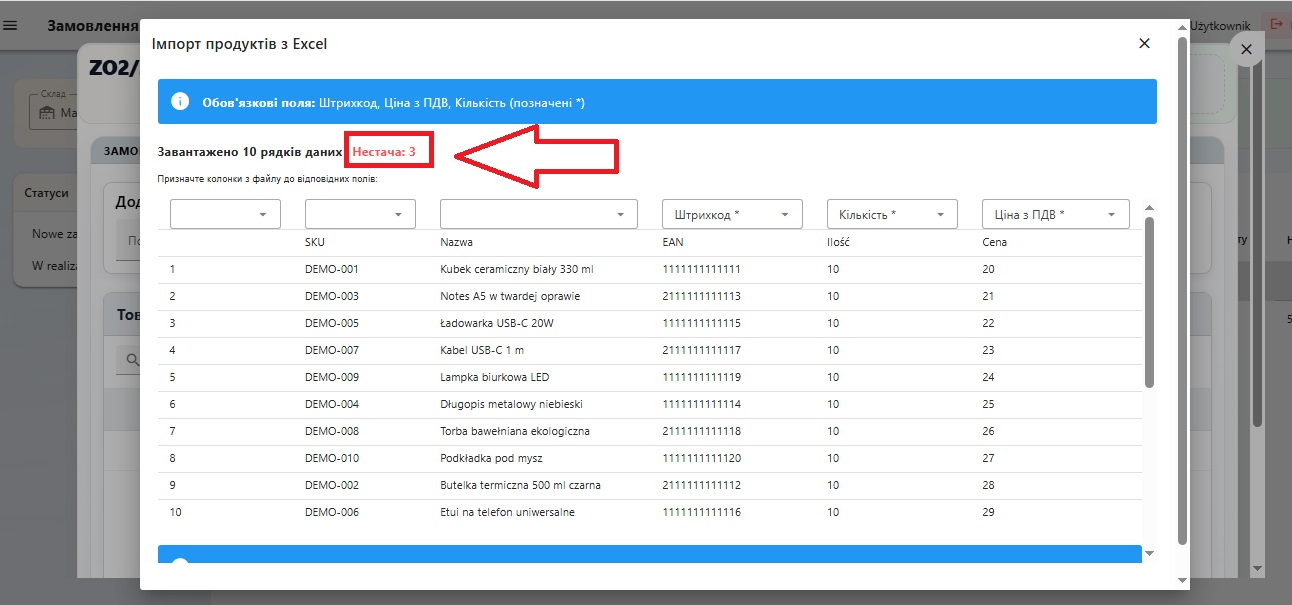
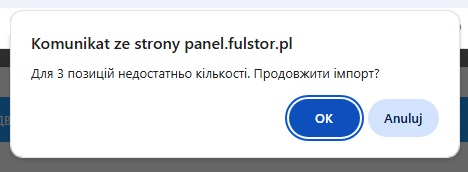
Якщо частина товару недоступна, система покаже повідомлення:
“Для X позицій недостатньо кількості. Продовжити імпорт?”
Щоб додати всі позиції до замовлення та чекати нестачу автоматично, натисніть “OK”.
Що відбувається далі
Після додавання товарів система перевіряє їх наявність на складі.
Можливі два варіанти:
- Усі товари є в наявності. У такому випадку замовлення можна передавати на комплектування.
- Частини товару не вистачає. Якщо активовано “Надіслати коли готове”, система чекатиме надходження відсутніх позицій. Після повного забезпечення замовлення можна буде передати на комплектування без повторного створення або повторного імпорту товарів.
Якщо також активовано “На палетах”, склад підготує замовлення до палетної відправки.
Таким чином B2B-замовлення створюється один раз, навіть якщо частина товару надходить на склад пізніше.
Крок 11. За потреби додайте товар вручну
Якщо потрібно додати окрему позицію вручну, введіть штрихкод або назву товару в поле пошуку.
Натисніть іконку пошуку та оберіть потрібний товар зі списку.
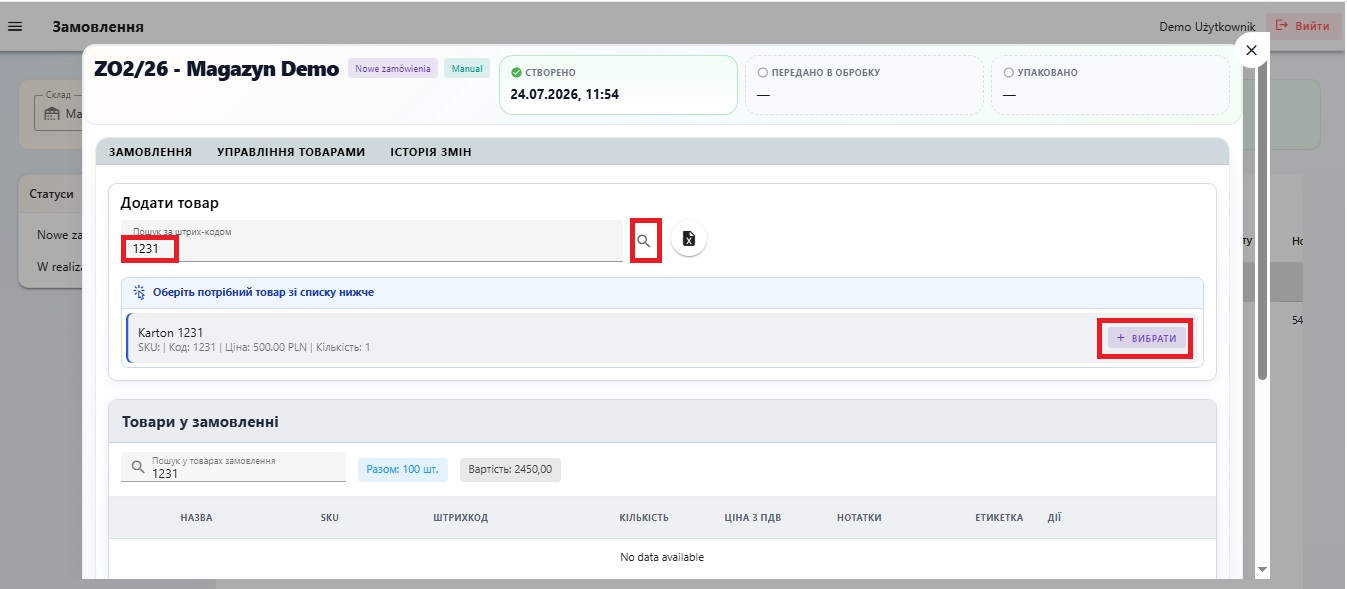
Після вибору товару вкажіть кількість і ціну з ПДВ.
Потім натисніть “ДОДАТИ”.
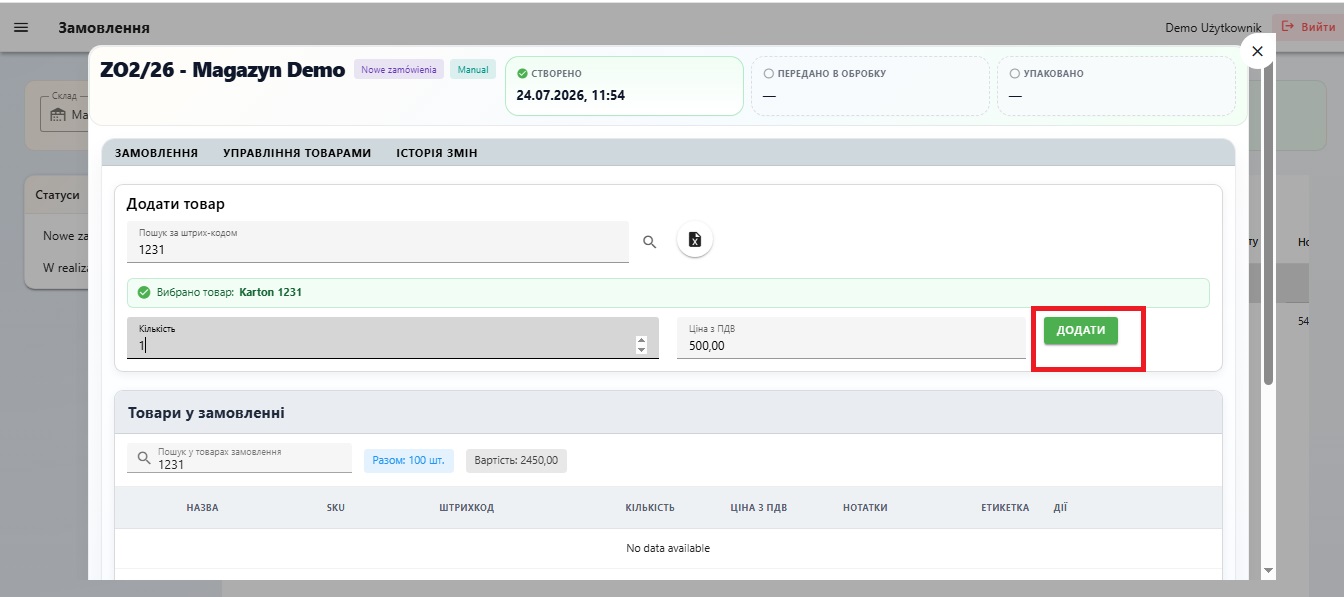
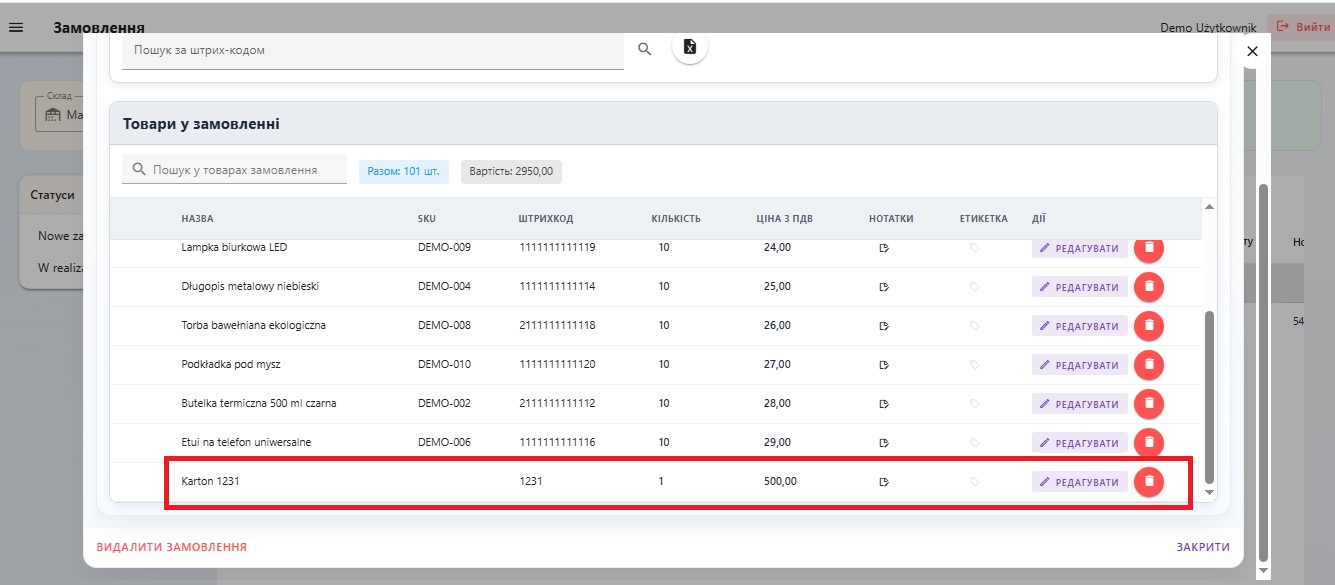
Доданий товар з’явиться в таблиці “Товари у замовленні”.
Крок 12. Перевірте товари у замовленні
Після імпорту та ручного додавання перевірте таблицю “Товари у замовленні”.
У таблиці потрібно перевірити:
- назву товару;
- SKU;
- штрихкод;
- кількість;
- ціну з ПДВ;
- загальну вартість.
Також зверніть увагу на загальну кількість товарів і суму замовлення у верхній частині таблиці.
Крок 13. Зробіть фінальну перевірку
Перед завершенням ще раз поверніться до вкладки “Замовлення” та перевірте блок “Процес і рішення”.
Для B2B замовлення з очікуванням товару та відправкою на палетах потрібно перевірити:
- у полі “Sposób dostawy” вибрано “Własny transport”;
- активовано “Надіслати коли готове”;
- активовано “Na paletach” або “На палетах”;
- “Pobrania” вимкнено, якщо замовлення не є післяплатою;
- адреса доставки підтверджена модулем Google Address Validation або вручну звірена з клієнтом.
Після фінальної перевірки натисніть “Зберегти”, якщо зміни ще не були збережені.
Наступна інструкція
Роботу зі статусом “Реалізація”, комплектацією, упаковкою, packing list та фактичною відправкою краще розглядати окремо.
У цій інструкції ми завершуємо етап створення B2B-замовлення, перевірки адреси, додавання товарів, налаштування очікування відсутніх позицій та палетної відправки.
Коротко
Щоб створити B2B замовлення у FULSTOR, потрібно відкрити розділ “Замовлення”, натиснути “+”, заповнити дані клієнта та доставки, вибрати доставку й валюту, створити замовлення та перевірити його картку.
Окремо потрібно перевірити адресу доставки через Google Address Validation. Якщо система показує попередження, потрібно виправити адресу або звірити її з клієнтом і повторити перевірку. Замовлення з непідтвердженою адресою не можна переводити в статус “Реалізація”.
Після цього у вкладці “Управління товарами” можна імпортувати товари з Excel. Якщо товару не вистачає, імпорт можна продовжити, але для автоматичного очікування потрібно активувати “Надіслати коли готове”.
Для палетної відправки в блоці “Процес і рішення” потрібно активувати “На палетах” і перевірити спосіб доставки “Własny transport”.