
W tej instrukcji pokazano, jak w panelu FULSTOR utworzyć zamówienie B2B, uzupełnić dane klienta i dostawy, sprawdzić adres przez moduł Google Address Validation, dodać produkty, potwierdzić import przy brakach towaru oraz ustawić wysyłkę na paletach.
Taki scenariusz stosuje się wtedy, gdy trzeba utworzyć zamówienie dla klienta biznesowego, dodać do niego wiele produktów, pozwolić systemowi oczekiwać na pozycje, których aktualnie brakuje, i przekazać zamówienie do wysyłki paletowej.
Ważne: dla zamówienia B2B z brakującym towarem trzeba obowiązkowo aktywować opcję “Wyślij gdy jest gotowe”. Bez tej opcji zamówienie nie będzie poprawnie oczekiwać na brakujące pozycje i nie przejdzie do statusu “W realizacji”.
Osobno trzeba sprawdzić adres dostawy przez moduł Google Address Validation. Jest to ważne, aby uniknąć błędu w kodzie pocztowym, mieście lub adresie przed przekazaniem zamówienia do obsługi. Zamówienia z niepotwierdzonym adresem nie można przenieść do statusu “W realizacji”.
Kiedy korzystać z tej instrukcji
Ta instrukcja będzie przydatna, jeśli trzeba:
- utworzyć nowe zamówienie B2B ręcznie;
- uzupełnić dane klienta i adres dostawy;
- sprawdzić adres przez Google Address Validation;
- dodać produkty z pliku Excel;
- kontynuować import, nawet jeśli części towaru brakuje;
- ustawić automatyczne oczekiwanie na brakujący towar;
- ustawić wysyłkę zamówienia na paletach;
- sprawdzić końcowe parametry przed obsługą zamówienia.
Przed rozpoczęciem
Przygotuj:
- dane klienta: telefon, imię i nazwisko, firmę, email, NIP w razie potrzeby;
- adres dostawy: ulicę, numer budynku, miasto, kod pocztowy, kraj;
- plik Excel z produktami;
- informację o sposobie dostawy i płatności;
- decyzję, czy zamówienie ma być bez faktury;
- decyzję, czy zamówienie ma oczekiwać na towar i zostać wysłane na paletach.
Plik Excel do importu produktów powinien zawierać obowiązkowe pola:
- kod kreskowy lub EAN;
- ilość;
- cenę z VAT.
Krok 1. Przejdź do sekcji “Zamówienia”
W panelu FULSTOR otwórz sekcję “Zamówienia” w lewym menu.
Na tej stronie widoczna jest lista zamówień, filtry, wybór magazynu oraz przyciski zarządzania.
Przed utworzeniem nowego zamówienia sprawdź, czy wybrany jest właściwy magazyn, na przykład “Magazyn Demo”.
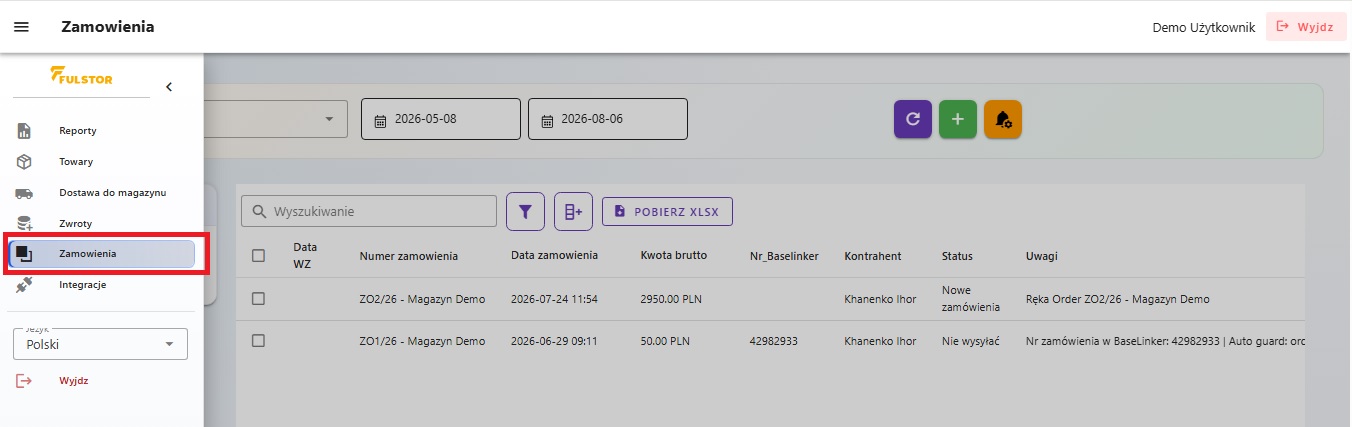
Otwórz sekcję “Zamówienia” w menu bocznym.Krok 2. Utwórz nowe zamówienie
Aby utworzyć nowe zamówienie, kliknij zielony przycisk “+” w górnej części strony.
Po kliknięciu otworzy się okno “Utwórz nowe zamówienie”.
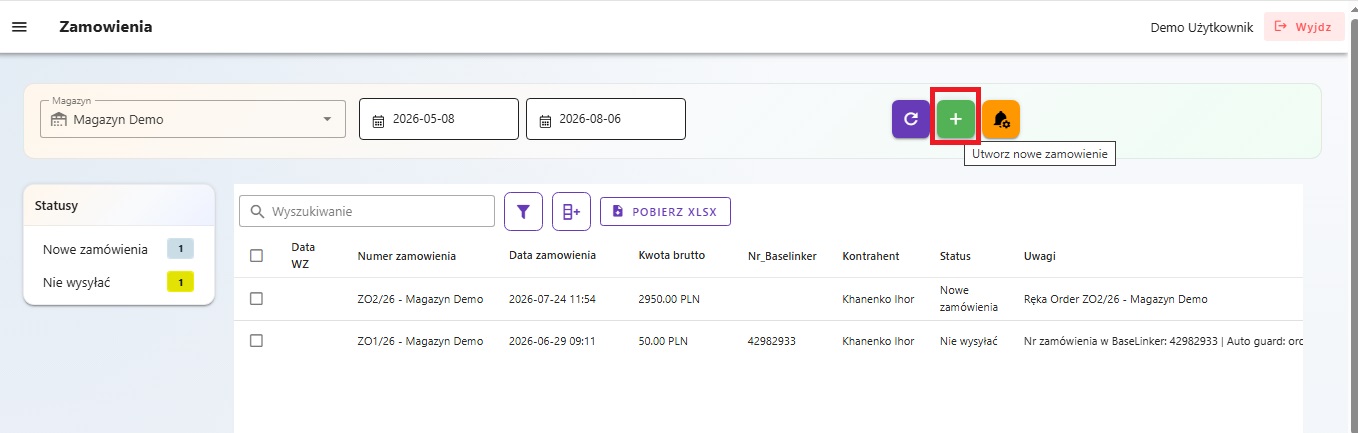
Krok 3. Uzupełnij dane klienta
W pierwszym bloku “Dane klienta” uzupełnij dane klienta.
Te dane są używane jako podstawowa informacja o zamawiającym.
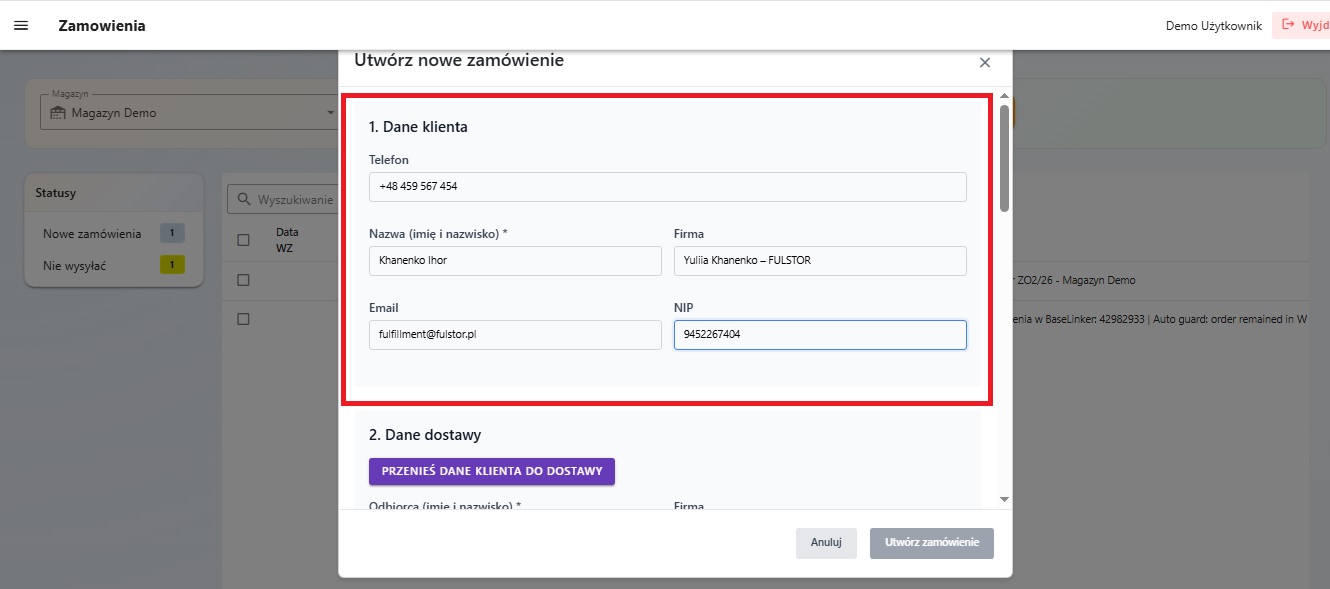
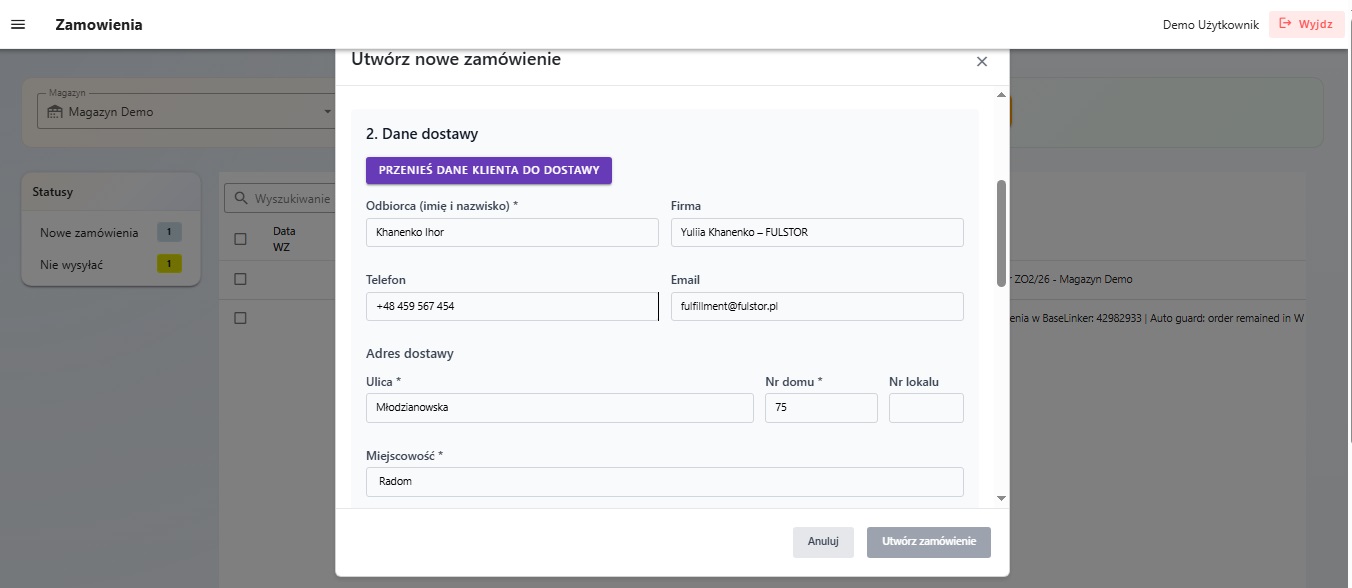
Krok 4. Przenieś dane klienta do dostawy
W bloku “Dane dostawy” kliknij przycisk “PRZENIEŚ DANE KLIENTA DO DOSTAWY”.
System automatycznie przeniesie imię i nazwisko, firmę, telefon oraz email do danych dostawy.
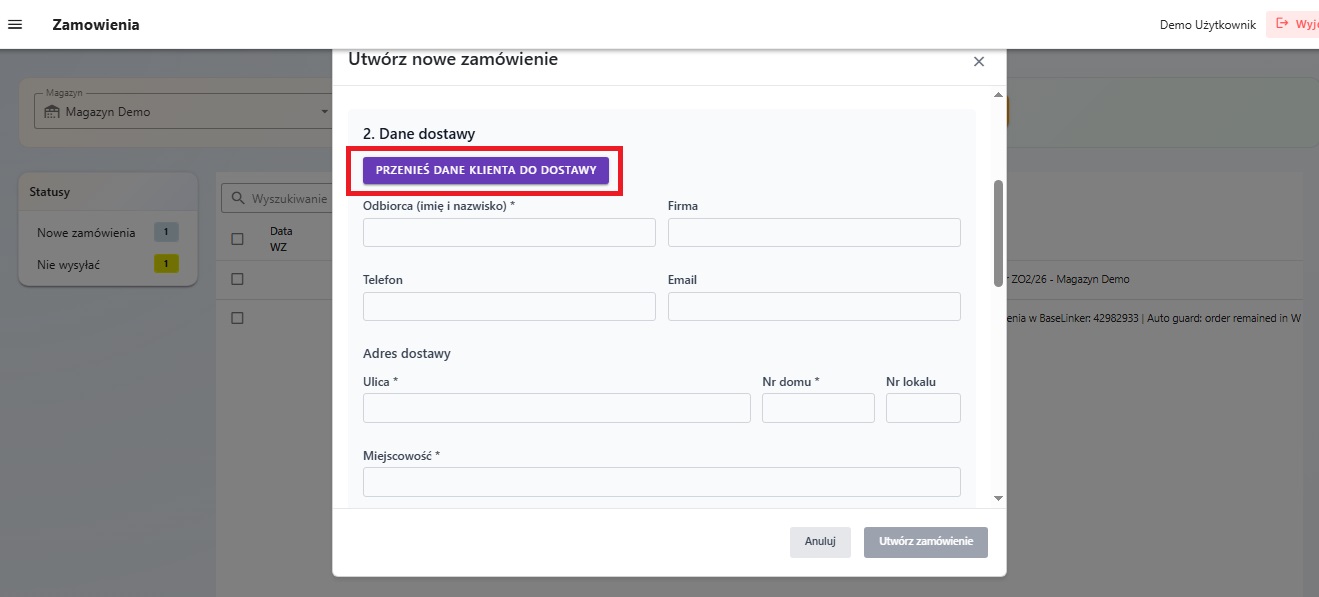
Po przeniesieniu danych uzupełnij adres dostawy:
- ulicę;
- numer budynku;
- miasto;
- kod pocztowy;
- kraj.
Ważne: adres trzeba wpisać możliwie dokładnie. Szczególnie uważnie sprawdź miasto, kod pocztowy, numer budynku i kraj.
Krok 5. Wybierz dostawę i walutę
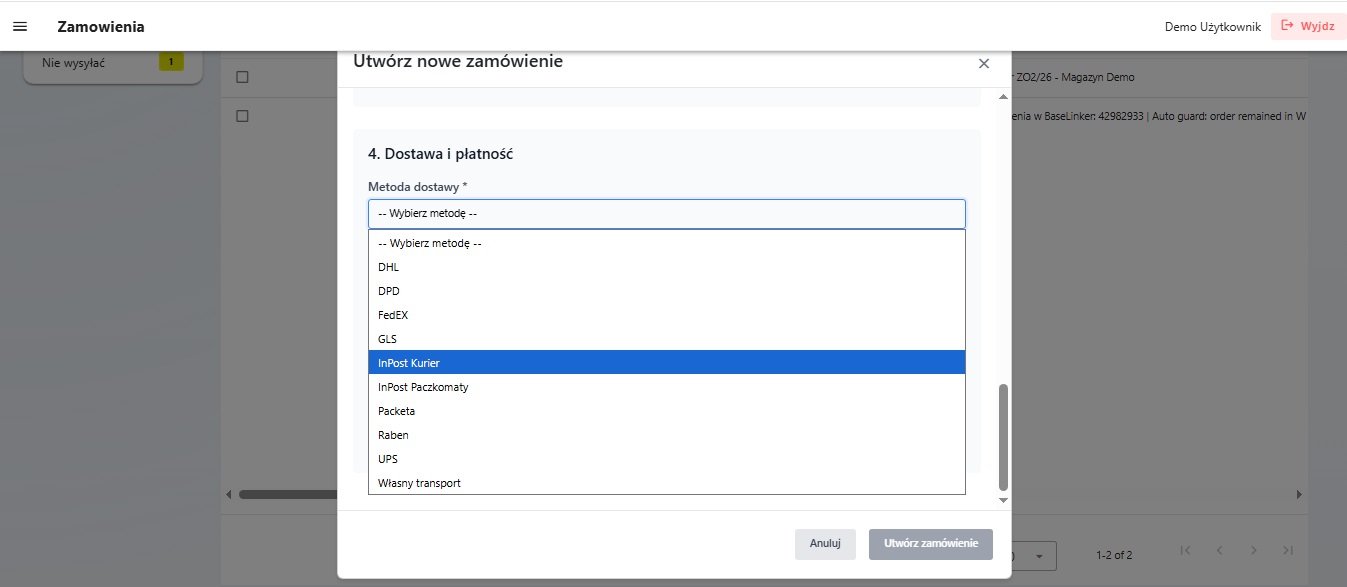
W bloku “Dostawa i płatność” wybierz sposób dostawy.
Na liście mogą być dostępne różne sposoby dostawy, na przykład:
- DHL;
- DPD;
- FedEx;
- GLS;
- InPost Kurier;
- Raben;
- UPS;
- Własny transport.
W polu “Waluta” wybierz walutę zamówienia, na przykład “PLN”.
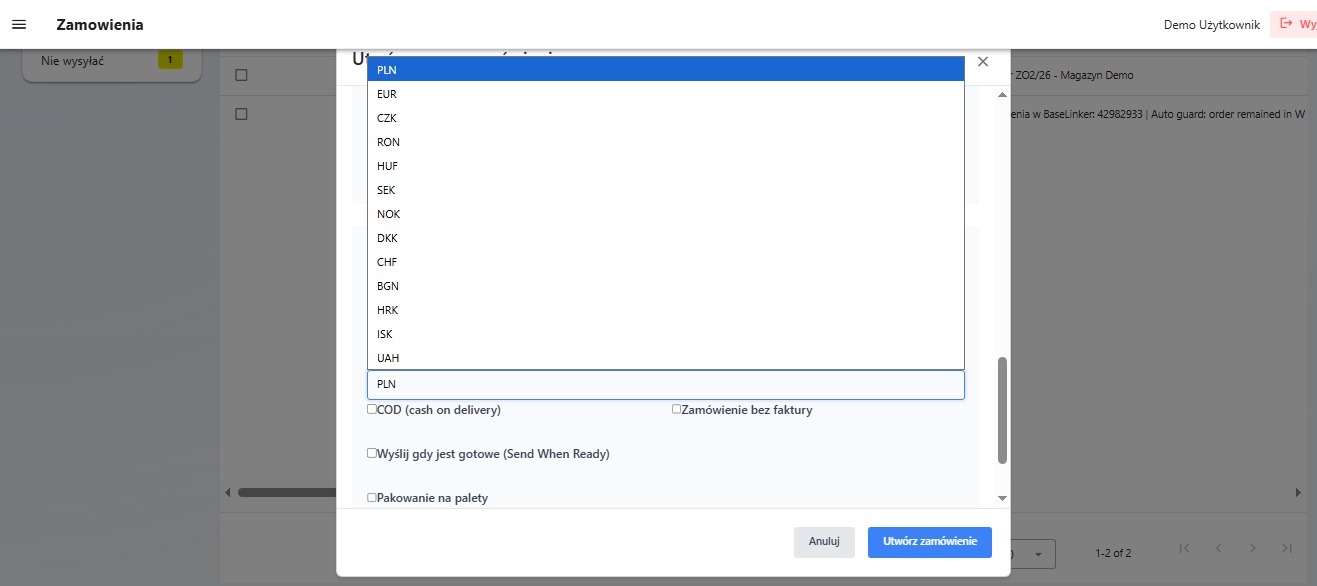
Jeśli zamówienie nie jest za pobraniem, pozostaw pole “COD (cash on delivery)” wyłączone.
Jeśli zamówienie ma zostać wysłane dopiero po pełnym skompletowaniu, aktywuj opcję “Wyślij gdy jest gotowe (Send When Ready)”.
Jeśli zamówienie ma zostać przygotowane na paletach, aktywuj opcję “Pakowanie na palety”.
Po uzupełnieniu podstawowych danych kliknij “Utwórz zamówienie”.
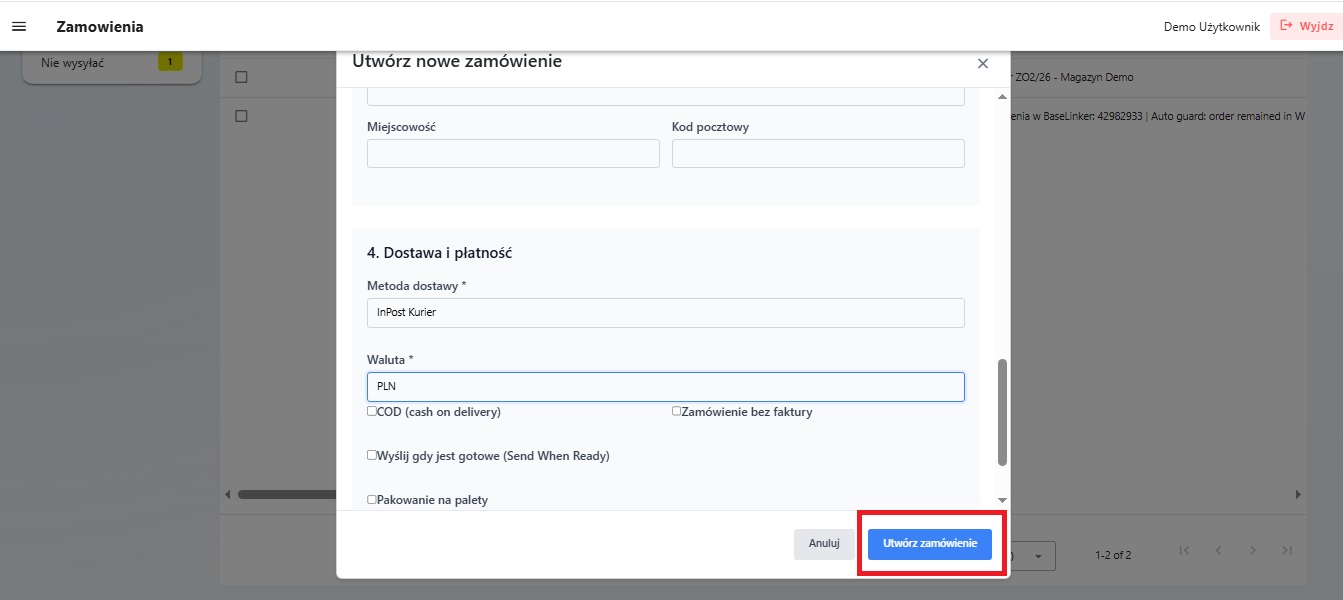
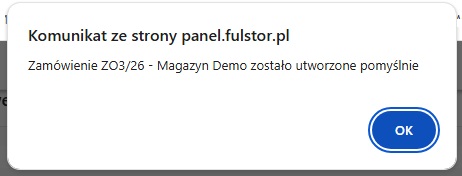
Po utworzeniu system pokaże komunikat, że zamówienie zostało utworzone pomyślnie. Kliknij “OK”.
Krok 6. Sprawdź blok “Proces i decyzje”
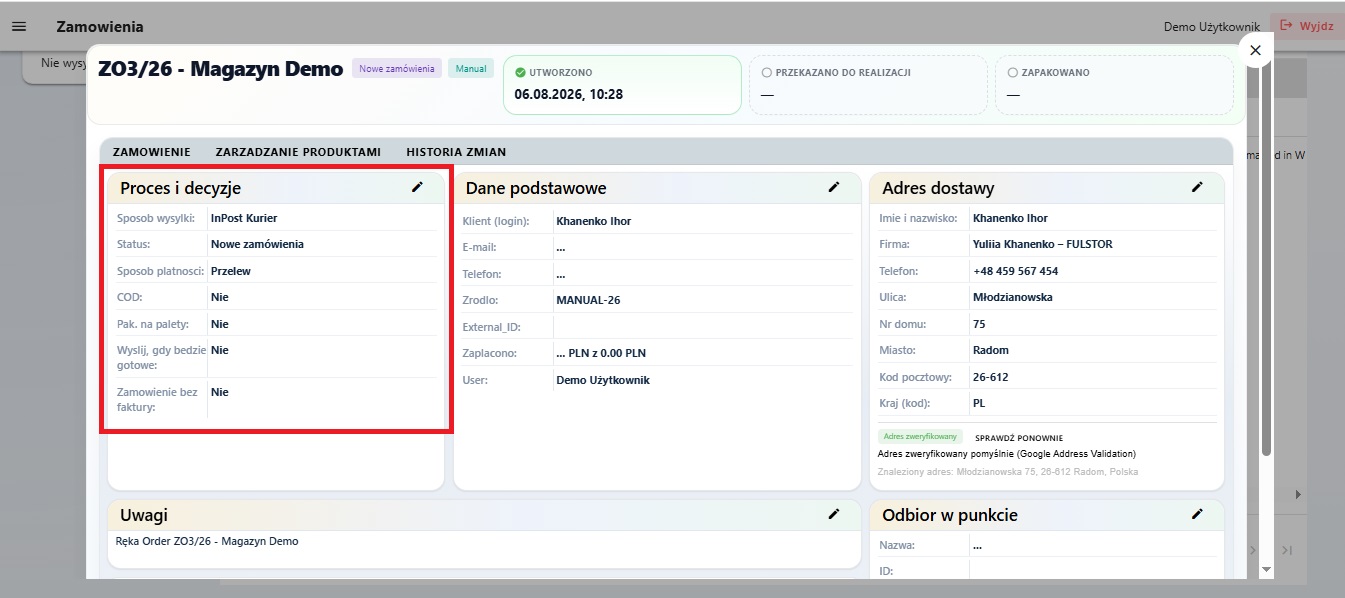
Po utworzeniu otwórz kartę zamówienia.
W bloku “Proces i decyzje” sprawdź podstawowe parametry zamówienia:
- sposób dostawy;
- status;
- sposób płatności;
- COD;
- pakowanie na paletach;
- ustawienie “Wyślij gdy jest gotowe”;
- zamówienie bez faktury.
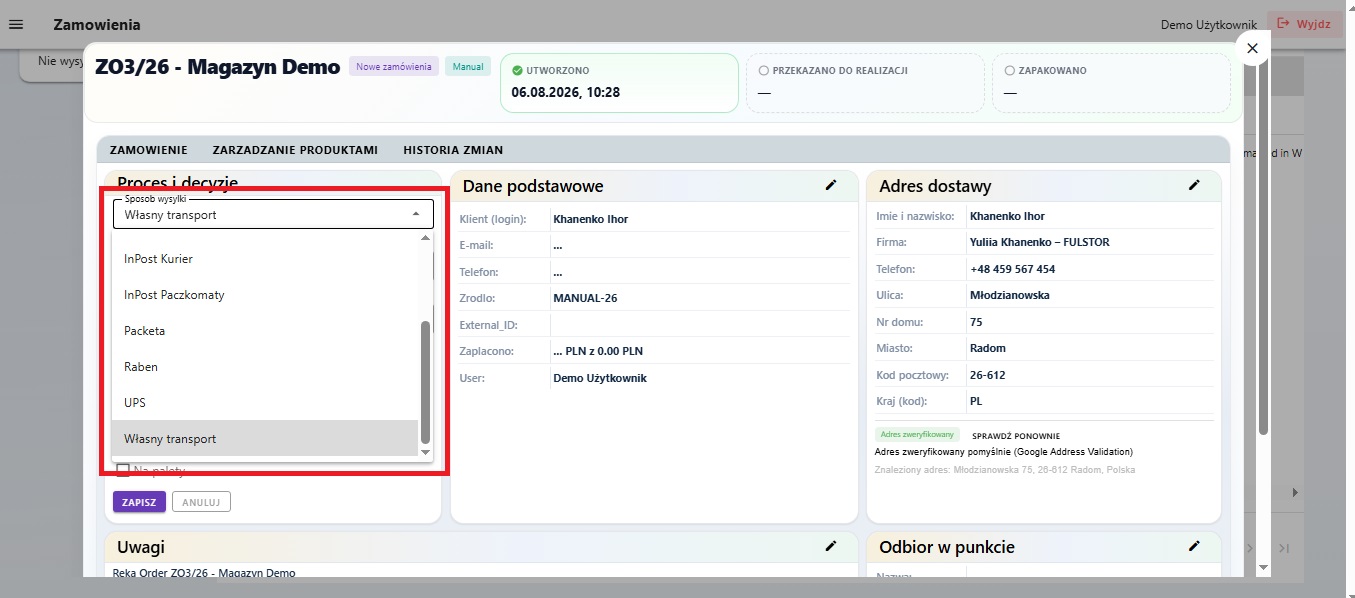
Dla zamówienia B2B z wysyłką paletową edytuj ten blok.
W polu “Sposób dostawy” wybierz “Własny transport”.
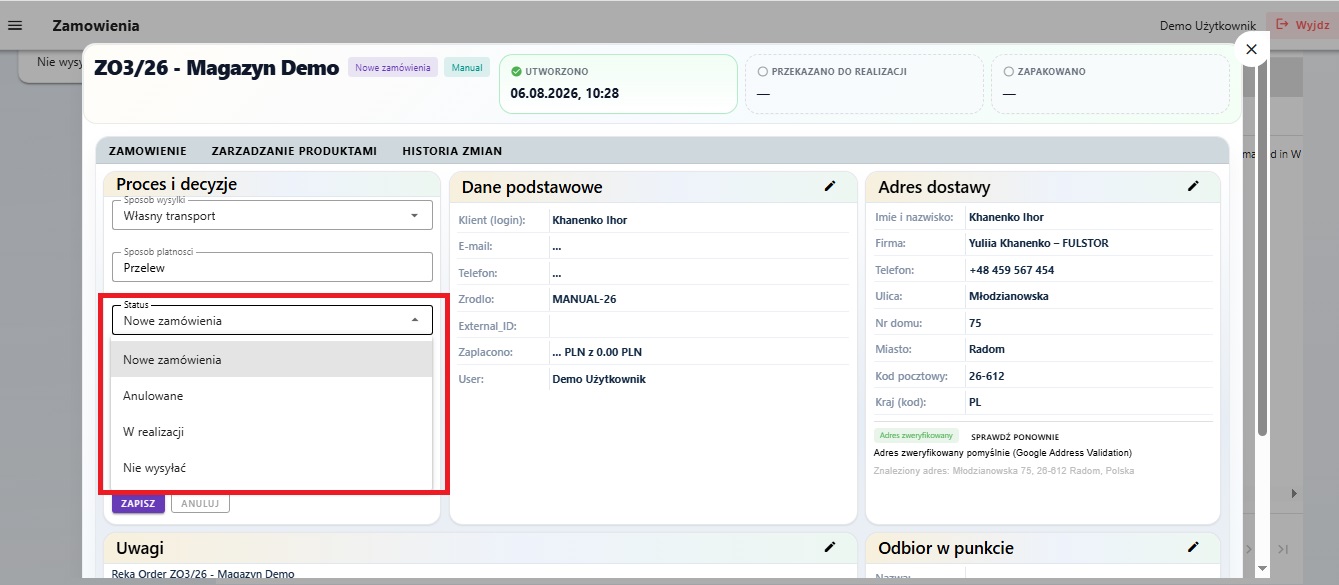
Sposób płatności pozostaw jako “Przelew”, jeśli zamówienie jest opłacane przelewem.
Status pozostaw jako “Nowe zamówienia”, dopóki zamówienie nie jest gotowe do przekazania w realizację.
Krok 7. Sprawdź adres dostawy przez Google Address Validation
Po utworzeniu zamówienia sprawdź blok “Adres dostawy”.
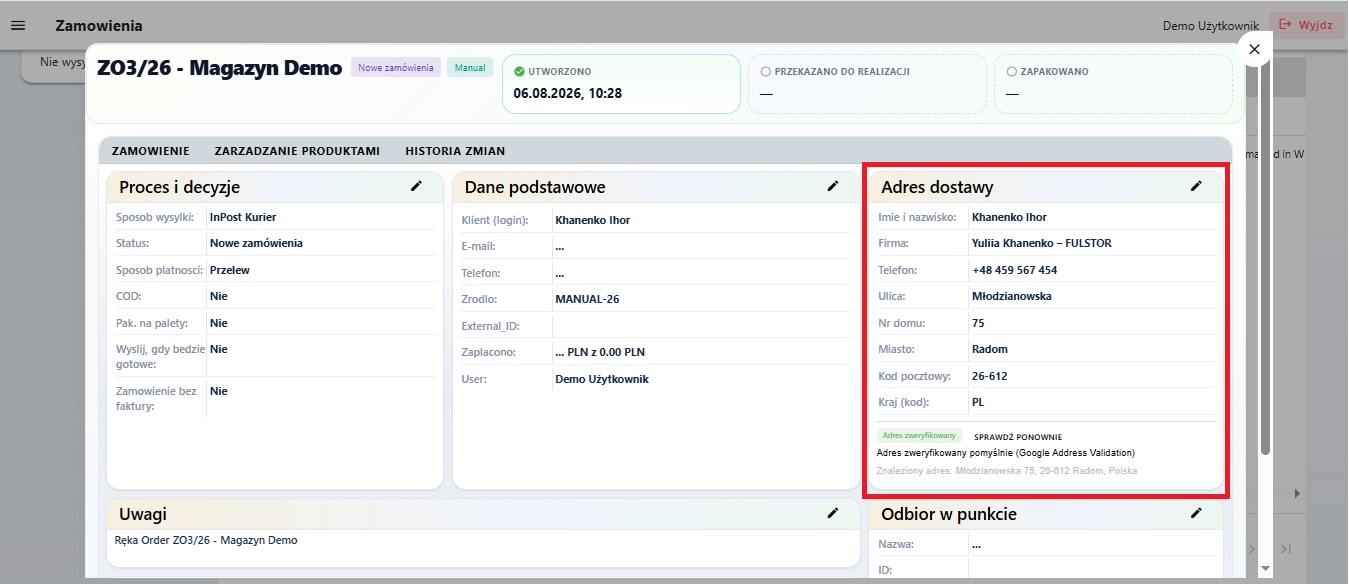
Moduł Google Address Validation automatycznie porównuje wpisany adres z danymi adresowymi Google.
Jeśli system pokazuje ostrzeżenie, sprawdź, co dokładnie wymaga poprawy. Może to być na przykład kod pocztowy, miasto albo zapis ulicy.
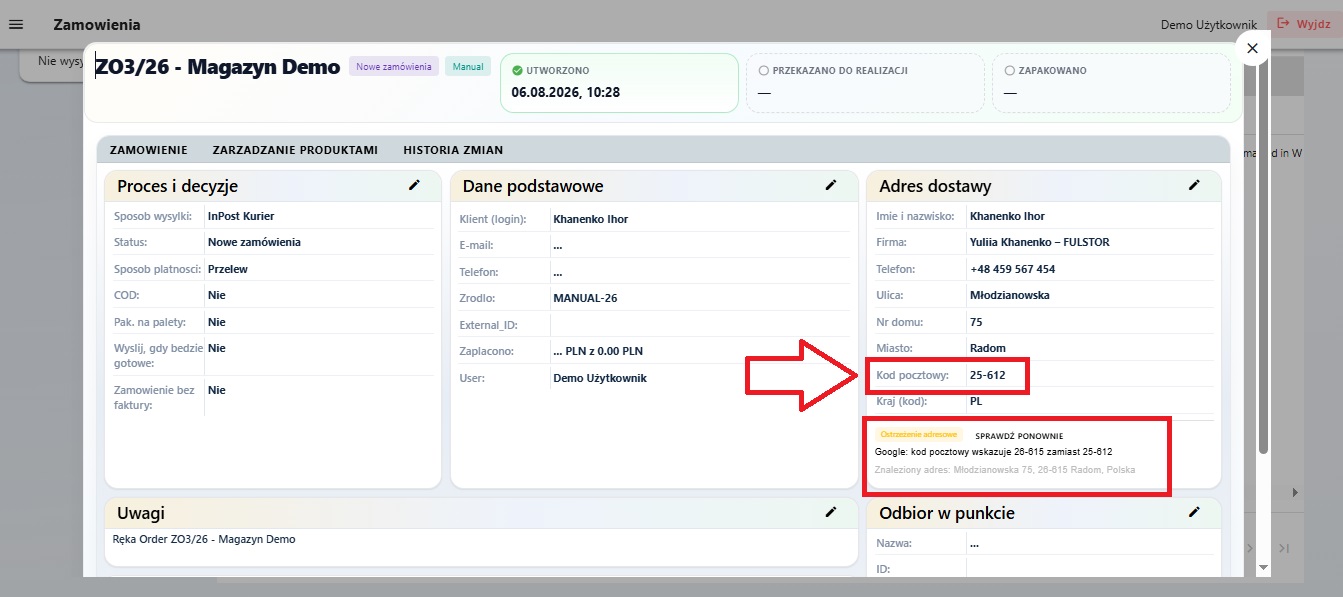
Jeśli adres wymaga poprawy, edytuj dane dostawy i kliknij “Sprawdź ponownie”.
Zamówienie można przekazać dalej dopiero wtedy, gdy adres zostanie potwierdzony.
Krok 8. Przejdź do zarządzania produktami
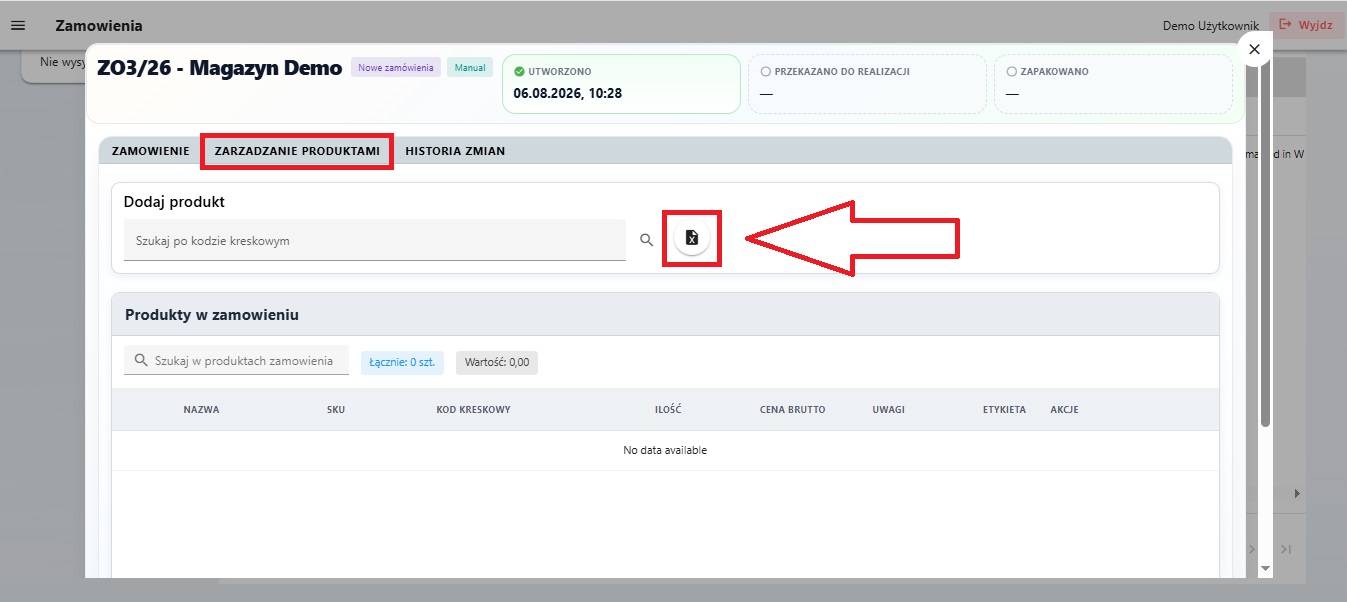
Aby dodać produkty do zamówienia, przejdź do zakładki “Zarządzanie produktami”.
W tej zakładce można dodać produkt ręcznie albo zaimportować wiele produktów z pliku Excel.
Aby dodać produkty z pliku, kliknij ikonę importu z Excel.
Krok 9. Zaimportuj produkty z pliku Excel
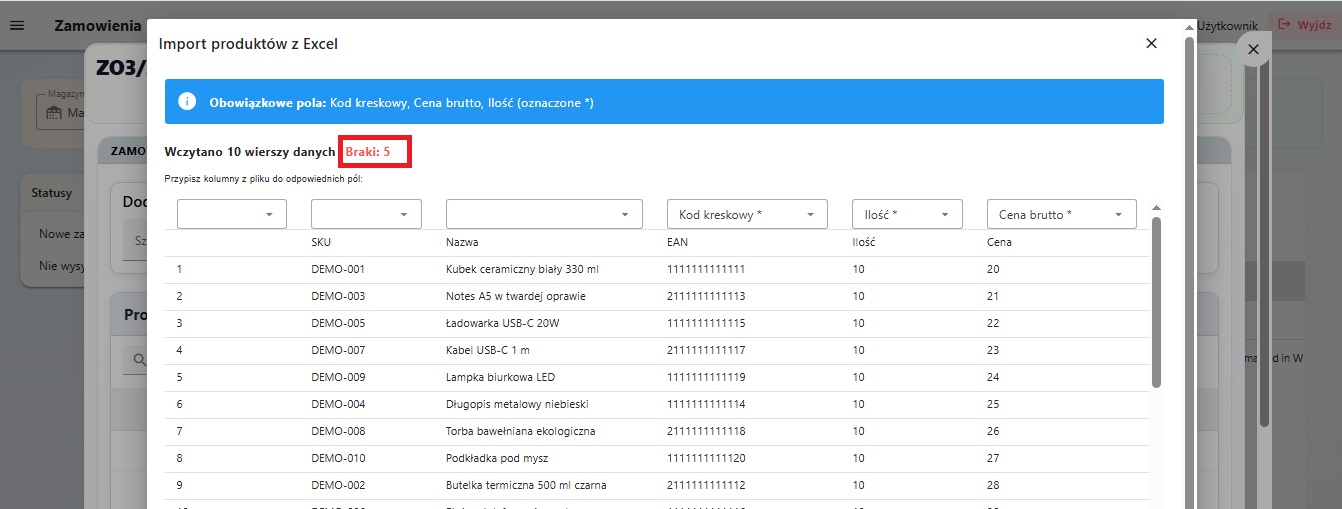
Po kliknięciu importu otworzy się okno “Import produktów z Excel”.
System pokaże dane z pliku oraz poprosi o przypisanie kolumn z pliku do pól w systemie.
Przypisz obowiązkowe kolumny:
- kod kreskowy lub EAN;
- ilość;
- cenę z VAT.
Jeśli część produktów nie ma wystarczającej ilości na magazynie, system pokaże informację o brakach.
Krok 10. Sprawdź dostępność produktów
Po przypisaniu kolumn system sprawdzi dostępność produktów.
W tabeli zobaczysz:
- kod kreskowy;
- zamawianą ilość;
- aktualny stan magazynowy;
- status pozycji.
Pozycje, których jest za mało, będą oznaczone jako “Niewystarczająco”.
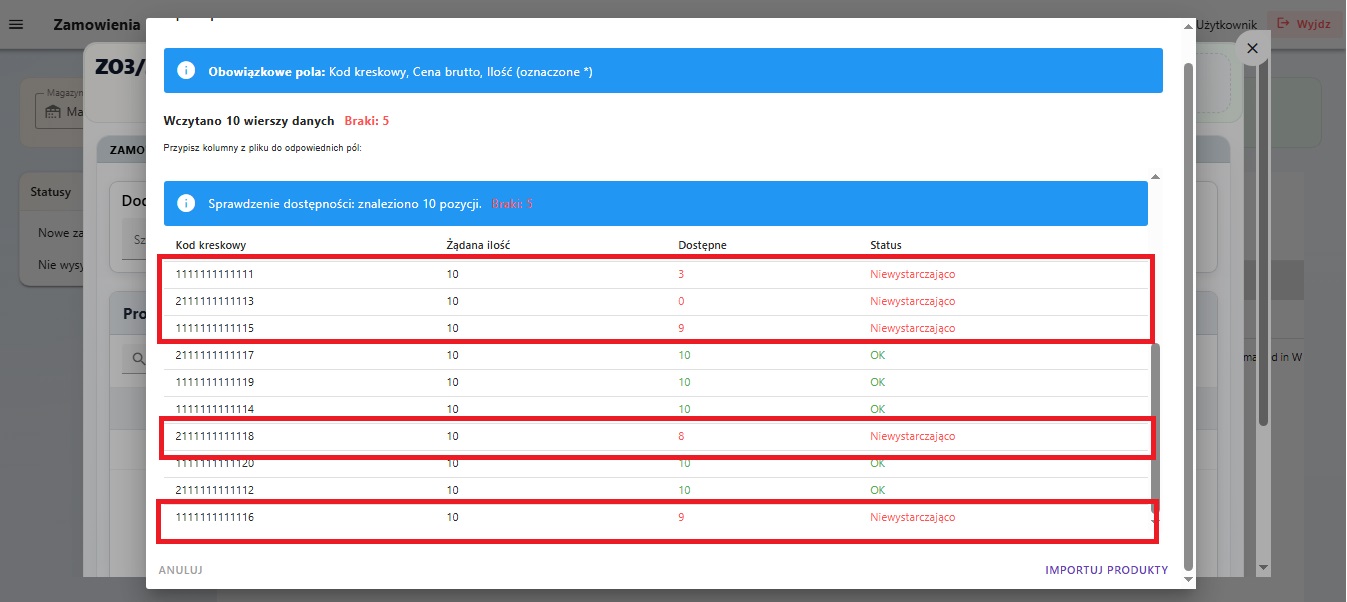
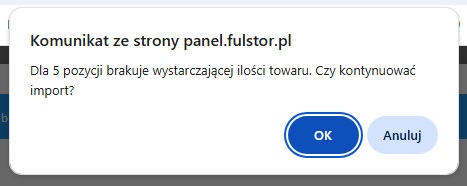
Jeśli mimo braków chcesz kontynuować import, kliknij “Importuj produkty”.
System pokaże komunikat z pytaniem, czy kontynuować import dla pozycji z niewystarczającą ilością. Kliknij “OK”.
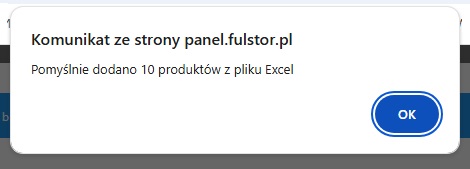
Po zakończeniu importu system pokaże komunikat, że produkty zostały dodane z pliku Excel. Kliknij “OK”.
Krok 11. Dodaj dodatkowy produkt ręcznie
Jeśli do zamówienia trzeba dodać dodatkowy produkt, wpisz jego kod lub kod kreskowy w polu wyszukiwania.
Następnie kliknij ikonę wyszukiwania.
Po znalezieniu produktu kliknij “Wybierz”.
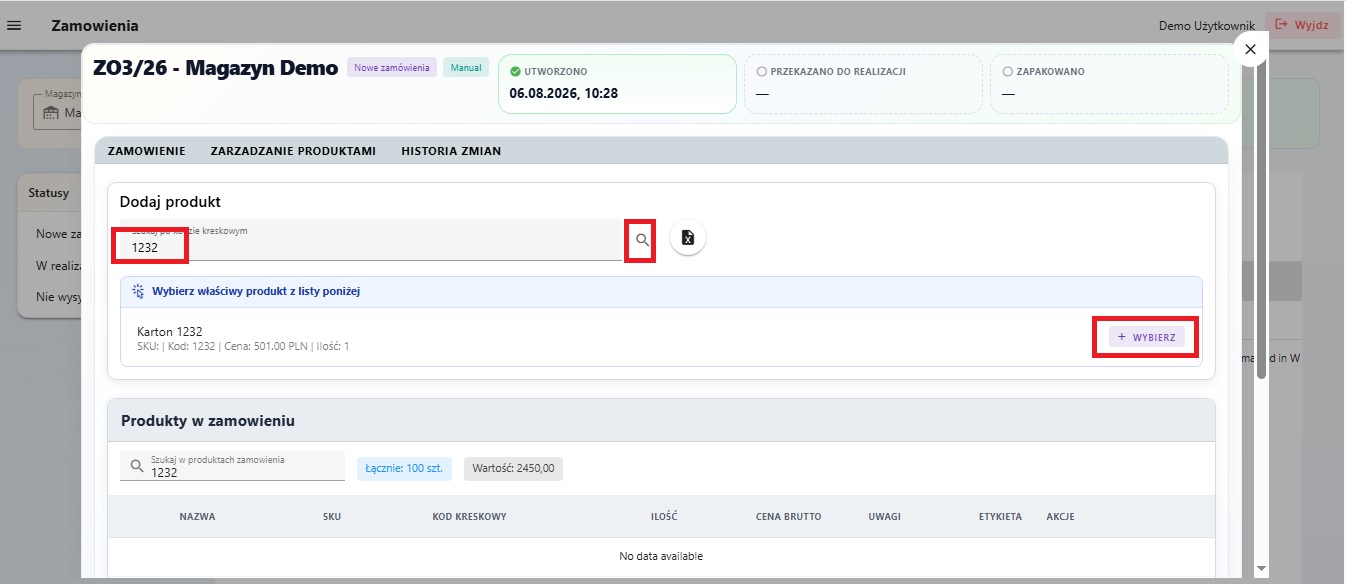
Po wybraniu produktu wpisz ilość i cenę z VAT.
Następnie kliknij “Dodaj”.
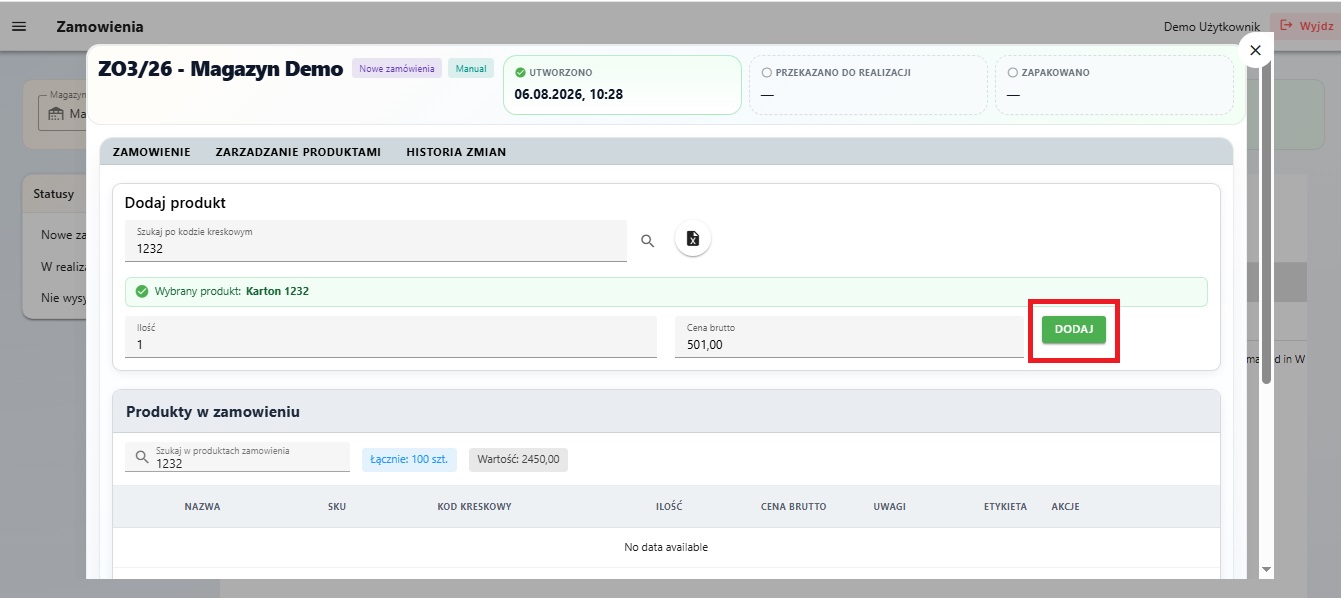
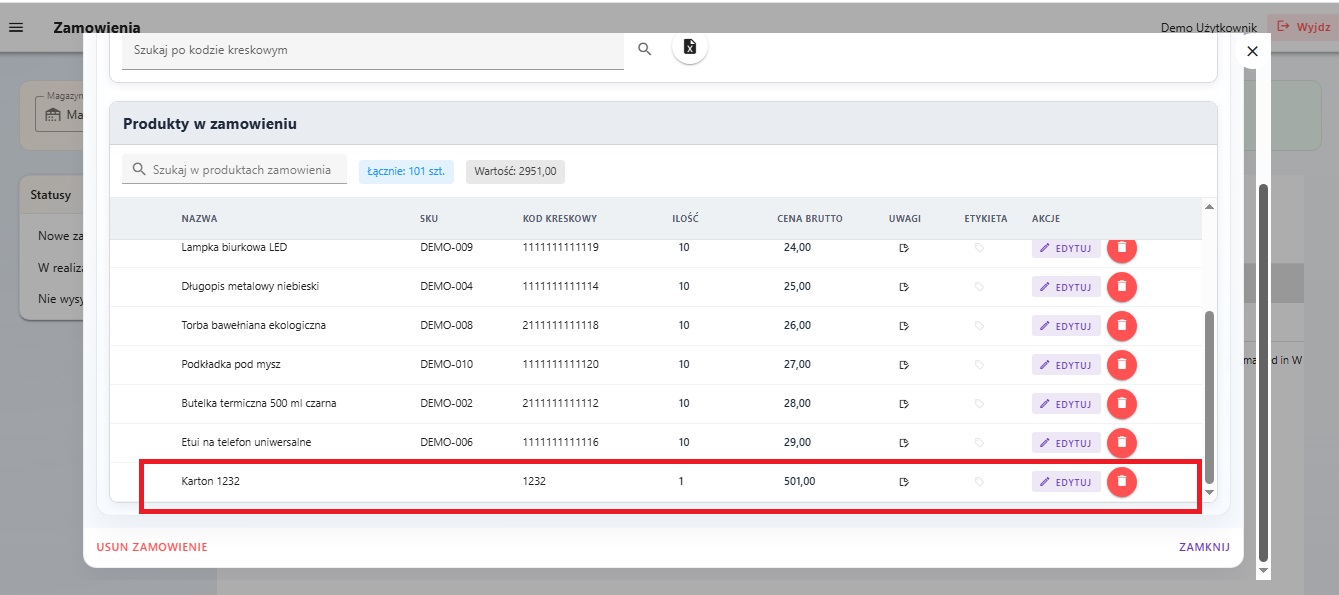
Produkt pojawi się na liście produktów w zamówieniu.
Sprawdź, czy ilość i cena są poprawne oraz czy suma zamówienia została zaktualizowana.
Krok 12. Ustaw oczekiwanie na towar i wysyłkę na paletach
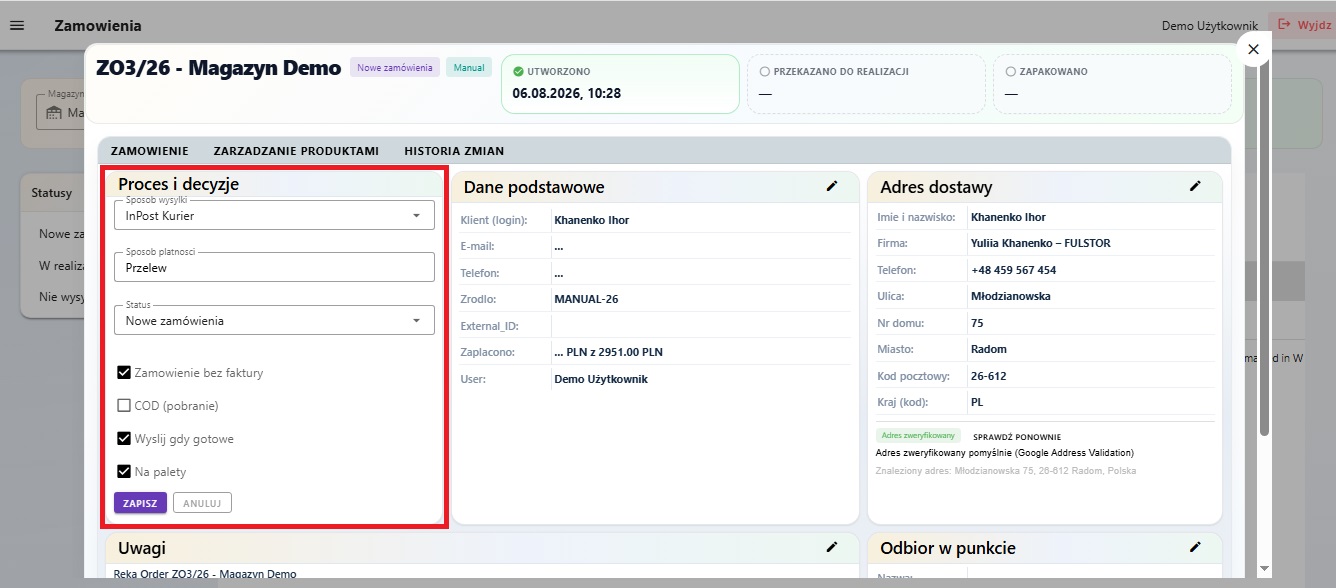
Wróć do zakładki “Zamówienie” i ponownie edytuj blok “Proces i decyzje”.
Dla zamówienia B2B z brakującym towarem i wysyłką paletową ustaw:
- sposób dostawy: “Własny transport”;
- sposób płatności: “Przelew”;
- status: “Nowe zamówienia”;
- “Zamówienie bez faktury” — włącz, jeśli zamówienie ma być bez faktury;
- “Pobranie” — pozostaw wyłączone, jeśli zamówienie nie jest za pobraniem;
- “Wyślij kiedy gotowe” — włącz, jeśli zamówienie ma czekać na brakujący towar;
- “Na paletach” — włącz, jeśli zamówienie ma być przygotowane na paletach.
Po ustawieniu parametrów kliknij “Zapisz”.
Krok 13. Sprawdź zamówienie przed przekazaniem do realizacji
Przed zmianą statusu zamówienia sprawdź:
- czy dane klienta są poprawne;
- czy adres dostawy został potwierdzony przez Google Address Validation;
- czy sposób dostawy jest poprawny;
- czy produkty zostały dodane do zamówienia;
- czy braki towaru są świadomie zaakceptowane;
- czy opcja “Wyślij gdy jest gotowe” jest aktywna;
- czy opcja “Na paletach” jest aktywna;
- czy ustawienie “Zamówienie bez faktury” jest zgodne z tym, jak zamówienie ma być obsłużone.
Dopiero po sprawdzeniu tych elementów zamówienie można przekazać do dalszej obsługi.
Najważniejsze zasady
- Jeśli w zamówieniu są braki towaru, opcja “Wyślij gdy jest gotowe” musi być włączona.
- Jeśli zamówienie ma zostać przygotowane na paletach, opcja “Na paletach” musi być włączona.
- Adres dostawy trzeba potwierdzić przez Google Address Validation.
- Przy imporcie z Excel trzeba przypisać obowiązkowe kolumny: kod kreskowy, ilość i cenę z VAT.
- Jeśli system pokazuje braki, trzeba świadomie potwierdzić kontynuowanie importu.
Typowe błędy
- brak zaznaczenia “Wyślij gdy jest gotowe” przy brakującym towarze;
- próba przekazania zamówienia do realizacji bez potwierdzonego adresu;
- niepoprawny kod pocztowy lub miasto w adresie dostawy;
- brak wymaganych kolumn w pliku Excel;
- wybrany niewłaściwy sposób dostawy;
- brak zaznaczenia “Na paletach” przy wysyłce paletowej;
- przerwanie importu po komunikacie o niewystarczającej ilości towaru.
Podsumowanie
Aby poprawnie utworzyć zamówienie B2B w FULSTOR, trzeba najpierw uzupełnić dane klienta i dostawy, następnie sprawdzić adres przez Google Address Validation, dodać produkty z Excel lub ręcznie oraz ustawić parametry obsługi zamówienia.
Jeśli część produktów jest niedostępna, zamówienie może oczekiwać na brakujący towar, ale tylko wtedy, gdy aktywna jest opcja “Wyślij gdy jest gotowe”.
Jeśli zamówienie ma zostać wysłane na paletach, trzeba dodatkowo aktywować opcję “Na paletach”. Dzięki temu magazyn otrzyma jasną informację, jak przygotować zamówienie do wysyłki.