
W tej instrukcji pokazujemy, jak utworzyć dostawę towaru w panelu Fulstor: wybrać typ przyjęcia “do magazynu” lub “tranzyt”, przesłać plik Excel, sprawdzić dane i utworzyć dokument DM (Dostawa do Magazynu).
Kiedy wybrać „do magazynu”, a kiedy „tranzyt”
Podczas tworzenia dostawy system proponuje dwa warianty przyjęcia towaru.
Do magazynu — używane wtedy, gdy towar trzeba przyjąć na stan magazynowy. Po przyjęciu będzie dostępny do kompletacji zamówień.
Tranzyt — używany dla gotowych jednostek, na przykład kartonów lub palet, których nie trzeba od razu rozbijać na pojedyncze sztuki towaru.
Krok 1. Otwórz sekcję dostaw
W panelu Fulstor otwórz sekcję „Dostawy”. Na tej stronie wyświetla się lista utworzonych dostaw, ich statusy, numery dokumentów, wartość, uwagi oraz pliki.
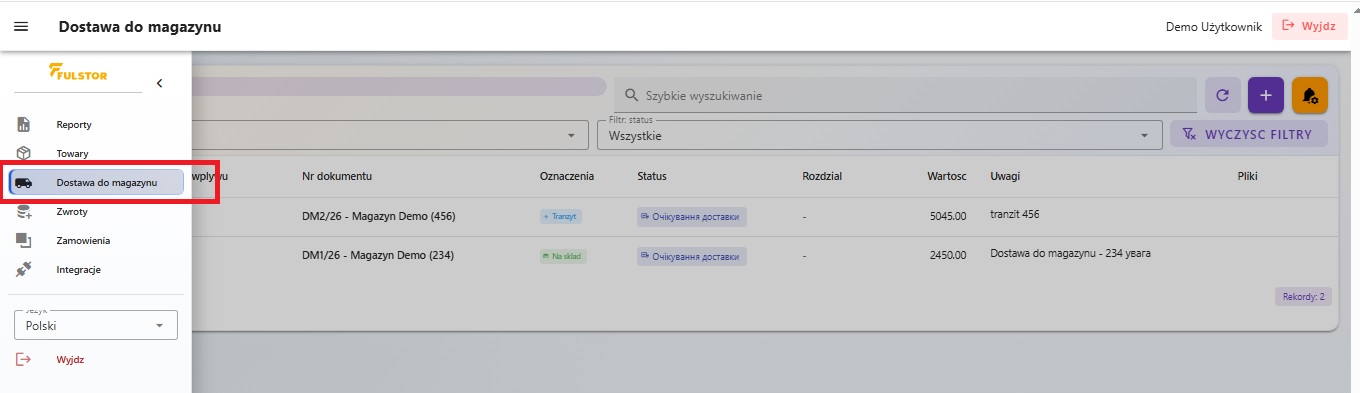
Krok 2. Utwórz nową dostawę
Kliknij przycisk „+”. Po tym otworzy się okno „Tworzenie dostawy”, w którym należy wybrać typ dostawy.
Wybierz jeden z dwóch wariantów:
„Do magazynu” — używane do przyjęcia towarów na stan magazynowy. Po przyjęciu te towary będą dostępne do kompletacji zamówień.
„Tranzyt” — używany do przyjęcia gotowego ładunku bez ewidencji pojedynczych towarów wewnątrz. Mogą to być palety lub kartony, które następnie zostaną przekazane do przechowywania albo dalszej obsługi.
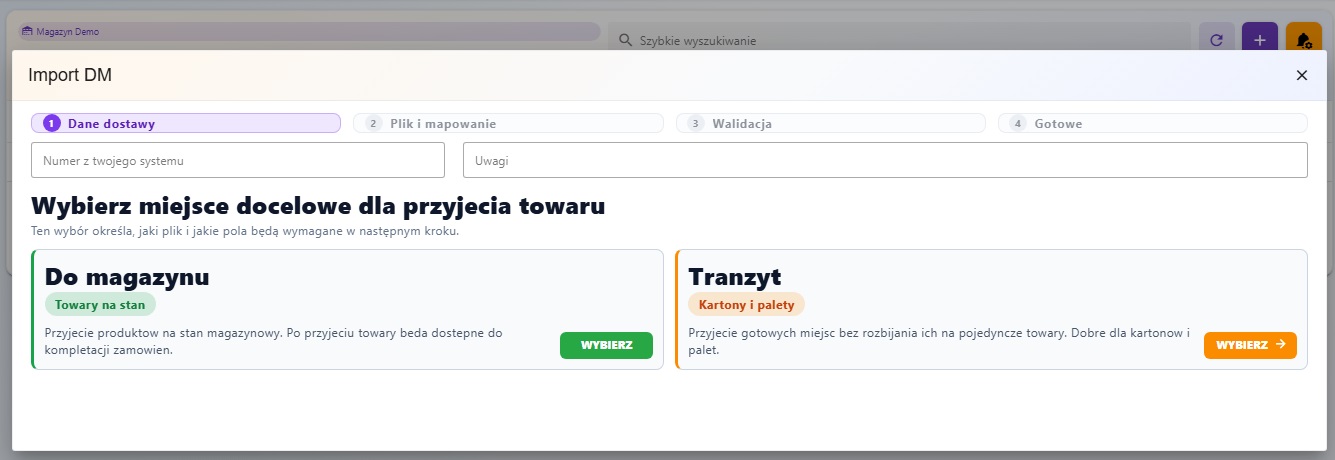
Wybierz typ dostawy.Krok 3. Prześlij plik Excel
Na tym etapie wpisz numer dokumentu z Twojego systemu w polu „Numer w Twoim systemie”. W razie potrzeby dodaj komentarz w polu „Uwagi”.
Aby przygotować plik do dostawy, kliknij „Pobierz przykładowy plik” i pobierz przykładowy plik Excel. Uzupełnij go swoimi towarami: nazwami, kodami EAN, ilością oraz cenami.
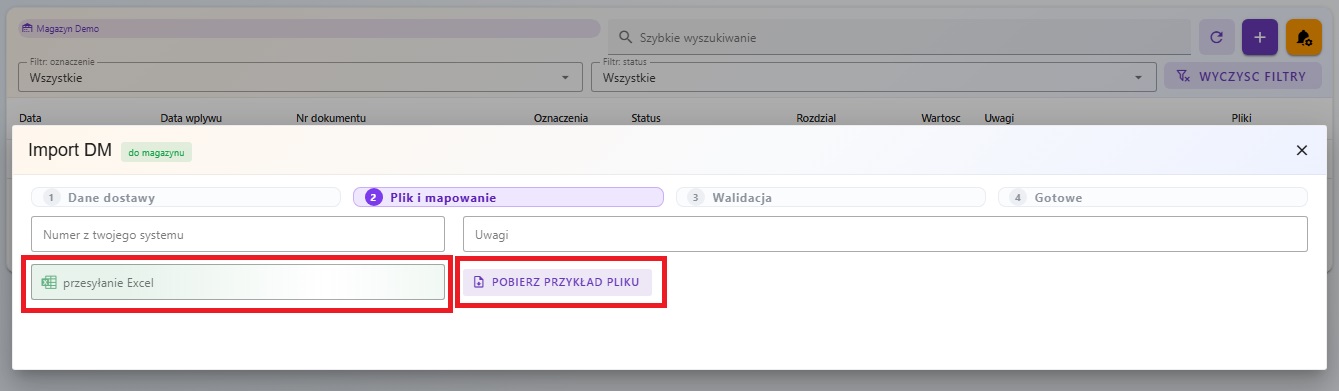
Przesyłanie pliku Excel w celu utworzenia dostawy w panelu Fulstor.Krok 4. Sprawdź dopasowanie kolumn
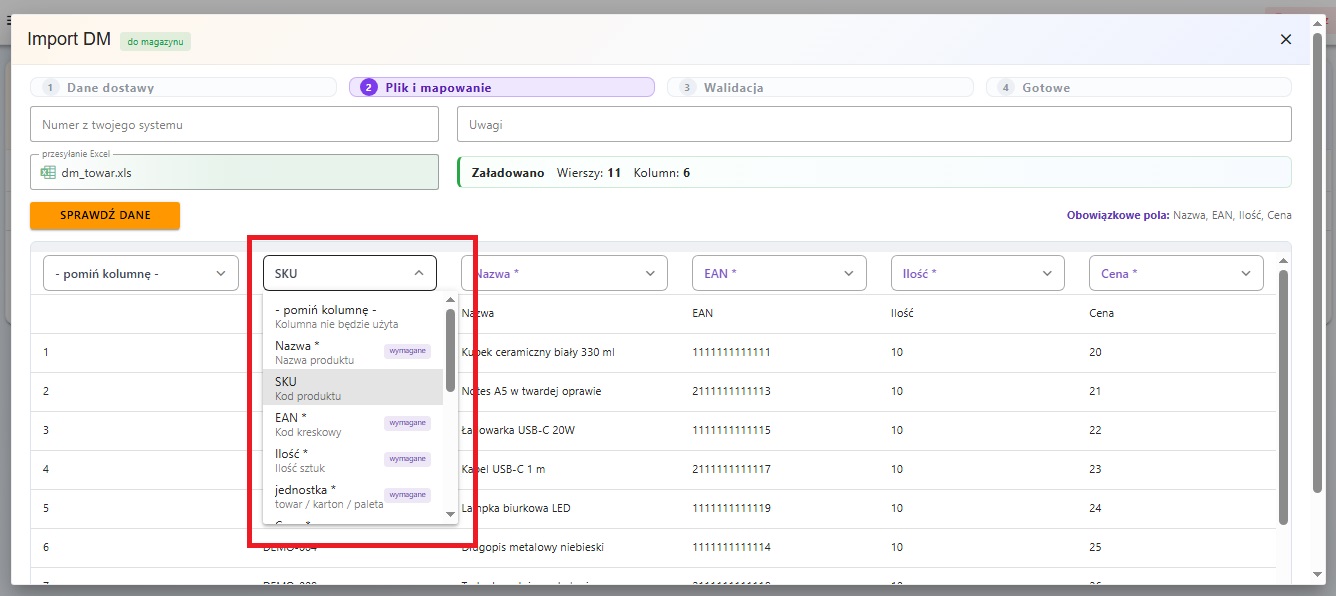
Po przesłaniu pliku Excel system pokaże tabelę z towarami oraz pola do mapowania kolumn. Przed sprawdzeniem danych upewnij się, że kolumny z pliku są poprawnie przypisane do pól w panelu Fulstor.
Na przykład kolumna z nazwą towaru powinna być przypisana do pola „Nazwa”, EAN — do pola „EAN”, ilość — do pola „Ilość”, a cena — do pola „Cena”.
Jeśli jakaś kolumna nie jest potrzebna do importu, można zostawić ją jako „- pomiń kolumnę -”.
Krok 5. Kliknij „Sprawdź dane”
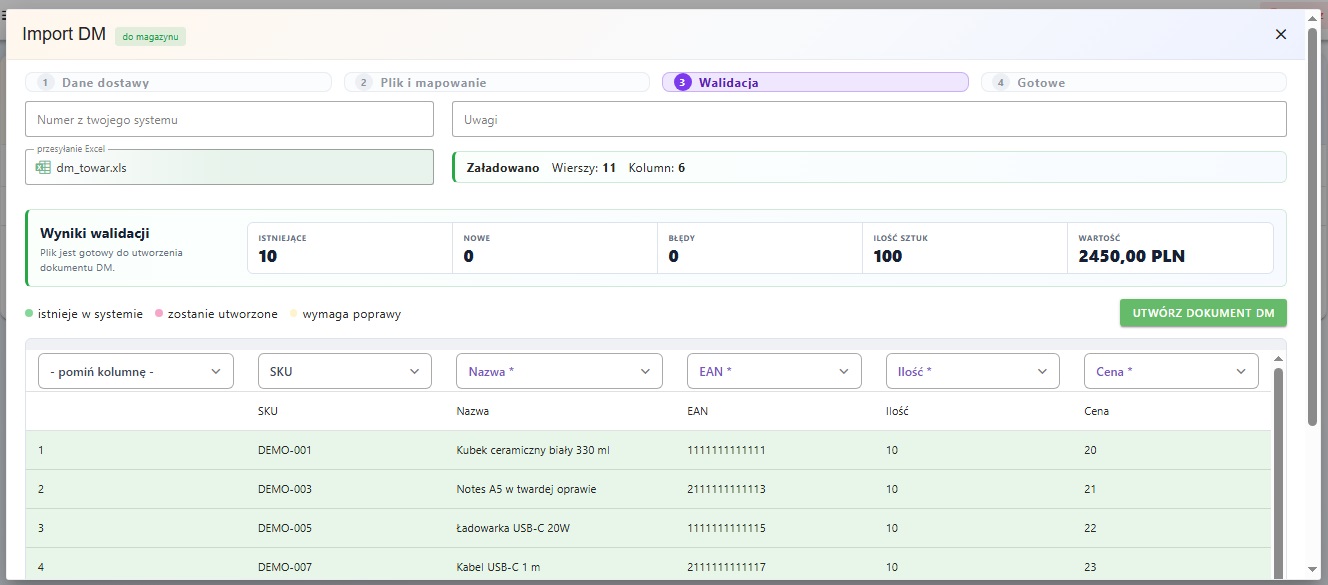
Wyniki pomyślnej walidacji danych dostawy.Krok 6. Popraw błędy, jeśli występują
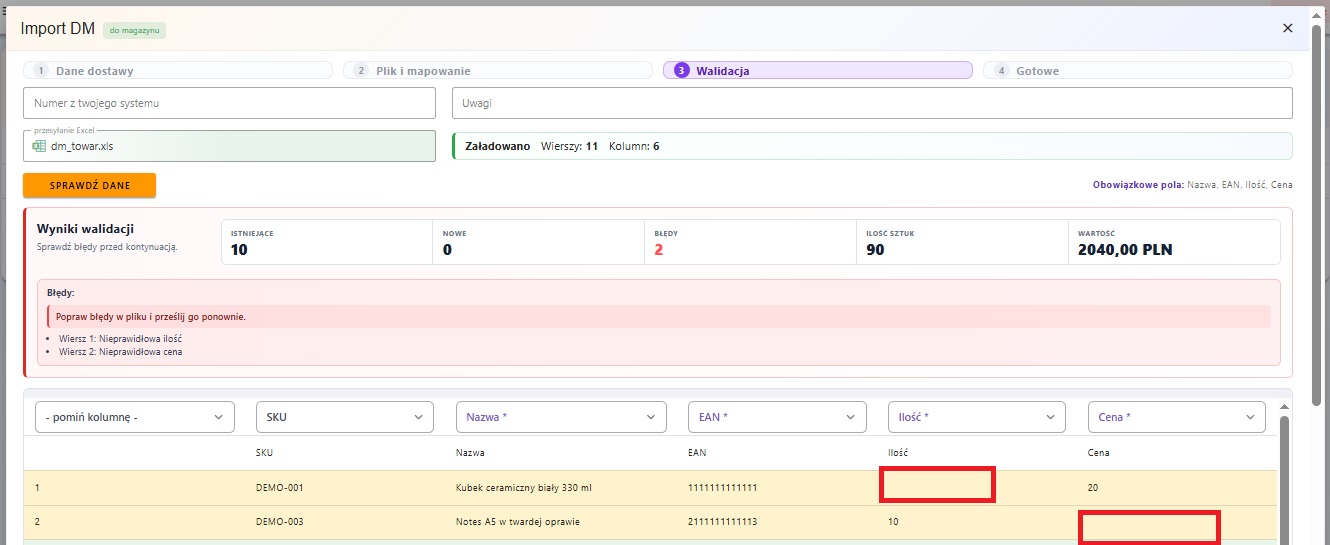
Jeśli w pliku są błędy, system pokaże je w sekcji „Wyniki walidacji”. W komunikacie będzie wskazane, w którym wierszu znaleziono błąd i co należy poprawić.
Błędy należy poprawić bezpośrednio w źródłowym pliku Excel. Po poprawieniu zapisz plik na komputerze, prześlij go ponownie do panelu Fulstor i jeszcze raz kliknij „Sprawdź dane”.
Dokument DM można utworzyć dopiero wtedy, gdy plik przejdzie walidację bez błędów.
Krok 7. Utwórz dokument DM
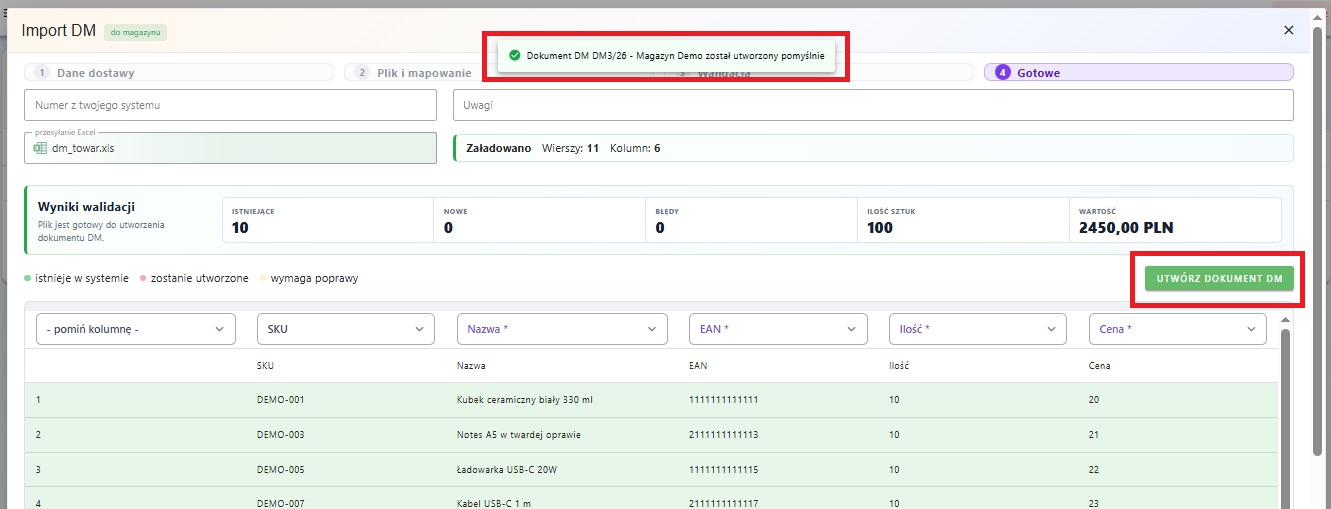
Jeśli weryfikacja przebiegła pomyślnie i nie ma błędów, kliknij przycisk „Utwórz dokument DM”.
Po tym system utworzy dokument DM i pokaże komunikat o pomyślnym utworzeniu dostawy.
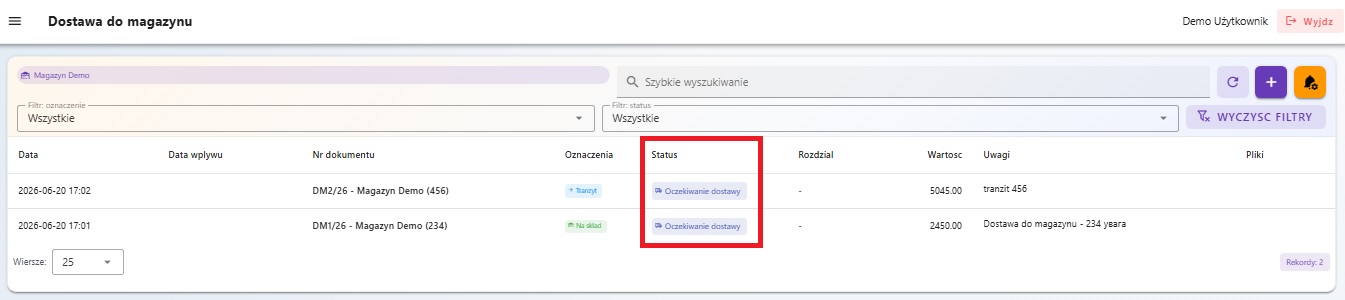
Po utworzeniu dokument pojawi się na liście dostaw. W tabeli można sprawdzić numer dokumentu, status, wartość, uwagi oraz inne dane.
Dla dostawy „do magazynu” status może wyświetlać się jako „Oczekiwanie dostawy”. Następnie dostawę obsługuje magazyn Fulstor.
Co sprawdza system
System sprawdza obowiązkowe pola w pliku: nazwę towaru, EAN, ilość oraz cenę. Jeśli zostaną znalezione błędy, system wskaże problematyczny wiersz, aby użytkownik mógł poprawić plik Excel i przesłać go ponownie.
Po pomyślnej weryfikacji utworzony dokument DM zostaje przekazany do magazynu Fulstor w celu dalszej obsługi dostawy.