
У цій інструкції показано, як у кабінеті FULSTOR відстежувати приймання товару за документом ДМ.
Після створення доставки документ ДМ з’являється в розділі “Доставки”. У цьому розділі можна перевірити тип документа, статус приймання, дату надходження, відсоток готовності, вартість і примітки.
Важливо: прийнятий товар одразу потрапляє на складський залишок. Якщо частина поставки вже прийнята, вона вже доступна в системі для продажу або подальшого відвантаження.
Відеоінструкція
У цій інструкції розглянемо:
- де перевірити, чи вантаж уже прибув на склад;
- як перевірити, чи почалося приймання товару;
- що означають статуси документа ДМ;
- як читати відсоток готовності;
- де відкрити документ ДМ і переглянути приймання по позиціях;
- коли надходить протокол приймання.
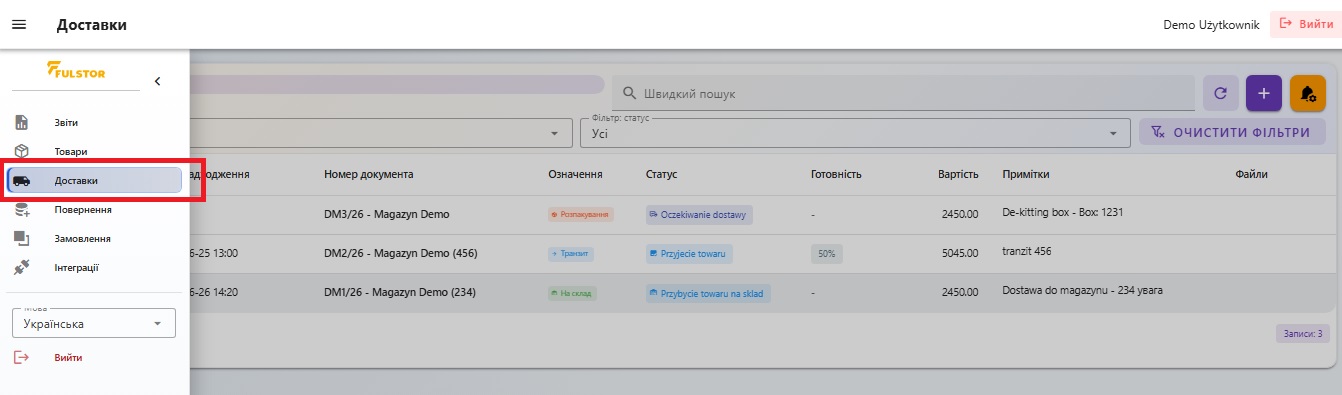
Крок 1. Перейдіть у розділ “Доставки”
У кабінеті FULSTOR відкрийте розділ “Доставки”.
У цьому розділі відображаються всі створені документи ДМ. Тут можна бачити їхній тип, статус, дату надходження, готовність, вартість і примітки.
Крок 2. Перевірте основні колонки в списку ДМ
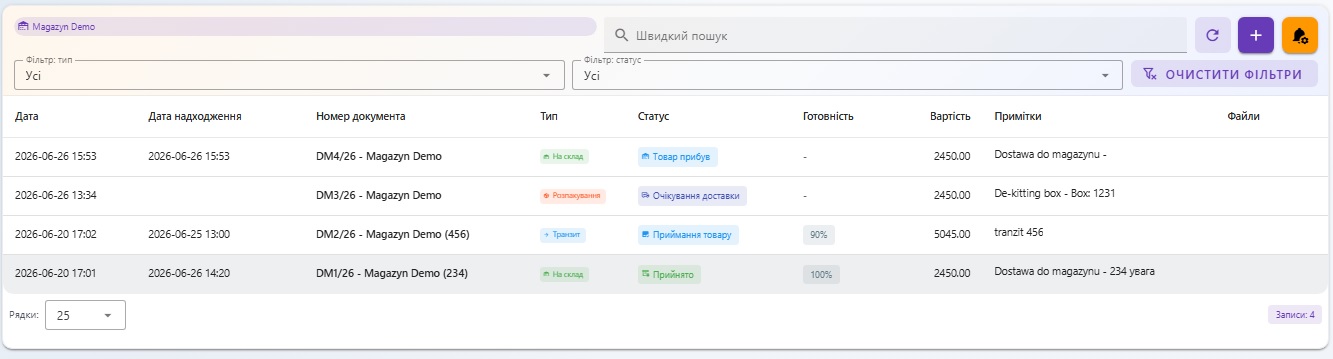
На сторінці “Доставки” зверніть увагу на кілька важливих колонок.
“Дата надходження” — це дата, коли вантаж приїхав на склад.
“Тип” показує тип ДМ: наприклад, “На склад”, “Транзит” або “Розпакування”.
“Статус” показує, на якому етапі зараз знаходиться документ.
“Готовність” показує відсоток прийнятого товару за цим ДМ.
Крок 3. Що означають статуси ДМ
У процесі приймання документ ДМ може мати різні статуси.
“Очікування доставки” — документ створено, але вантаж ще не доїхав до складу.
“Товар прибув” — вантаж уже доставлено до нас і очікує черги на приймання.
“Приймання товару” — вантаж уже в роботі, співробітники складу перевіряють і приймають товар.
“Прийнято” — приймання завершено, товар опрацьовано складом.
Крок 4. Як читати відсоток готовності
Колонка “Готовність” показує, яка частина товару вже прийнята за цим ДМ.
Якщо вказано, наприклад, 50% або 90%, це означає, що відповідну частину товару вже прийнято складом.
Прийнятий товар одразу потрапляє на складський залишок. Тобто якщо готовність становить 90%, це означає, що залишок по цій частині поставки вже оновлено, а товар доступний для продажу або подальшого відвантаження.
Решта товару ще очікує опрацювання складом.
Крок 5. Відкрийте документ ДМ
Щоб подивитися приймання детальніше, відкрийте сам документ ДМ.
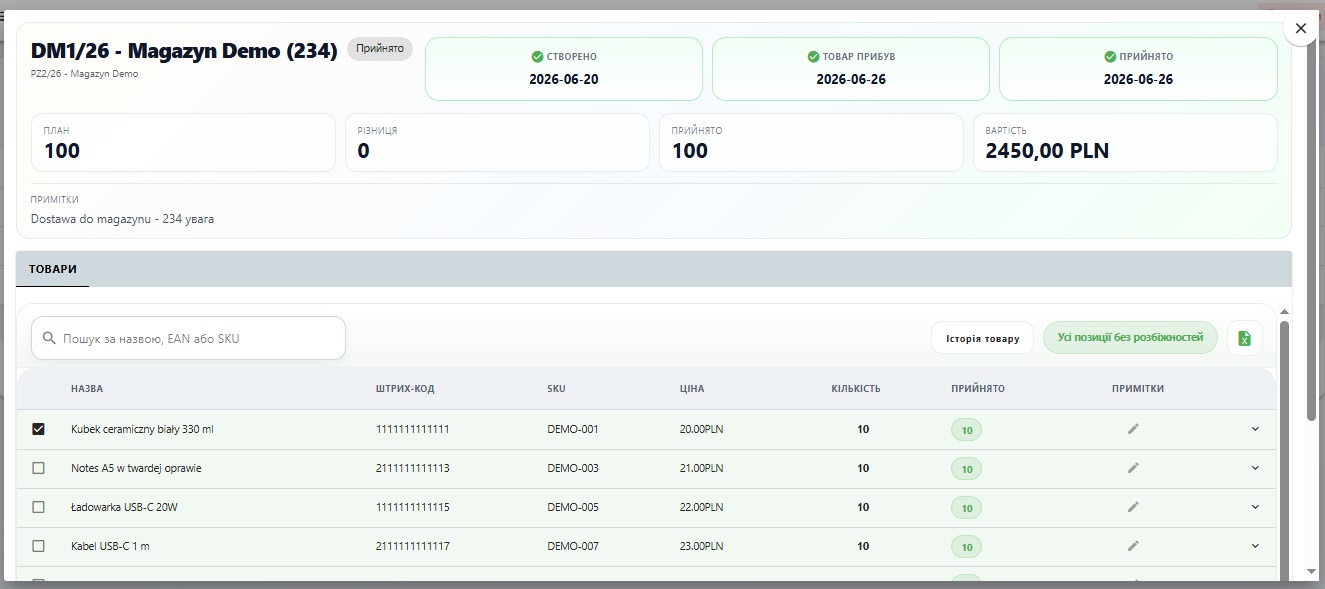
У картці документа видно загальну інформацію:
- коли ДМ створено;
- коли товар прибув;
- який зараз статус приймання;
- скільки товару було заплановано;
- скільки фактично прийнято;
- чи є різниця;
- загальну вартість;
- примітки.
Крок 6. Перевірте список товарів у ДМ
Нижче в документі відображається список товарів по цьому ДМ.
Тут можна перевірити кожну позицію окремо:
- назву товару;
- штрихкод;
- SKU;
- кількість за документом;
- фактично прийняту кількість.
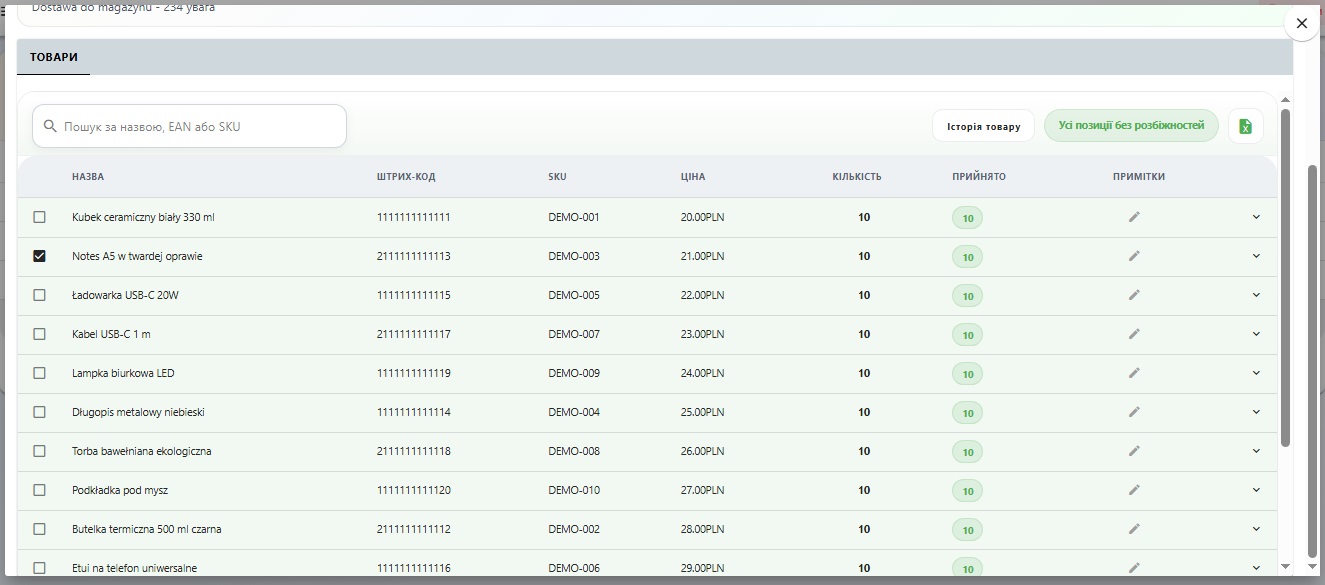
Якщо все збігається, система показує, що всі позиції без розбіжностей.
Крок 7. Перегляньте історію складських рухів
По кожному товару можна переглянути історію складських рухів.
Для цього оберіть потрібну позицію та натисніть кнопку “Історія”. Після цього відкриється історія рухів по цій позиції.

Крок 8. Протокол приймання
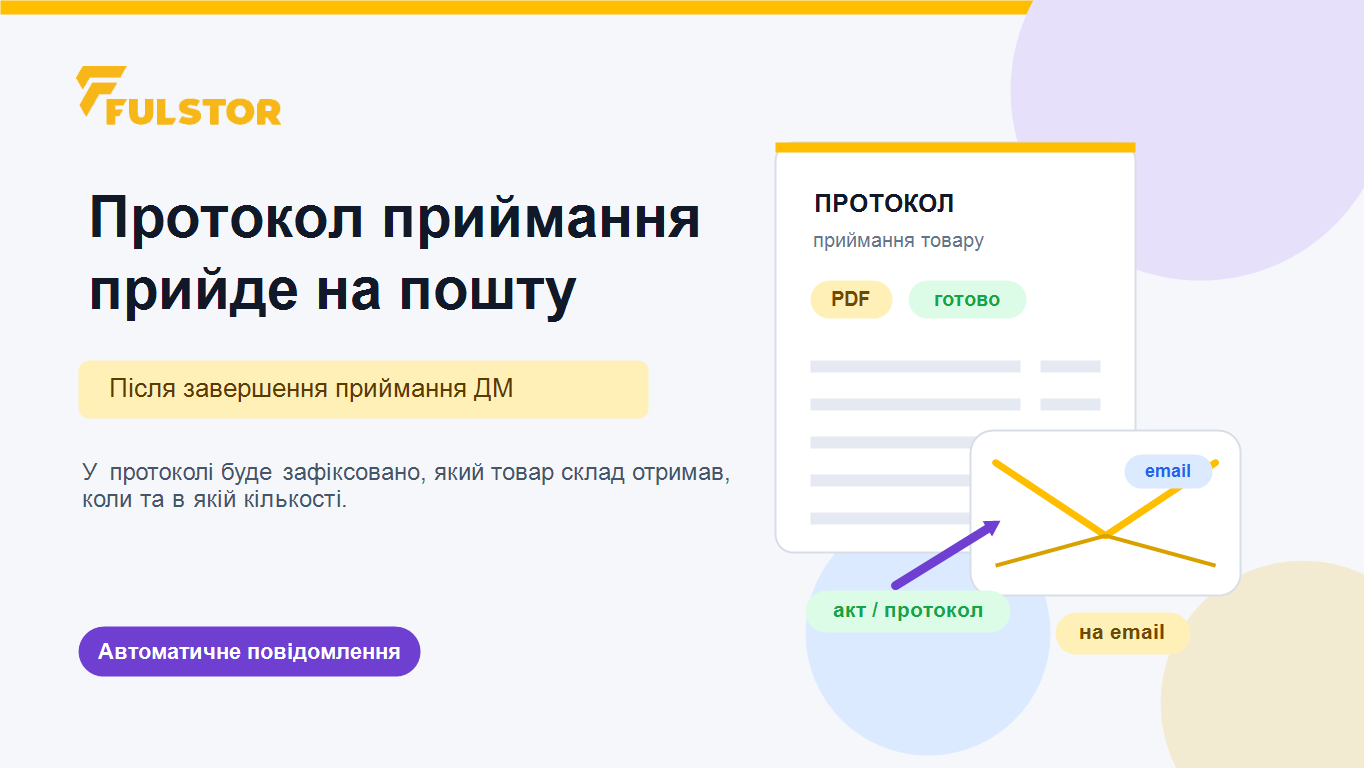
Після завершення приймання на вашу електронну пошту буде надіслано протокол приймання.
У протоколі буде зафіксовано, який товар склад отримав, коли та в якій кількості.
Коротко
У розділі “Доставки” можна швидко перевірити статус приймання за документом ДМ.
Список доставок показує загальний стан документа, а сам документ ДМ дозволяє перевірити приймання детально по кожній позиції.
Прийнята частина товару одразу потрапляє на складський залишок і стає доступною в системі. Після завершення приймання протокол буде надіслано на електронну пошту.